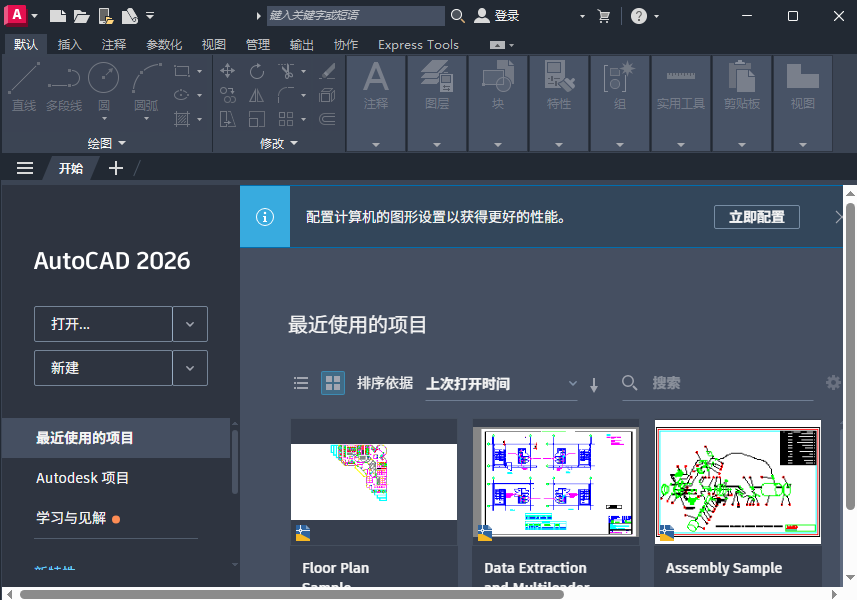
AutoCAD 2026安装激活指南
1、右键点击下载文件中的「Setup.exe」选择「以管理员身份运行」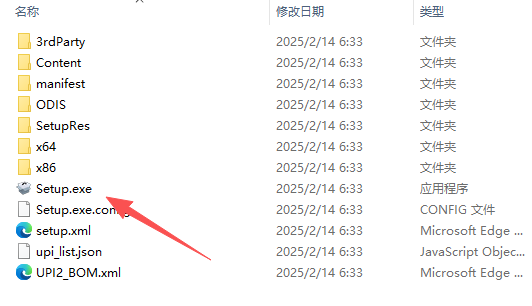
2、等待初始化完成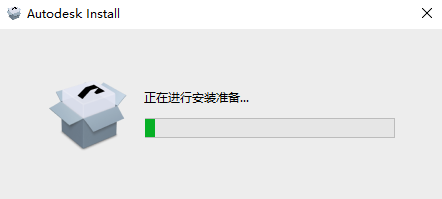
3、勾选许可协议确认框,点击「Next」继续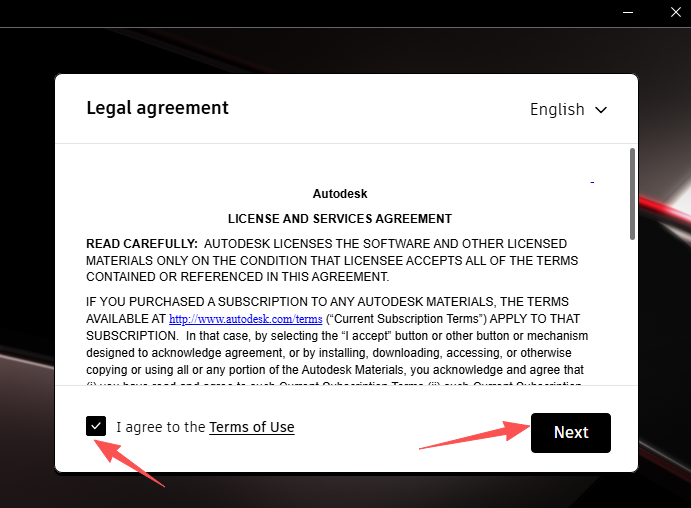
4、点击「...」自定义安装路径,确认后点击「Install」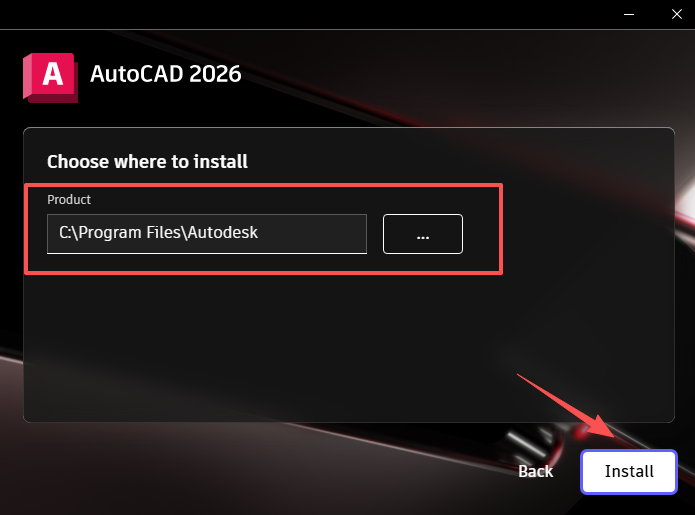
5、等待安装进度完成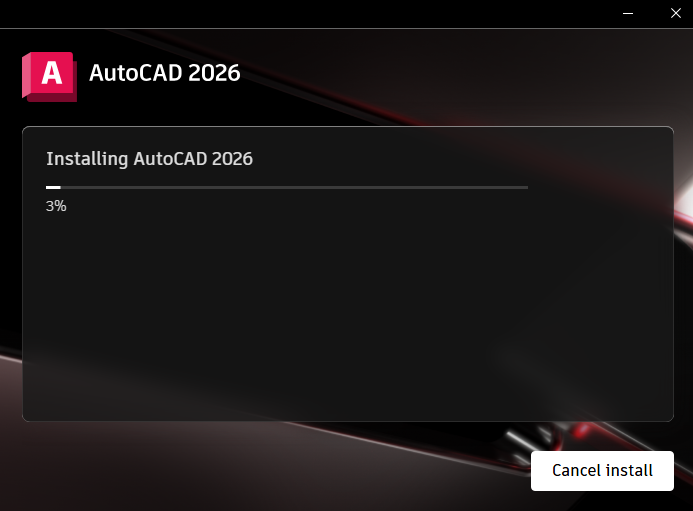
6、点击界面右上角「X」关闭安装程序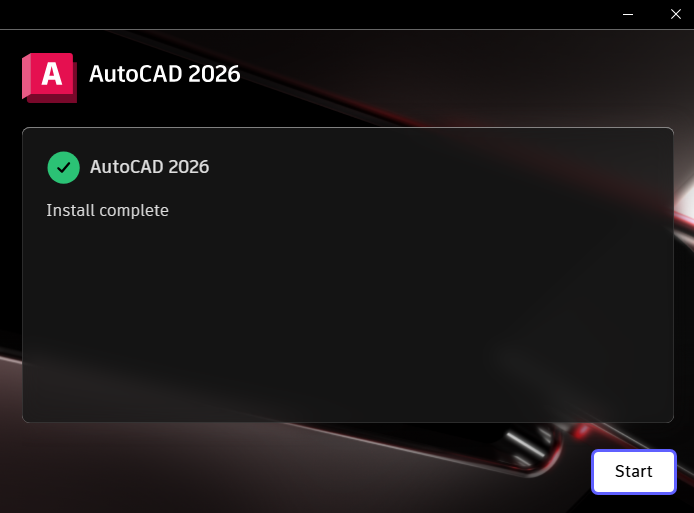
7、运行「AutoCAD_2026.1.1_Update.exe」补丁,点击「安装更新」执行升级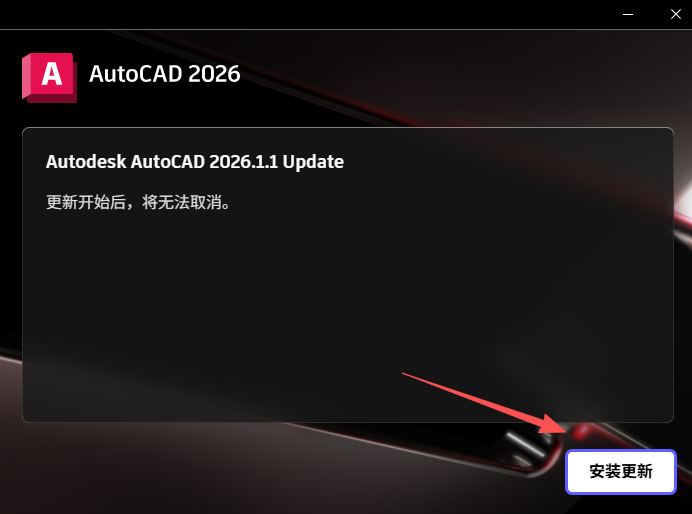
8、等待补丁安装完成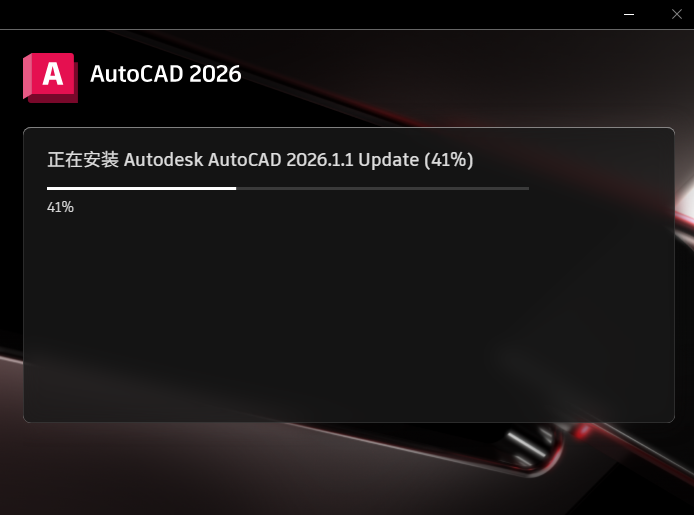
9、点击「完成」结束更新流程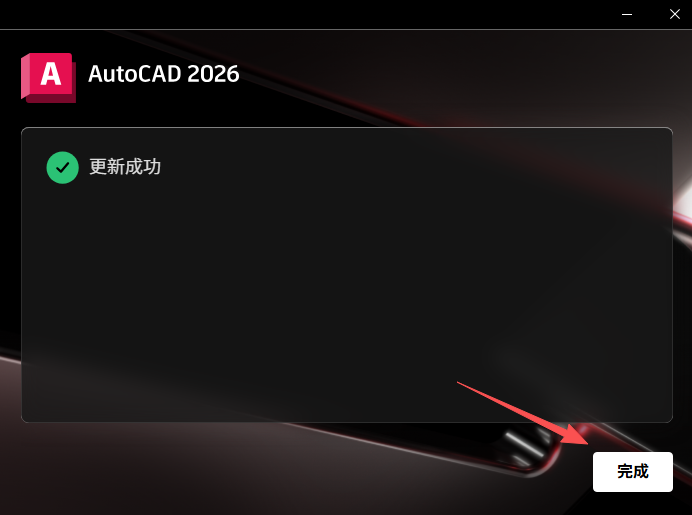
10、选择lp文件夹中的简体中文语言包进行安装
11、确认语言包安装完成
12、将补丁文件复制到安装根目录(默认路径:C:\Program Files\Autodesk\AutoCAD 2026)并点击「应用」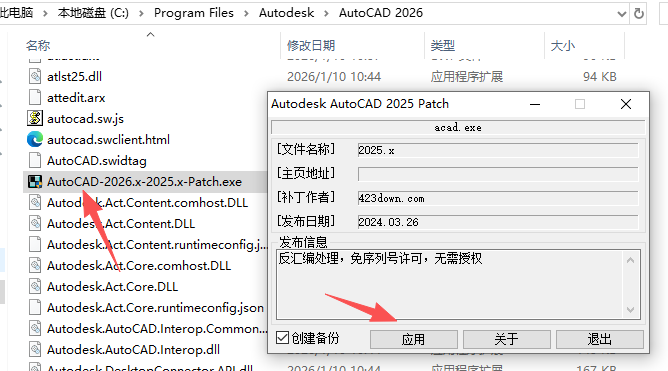
13、补丁应用完成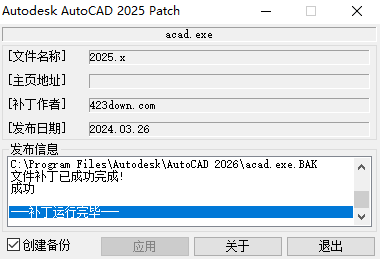
14、安装激活完成,桌面可直接使用AutoCAD 2026简体中文版