
KaihongOS桌面版安装教程
一、硬件要求
1、CPU:Intel 64 位处理器(双核及以上)、主频1GHz以上。
2、RAM:4GB及以上内存。
3、存储:30GB及以上存储设备,支持SATA、nvme接口。
4、系统固件:需支持外部USB引导的UEFI固件。
5、显卡:Intel HD Graphics五代及以上集显、部分Intel UHD/Xe架构显卡,NVIDIA GeForce 8及以上独显。
6、USB接口:USB 3.0/2.0。
二、安装环境准备
1、容量≥10GB的U盘(需清空数据)用于镜像刻录。
2、KaihongOS系统镜像文件。
3、U盘刻录工具Rufus。
4、Windows系统的X86物理机,用于存放镜像文件及刻录软件。
三、开鸿os开始安装
1、在Windows X86设备插入U盘,运行Rufus刻录软件。
2、点击“选择”加载KaihongOS镜像文件。
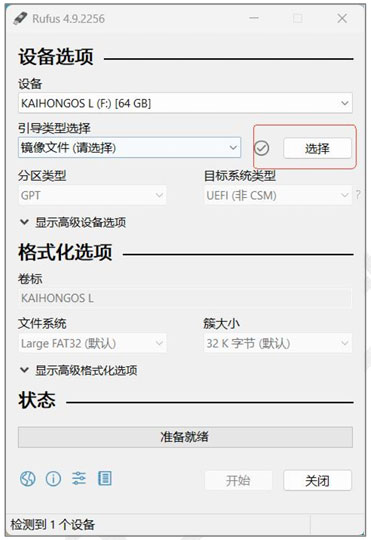
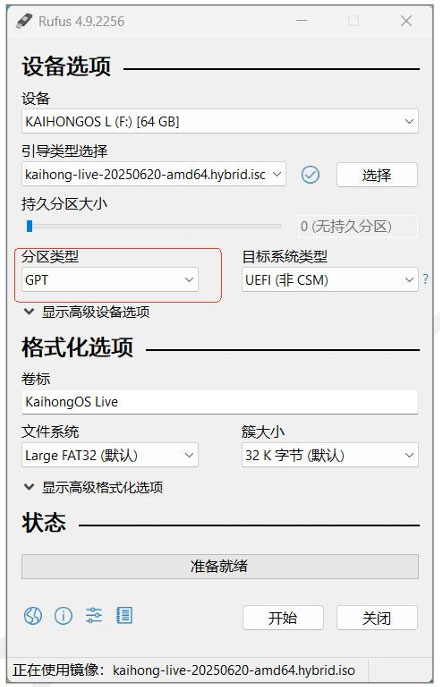
3、分区类型选择“GPT”,点击“开始”按钮
KaihongOS镜像仅支持UEFI/GPT安装模式
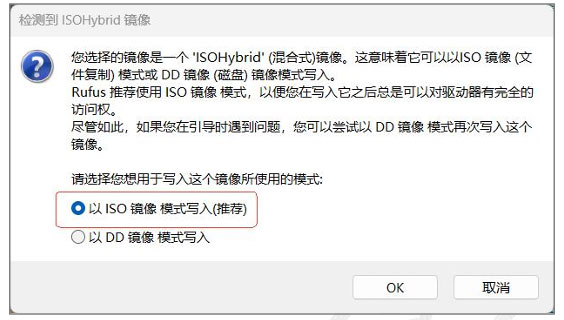
4、选择ISO镜像模式写入,点击“OK”确认。
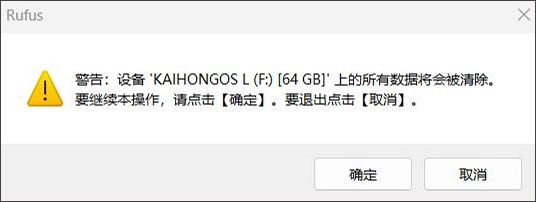
5、点击“确定”清空U盘数据并开始刻录。
6、完成刻录后将U盘接入目标设备,开机时按下F12键(具体按键因设备品牌而异)进入启动菜单,选择U盘启动项。
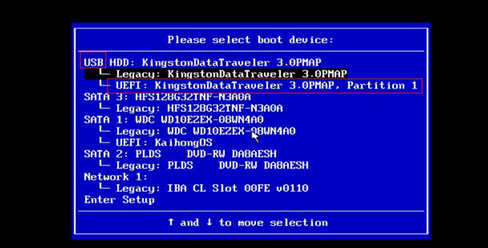
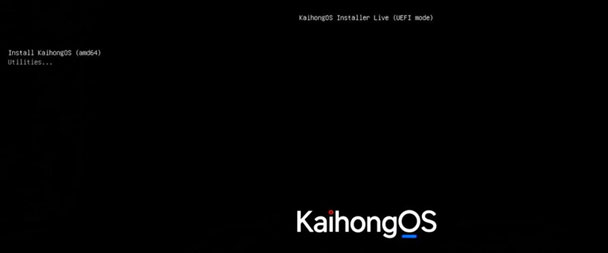
7、引导菜单中选择“Install KaihongOS(amd64)”启动项。
未手动选择时,5秒后将自动进入该引导项。
8、引导进入LiveCD桌面后,系统将自动启动安装程序,点击“下一步”继续。
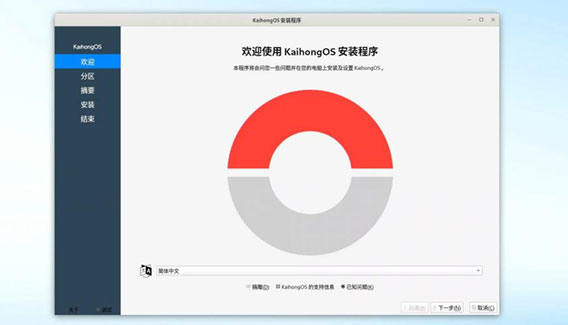
若安装程序未自动启动,需在桌面右键打开终端,执行以下命令:
cd /kh_calamares
sudo calamares-d-c
9、磁盘配置。
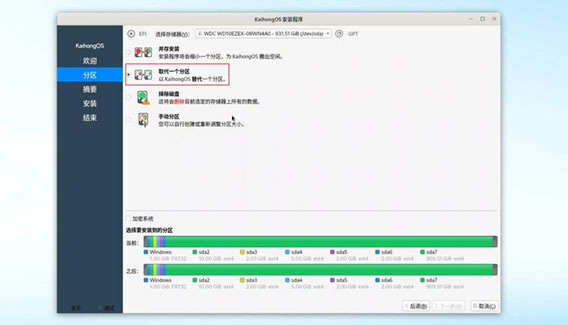
使用默认安装磁盘布局(禁用加密)。图2-9显示全盘抹除安装方案。
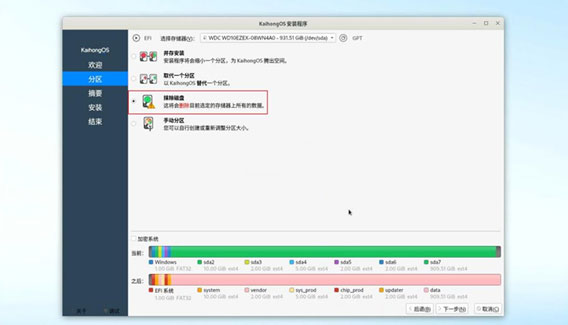
单硬盘非全盘安装时,选择“取代一个分区”选项(如图2-10),点击目标分区或未分区空间作为安装路径。
注意事项:
单台设备仅支持安装一个KaihongOS系统,若目标设备已有该系统,需删除旧分区并手动分区后重新安装。
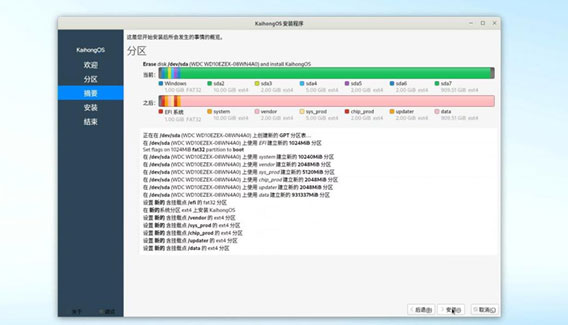
10、完成磁盘配置后,点击“下一步”确认安装信息,点击“安装”开始部署系统。
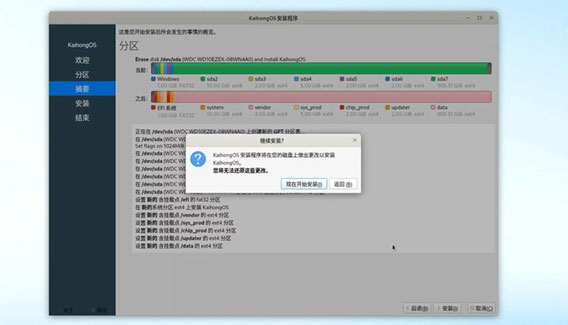
出现“继续安装”提示时,点击“现在开始安装”。
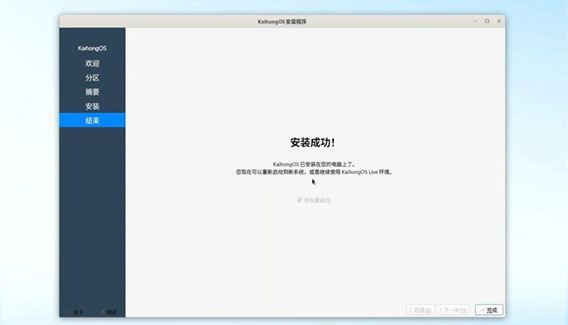
11、安装完成后点击“完成”确认。
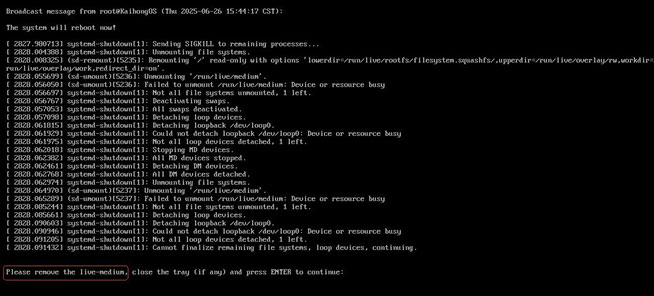
12、当出现“Please remove the live-medium”提示时,拔出U盘后按回车键。若未出现该提示,可手动拔出U盘并重启。
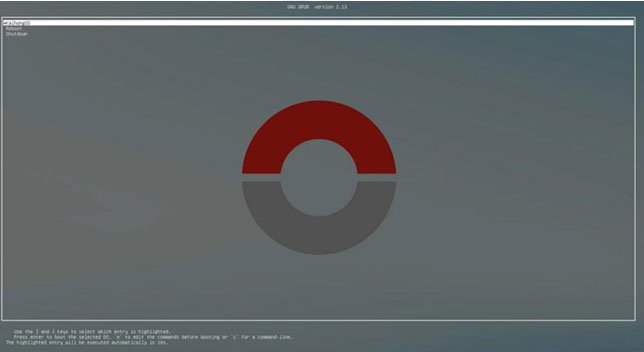
13、进入引导菜单时,选择“KaihongOS”引导项启动系统。
双系统安装时,菜单将显示“Windows Boot Manager”选项用于启动Windows系统。
按e进入编辑模式,可参考以下参数启用所需显卡驱动(设置为1),禁用不使用驱动(设置为0):
i915.modeset=1(Intel核显开关)
amdgpu.modeset=1(AMD新显卡开关)
radeon.modeset=1(AMD旧显卡开关)
nouveau.modeset=1(NVIDIA显卡开关)
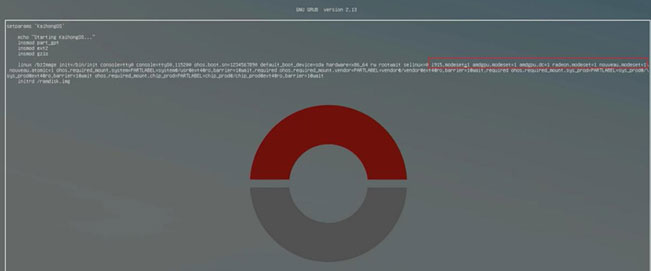
设置完成后按F10启动,需确保显示器连接至正确显卡接口。
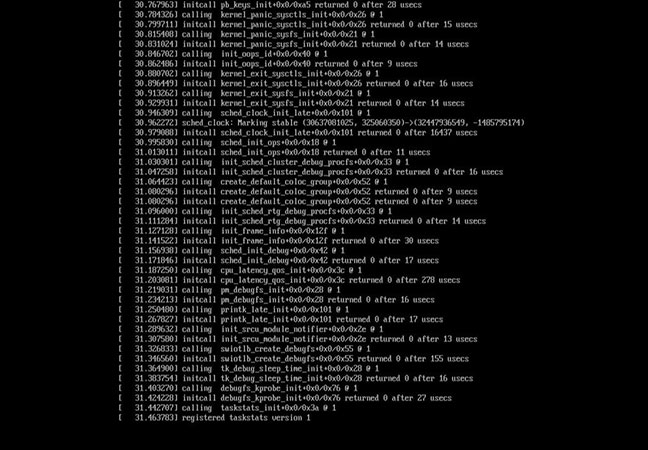
启动完成后,进入KaihongOS系统界面。
注意:OpenClaw运行需4GB以上内存支持
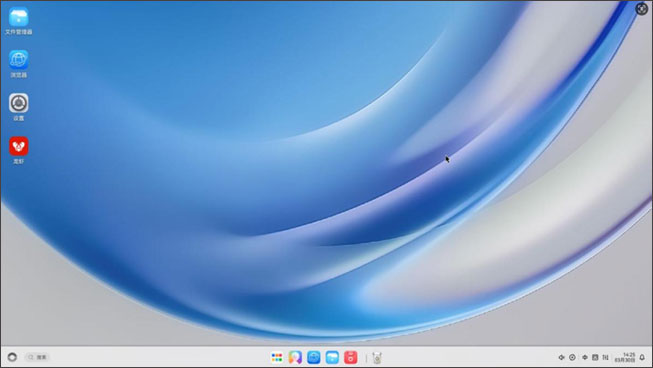
14、开鸿系统安装圆满完成。
1、CPU:Intel 64 位处理器(双核及以上)、主频1GHz以上。
2、RAM:4GB及以上内存。
3、存储:30GB及以上存储设备,支持SATA、nvme接口。
4、系统固件:需支持外部USB引导的UEFI固件。
5、显卡:Intel HD Graphics五代及以上集显、部分Intel UHD/Xe架构显卡,NVIDIA GeForce 8及以上独显。
6、USB接口:USB 3.0/2.0。
二、安装环境准备
1、容量≥10GB的U盘(需清空数据)用于镜像刻录。
2、KaihongOS系统镜像文件。
3、U盘刻录工具Rufus。
4、Windows系统的X86物理机,用于存放镜像文件及刻录软件。
三、开鸿os开始安装
1、在Windows X86设备插入U盘,运行Rufus刻录软件。
2、点击“选择”加载KaihongOS镜像文件。
3、分区类型选择“GPT”,点击“开始”按钮
KaihongOS镜像仅支持UEFI/GPT安装模式
4、选择ISO镜像模式写入,点击“OK”确认。
5、点击“确定”清空U盘数据并开始刻录。
6、完成刻录后将U盘接入目标设备,开机时按下F12键(具体按键因设备品牌而异)进入启动菜单,选择U盘启动项。
7、引导菜单中选择“Install KaihongOS(amd64)”启动项。
未手动选择时,5秒后将自动进入该引导项。
8、引导进入LiveCD桌面后,系统将自动启动安装程序,点击“下一步”继续。
若安装程序未自动启动,需在桌面右键打开终端,执行以下命令:
cd /kh_calamares
sudo calamares-d-c
9、磁盘配置。
使用默认安装磁盘布局(禁用加密)。图2-9显示全盘抹除安装方案。
单硬盘非全盘安装时,选择“取代一个分区”选项(如图2-10),点击目标分区或未分区空间作为安装路径。
注意事项:
单台设备仅支持安装一个KaihongOS系统,若目标设备已有该系统,需删除旧分区并手动分区后重新安装。
10、完成磁盘配置后,点击“下一步”确认安装信息,点击“安装”开始部署系统。
出现“继续安装”提示时,点击“现在开始安装”。
11、安装完成后点击“完成”确认。
12、当出现“Please remove the live-medium”提示时,拔出U盘后按回车键。若未出现该提示,可手动拔出U盘并重启。
13、进入引导菜单时,选择“KaihongOS”引导项启动系统。
双系统安装时,菜单将显示“Windows Boot Manager”选项用于启动Windows系统。
按e进入编辑模式,可参考以下参数启用所需显卡驱动(设置为1),禁用不使用驱动(设置为0):
i915.modeset=1(Intel核显开关)
amdgpu.modeset=1(AMD新显卡开关)
radeon.modeset=1(AMD旧显卡开关)
nouveau.modeset=1(NVIDIA显卡开关)
设置完成后按F10启动,需确保显示器连接至正确显卡接口。
启动完成后,进入KaihongOS系统界面。
注意:OpenClaw运行需4GB以上内存支持
14、开鸿系统安装圆满完成。