最后更新 · 2026-07-01
HomeAssistant安卓版 · 2026.6.5
平台Android
容量38.27 MB
版本2026.6.5
热度25 次
ABOUT THIS VERSION
软件介绍
Home Assistant 是一款面向家庭自动化的开源免费解决方案。它充当统一的集成枢纽与智能家居管理中心,让用户能够轻松操控各式各样的智能设备。该平台强调本地化控制与隐私保护,其设计理念独立于任何特定的物联网生态系统。用户可通过基于网页的用户界面、安卓配套应用、iOS应用,或者借助受支持的虚拟助手(如 Google Assistant、Amazon Alexa、Apple Siri 以及 Home Assistant 内置的本地语音助手“Assist”)来发出自然语言语音指令,从而获得全方位的家居操控体验。
Home Assistant 在自动化方面表现尤为突出。您可以借助它创建复杂的自动化规则,例如在特定时刻自动亮灯、调控家庭娱乐设备,或者设定定期的家居清洁计划。此外,它还支持设备间的联动操作,比如当门锁被打开时自动启动照明系统。通过这个平台,用户可以将不同品牌、不同时期购买的智能家居产品整合在一起,打破原本相互孤立的壁垒,实现协调统一的智能化生活。在实际使用中,用户通常需要一台 24 小时不间断运行的设备作为中枢,例如 NAS(网络存储器,常见品牌有群晖、铁威马、威联通等)或树莓派(一种基于 Linux 系统的微型电脑,大小仅与信用卡相当)。不过,也有替代方案:将设备接入 Home Assistant 后,可直接在米家 App 中进行自动化设置。此时 NAS 作为家庭中枢,Home Assistant 绑定米家账号后,智能设备状态可实时同步至米家,因此在米家中就能简洁直观地完成自动化操作。
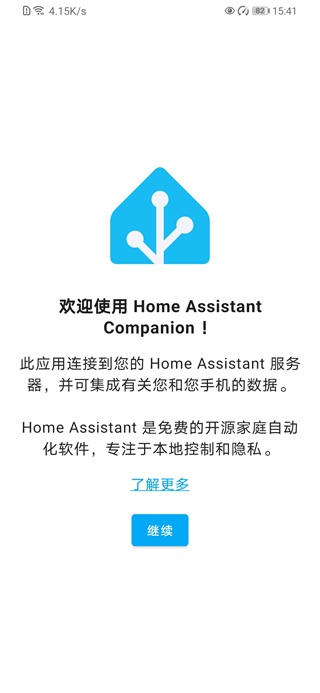
简言之,HA 是一个打通不同品牌及同品牌不同阶段智能家居之间壁垒的平台。

二、如何部署 Home Assistant?
首先,你需要一台能够 7×24 小时持续运行的设备作为智能家居中枢,常见的选择包括 NAS(网络存储器,如群晖、铁威马、威联通等品牌)或树莓派(基于 Linux 系统的微型电脑,信用卡大小)。
不过还有个替代方案:将所有设备接入 HA 后,可以继续在米家 App 中设置自动化规则。因为 NAS 充当家庭中枢,HA 已绑定米家账号,所以智能设备的状态能实时同步到米家,从而在米家内完成自动化配置,界面直观且操作简便。
三、Home Assistant 使用心得
1. 登录方式
HA 提供两种登录途径:网页端登录和移动端 App 登录。但移动端登录存在局限——只有当手机与 NAS 处于同一局域网时才能成功,这意味着外出时将无法远程访问和控制智能家居,这违背了我安装 HA 的初衷,因此我选择了网页端登录。
网页端能实现外网访问是因为我先前注册了域名,原本用于加快照片、视频的同步速度,没想到现在也派上了用场。安装完毕后在浏览器地址栏输入 https://XXX:8123(XXX 为域名)即可登录 HA。
2. 浏览器登录的不足与优化
尽管实现了远程访问,但每次在浏览器中手动输入地址非常繁琐,而且在家与在外输入的网址不同:家中需使用局域网 IP,外面则要输入域名。经过几天的摸索,我发现“快捷指令”能完美解决这个问题。
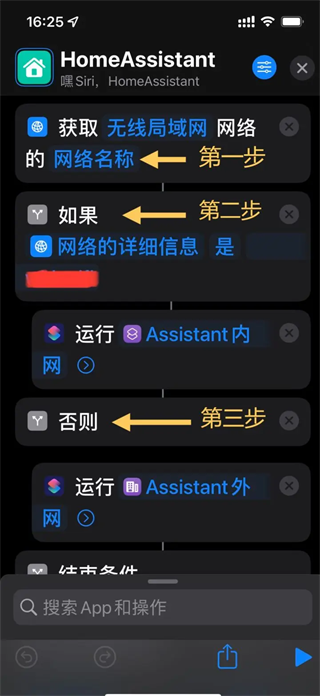
首先,让快捷指令获取当前手机的 Wi-Fi 名称。如果该名称与家中的 Wi-Fi 名称一致(图中第二步),说明在家,则使用局域网 IP 访问 HA(可直接用“打开 URL”指令填入局域网 IP);否则执行第三步,访问域名 https://XXX:8123。设置后将快捷指令以小组件形式添加至主屏幕,这样无论在家在外,点一下即可进入 HA 界面,远比每次手动输入网址方便。
iOS 应用要求 iOS 15 或更高版本,最旧支持设备为 iPhone 6s。
Android 应用提供 full 和 minimal 两种版本,均需 Android 5.0 或更高版本。full 版通过 Play 商店提供,需要 Google Play 服务才能正常运行。
您需要运行 Home Assistant 0.104.0 或更高版本。
移动应用需要在您的 Home Assistant 实例中启用以下集成(位于 configuration.yaml):
default_config:
如果因故禁用了 default_config,请确保 configuration.yaml 至少包含:
mobile_app:
某些功能还需启用以下集成:
cloud:用于通过远程 UI 及云 webhooks 配合 Nabu Casa 订阅安全连接至 Home Assistant。
ios:如需高级通知(如可操作通知与分类),则需启用 iOS 支持。
若 Home Assistant 实例已正确配置远程访问,您可从任何位置设置配套应用。
当您与 Home Assistant 处于同一网络时,设置过程中会自动检测到它。
1. 下载安装 Home Assistant Companion App。
2. 首次打开应用时,系统将引导您完成连接 Home Assistant 实例的流程。请按步骤操作。
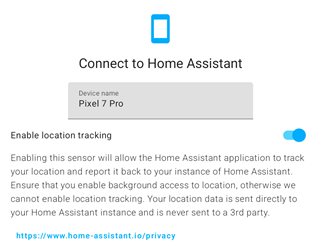
系统会要求您授予手机与 Home Assistant 集成所需的权限。其中包含位置访问权限。
若拒绝此权限,则不会为设备创建 device_tracker 或任何 sensor 实体。
3. 完成首个屏幕后,选择继续。应用将开始扫描网络中的 Home Assistant 实例。找到后点击该实例并按照提示连接登录。若未处于同一本地网络,请点击“手动输入地址”,输入远程连接地址(建议但非必须使用 Home Assistant 云远程 UI)。
4. 连接并登录后,应用会请求您授予更多权限,以便与设备深度集成,而不仅限于基本浏览。这些权限包括:
位置:允许设备向 Home Assistant 提供位置,从而创建 device_tracker 实体,可在自动化与条件中使用。由于 iOS 13 的变更,此权限需在登录前请求。对于 Android,首次登录时在过程中请求。若拒绝,则 device_tracker 和 sensor 实体不会创建。
运动和计步器:iOS 允许 Home Assistant 访问计步器数据,生成记录今日步数、上下楼层、行走距离及当前活动的传感器。不会访问健康应用中的其他数据或设备运动芯片之外的额外信息。
通知:允许 Home Assistant 向设备发送通知,包括高优先级的重要通知(即使设备处于静音模式也会播放声音)。iOS 会要求您授予两种通知类型的许可。Android 支持的内容请查看文档。登录后可能需要重启 Home Assistant 才能注册通知操作。
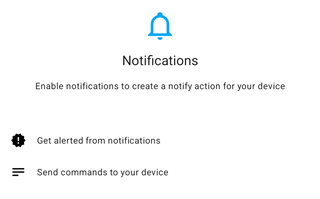
5. 授予或拒绝权限后,应用将创建与 Home Assistant 实例所需的连接,然后将您带到主屏幕。
根据应用版本,您可能会在设置结束与进入主屏幕之间看到“新增功能”屏幕。
当看到主屏幕时,安装即完成。
注意:
请使用您的凭据登录,不要使用受信任网络(若已启用),否则应用将仅在受信任网络上运行。
- 一个应用即可掌控整个家居——兼容智能家居中绝大多数主流品牌,连接数千种智能设备与服务。
- 自动发现并快速配置新设备——例如 Philips Hue、Google Cast、Sonos、IKEA Tradfri 以及 Apple Homekit 兼容设备。
- 实现全面自动化——让家中所有设备协同工作:看电影时自动调暗灯光,离家时关闭暖气。
- 将家庭数据保留在本地——私下查看历史趋势与平均值。
- 通过硬件附加组件支持开放标准——包括 Z-Wave、Zigbee、Matter、Thread 和蓝牙。
- 随处连接——外出访问最安全便捷的入门方式是使用 Home Assistant Cloud。
该应用将您的智能手机或平板电脑转化为家庭自动化工具
- 安全共享位置,用于实现供暖、安防等自动化。
- 可与 Home Assistant 共享手机传感器以实现自动化,包括步数、电池电量、网络连接、下一个闹钟等信息。
- 获取家中事件的实时通知——从检测泄漏到门开启,您可完全控制通知内容。
- Android Auto 功能让您通过汽车仪表板控制家居——打开车库、解除安防系统等。
- 构建自己的小部件,只需轻点即可控制任何设备。
- 在设备上通过短信或本地语音助手交互。
- 兼容 Wear OS,支持通知、传感器、磁贴和表盘复杂功能。
Home Assistant 在自动化方面表现尤为突出。您可以借助它创建复杂的自动化规则,例如在特定时刻自动亮灯、调控家庭娱乐设备,或者设定定期的家居清洁计划。此外,它还支持设备间的联动操作,比如当门锁被打开时自动启动照明系统。通过这个平台,用户可以将不同品牌、不同时期购买的智能家居产品整合在一起,打破原本相互孤立的壁垒,实现协调统一的智能化生活。在实际使用中,用户通常需要一台 24 小时不间断运行的设备作为中枢,例如 NAS(网络存储器,常见品牌有群晖、铁威马、威联通等)或树莓派(一种基于 Linux 系统的微型电脑,大小仅与信用卡相当)。不过,也有替代方案:将设备接入 Home Assistant 后,可直接在米家 App 中进行自动化设置。此时 NAS 作为家庭中枢,Home Assistant 绑定米家账号后,智能设备状态可实时同步至米家,因此在米家中就能简洁直观地完成自动化操作。
Home Assistant 入门指引
一、什么是 Home Assistant?简言之,HA 是一个打通不同品牌及同品牌不同阶段智能家居之间壁垒的平台。
二、如何部署 Home Assistant?
首先,你需要一台能够 7×24 小时持续运行的设备作为智能家居中枢,常见的选择包括 NAS(网络存储器,如群晖、铁威马、威联通等品牌)或树莓派(基于 Linux 系统的微型电脑,信用卡大小)。
不过还有个替代方案:将所有设备接入 HA 后,可以继续在米家 App 中设置自动化规则。因为 NAS 充当家庭中枢,HA 已绑定米家账号,所以智能设备的状态能实时同步到米家,从而在米家内完成自动化配置,界面直观且操作简便。
三、Home Assistant 使用心得
1. 登录方式
HA 提供两种登录途径:网页端登录和移动端 App 登录。但移动端登录存在局限——只有当手机与 NAS 处于同一局域网时才能成功,这意味着外出时将无法远程访问和控制智能家居,这违背了我安装 HA 的初衷,因此我选择了网页端登录。
网页端能实现外网访问是因为我先前注册了域名,原本用于加快照片、视频的同步速度,没想到现在也派上了用场。安装完毕后在浏览器地址栏输入 https://XXX:8123(XXX 为域名)即可登录 HA。
2. 浏览器登录的不足与优化
尽管实现了远程访问,但每次在浏览器中手动输入地址非常繁琐,而且在家与在外输入的网址不同:家中需使用局域网 IP,外面则要输入域名。经过几天的摸索,我发现“快捷指令”能完美解决这个问题。
首先,让快捷指令获取当前手机的 Wi-Fi 名称。如果该名称与家中的 Wi-Fi 名称一致(图中第二步),说明在家,则使用局域网 IP 访问 HA(可直接用“打开 URL”指令填入局域网 IP);否则执行第三步,访问域名 https://XXX:8123。设置后将快捷指令以小组件形式添加至主屏幕,这样无论在家在外,点一下即可进入 HA 界面,远比每次手动输入网址方便。
Home Assistant 手机版入门指南
系统iOS 应用要求 iOS 15 或更高版本,最旧支持设备为 iPhone 6s。
Android 应用提供 full 和 minimal 两种版本,均需 Android 5.0 或更高版本。full 版通过 Play 商店提供,需要 Google Play 服务才能正常运行。
您需要运行 Home Assistant 0.104.0 或更高版本。
移动应用需要在您的 Home Assistant 实例中启用以下集成(位于 configuration.yaml):
default_config:
如果因故禁用了 default_config,请确保 configuration.yaml 至少包含:
mobile_app:
某些功能还需启用以下集成:
cloud:用于通过远程 UI 及云 webhooks 配合 Nabu Casa 订阅安全连接至 Home Assistant。
ios:如需高级通知(如可操作通知与分类),则需启用 iOS 支持。
若 Home Assistant 实例已正确配置远程访问,您可从任何位置设置配套应用。
当您与 Home Assistant 处于同一网络时,设置过程中会自动检测到它。
1. 下载安装 Home Assistant Companion App。
2. 首次打开应用时,系统将引导您完成连接 Home Assistant 实例的流程。请按步骤操作。
系统会要求您授予手机与 Home Assistant 集成所需的权限。其中包含位置访问权限。
若拒绝此权限,则不会为设备创建 device_tracker 或任何 sensor 实体。
3. 完成首个屏幕后,选择继续。应用将开始扫描网络中的 Home Assistant 实例。找到后点击该实例并按照提示连接登录。若未处于同一本地网络,请点击“手动输入地址”,输入远程连接地址(建议但非必须使用 Home Assistant 云远程 UI)。
4. 连接并登录后,应用会请求您授予更多权限,以便与设备深度集成,而不仅限于基本浏览。这些权限包括:
位置:允许设备向 Home Assistant 提供位置,从而创建 device_tracker 实体,可在自动化与条件中使用。由于 iOS 13 的变更,此权限需在登录前请求。对于 Android,首次登录时在过程中请求。若拒绝,则 device_tracker 和 sensor 实体不会创建。
运动和计步器:iOS 允许 Home Assistant 访问计步器数据,生成记录今日步数、上下楼层、行走距离及当前活动的传感器。不会访问健康应用中的其他数据或设备运动芯片之外的额外信息。
通知:允许 Home Assistant 向设备发送通知,包括高优先级的重要通知(即使设备处于静音模式也会播放声音)。iOS 会要求您授予两种通知类型的许可。Android 支持的内容请查看文档。登录后可能需要重启 Home Assistant 才能注册通知操作。
5. 授予或拒绝权限后,应用将创建与 Home Assistant 实例所需的连接,然后将您带到主屏幕。
根据应用版本,您可能会在设置结束与进入主屏幕之间看到“新增功能”屏幕。
当看到主屏幕时,安装即完成。
注意:
请使用您的凭据登录,不要使用受信任网络(若已启用),否则应用将仅在受信任网络上运行。
软件亮点
此应用汇聚了 Home Assistant 的所有强大功能- 一个应用即可掌控整个家居——兼容智能家居中绝大多数主流品牌,连接数千种智能设备与服务。
- 自动发现并快速配置新设备——例如 Philips Hue、Google Cast、Sonos、IKEA Tradfri 以及 Apple Homekit 兼容设备。
- 实现全面自动化——让家中所有设备协同工作:看电影时自动调暗灯光,离家时关闭暖气。
- 将家庭数据保留在本地——私下查看历史趋势与平均值。
- 通过硬件附加组件支持开放标准——包括 Z-Wave、Zigbee、Matter、Thread 和蓝牙。
- 随处连接——外出访问最安全便捷的入门方式是使用 Home Assistant Cloud。
该应用将您的智能手机或平板电脑转化为家庭自动化工具
- 安全共享位置,用于实现供暖、安防等自动化。
- 可与 Home Assistant 共享手机传感器以实现自动化,包括步数、电池电量、网络连接、下一个闹钟等信息。
- 获取家中事件的实时通知——从检测泄漏到门开启,您可完全控制通知内容。
- Android Auto 功能让您通过汽车仪表板控制家居——打开车库、解除安防系统等。
- 构建自己的小部件,只需轻点即可控制任何设备。
- 在设备上通过短信或本地语音助手交互。
- 兼容 Wear OS,支持通知、传感器、磁贴和表盘复杂功能。
PREVIEW
资源截图
01/05
DISCOVERY