最后更新 · 2026-06-29
FV悬浮球最新版 · 1.6.4
软件介绍
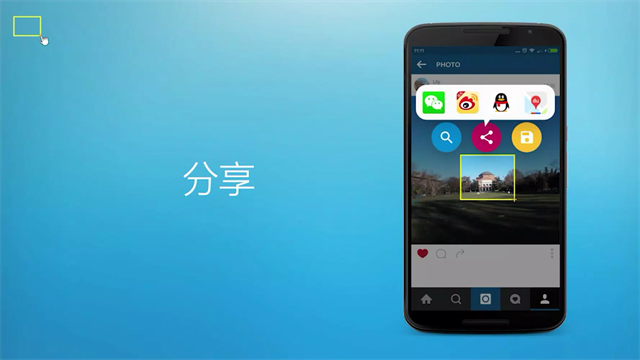
FV悬浮球最新版是一款设计精巧且功能全面的手机浮动按钮工具。它通过一个可拖动的悬浮图标,让用户仅凭单手手势即可完成多种高频操作,极大地提升了移动设备的使用效率。例如,用户只需长按悬浮球并拖动即可触发截图功能,系统会智能识别截图区域,支持自定义范围,并快速完成保存、搜索或分享。此外,悬浮球还内置了一个可扩展的快捷栏,允许用户将常用的音乐播放器、视频播放软件或其他应用放置其中,实现一键启动。其分类管理功能基于机器学习算法,能够自动识别、排序和归类应用,随着使用次数增加,推荐精度会不断提升。翻译功能同样便捷:只需将悬浮球拖拽至屏幕上的任意文本,当出现“+”号时松开,即可自动完成翻译,支持多语言互译。无论是日常办公中快速截图记录信息,还是娱乐时一键切换播放器,这款工具都能显著减少操作步骤,让手机使用更加流畅与高效。
软件功能
1. 图片编辑器:支持添加形状与箭头,可自定义填充色、字体样式及透明度,内建取色器,文字输入时支持粘贴操作。
2. 视频编辑器:支持将视频保存为多种分辨率与比特率,编辑时间轴时同步更新预览画面,并具备音量调节功能。
3. 收藏模块:新增分类管理特性,便于整理与检索。
4. 文本选择器:网址保持完整不分词,支持自动与快速滚屏,提升文本选取效率。
5. 下载管理器:最大线程数提高至32,重名文件自动重命名,集成搜索功能,修复保存至外置存储卡时的下载失败问题。
FV悬浮球怎么用
首先下载并安装该应用,打开fooview程序。为防止被后台进程清理,需进行防杀设置。以miui8系统为例(其他系统略有差异),部分ROM自带清理组件,即使加入白名单也可能无效,此时需向官方反馈。具体步骤如下:
1、打开安全中心,点击授权管理。
点击自启动选项,将fooview加入自启动列表,从而避免被后台杀掉。
返回上一级,进入应用授权,开启fooview的所有权限,包括录音权限,否则录制视频时将无声音。
设置完成后退至桌面,此时屏幕会出现一个圆圈,即fooview图标。按住该图标并朝任意方向拖动,会看到一个红色方框,稍等片刻变黄后即可拖动位置进行截图。若图中包含文字,松开图标后文字将被提取,用户可根据需求选择后续操作。
2、长截屏方法
此操作需双指配合:用一根拇指长按fooview不松开,此时屏幕一侧弹出菜单;另一根手指点击长截屏符号,然后松开双指。
进入需要截屏的应用,点击底部的加号截取第一张图片。再次点击加号,屏幕会向下滑动并自动截取下一张,依次进行。右上角显示小图预览,点击可进入编辑界面添加文字等。
截取完成后,点击左上角的勾号即可结束操作。
3、录屏方法
同样,一根手指长按fooview图标不放,另一根手指选择录屏。
提供全屏录屏与区域录屏两种模式,根据需求选择,点击开始即可录制。
录屏结束时,摇动手机或按电源键即可停止。
录屏文件的位置可在设置中查看:上拉悬浮球后点击设置即可找到。
更新日志
v1.6.4版本
1)AI:支持更多模型,多模态支持,自动生成JS任务,文件AI任务,AI模型列表,UI改进,部分功能需要自定义Key。
2)升级相关的SDK及库版本
3)优化OCR,优化取词功能,优化JS引擎
4)兼容性:Android16兼容性,国内部分系统兼容性处理,适配Age要求,开机启动要求,多国地区语言适配等国内外规范。
5) 其他众多小的改进。
资源截图
01/05