
最后更新 · 2026-07-07
HEU KMS Activator激活工具下载 v64.0.0 · 64.0.0
平台Windows
容量4.42 MB
版本64.0.0
热度37 次
ABOUT THIS VERSION
软件介绍
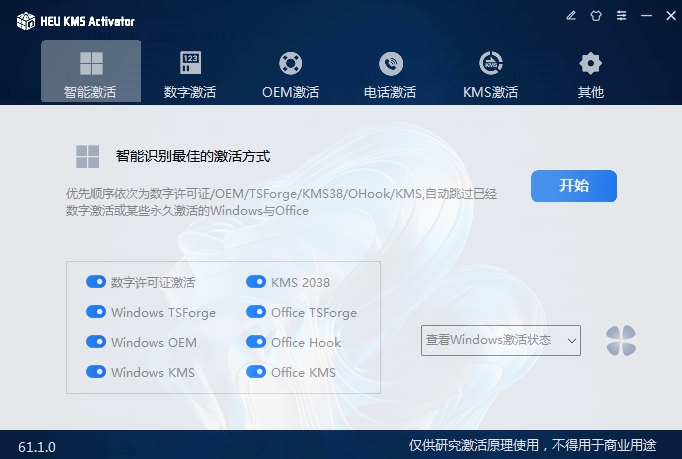
HEU KMS Activator是一款高效且专业的Windows与Office系统激活工具,基于成熟的KMS激活技术构建,无需依赖互联网连接即可完成激活操作,极大简化了激活流程。该软件专为追求便捷性的用户设计,通过直观的图形界面让即使是计算机新手也能在数分钟内完成系统激活。它不仅仅局限于激活Windows 11和Windows 10操作系统,更全面支持Microsoft Office系列产品的激活,包括Office 2010到2019以及Office 365等版本。工具提供了四种独立的激活模式:智能激活(自动判断最优方案)、传统KMS激活、OEM永久激活以及数字许可证激活,用户可根据实际需求灵活选择。此外,HEU KMS Activator在后台模拟KMS服务器环境,使得局域网内的产品能够通过该服务实现批量激活。新版软件引入了视觉换肤功能,允许用户切换界面皮肤和语言,提升了个性化体验。需要特别注意的是,在下载和解压前,务必关闭所有杀毒软件以避免误删除激活组件,介意者请谨慎下载。
2、搭建或安装KMS服务器环境;
3、查询Windows与Office的当前激活状态;
4、配置Windows与Office的KMS产品密钥;
5、重置Windows与Office的授权状态;
6、极高的激活成功率与处理速度,支持几乎所有VOL版本;
7、在Windows 7环境下无需额外安装.NET Framework 4.0;
8、支持备份与恢复Windows/Office激活信息;
9、可独立安装或设立KMS服务器;
10、自动识别三种语言(简体中文、繁体中文、英文);
11、支持带参数静默运行,参数可自定义;
12、提供一键全自动激活或手动选择激活模式;
13、集成多项KMS相关功能(如密钥安装、状态查询);
14、完全离线激活或通过互联网服务器激活;
15、附带详细使用教程与激活原理说明,确保安全可靠。
右上角的五个图标指示灯功能:自定义背景色、更换背景图、切换经典界面/语言、最小化、退出程序。常用功能按钮以橘黄色高亮显示,鼠标悬停即可显示功能简介。
高级功能按钮采用灰色设计,建议仔细阅读说明后再使用。
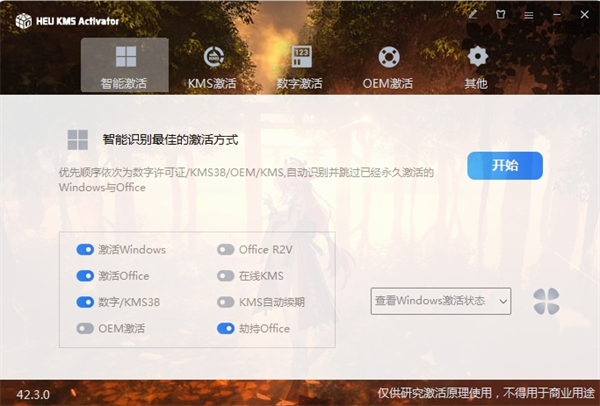
“智能激活”介绍
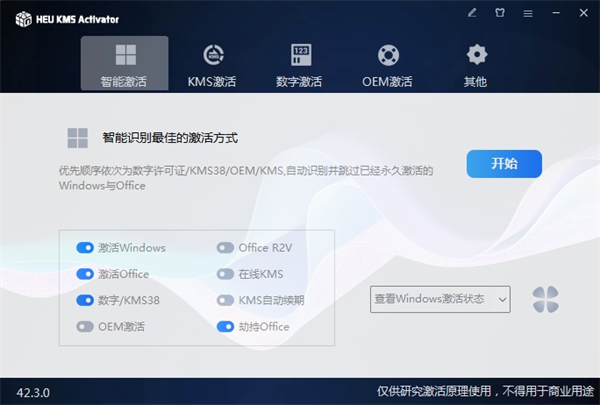
智能激活:一键傻瓜式激活
点击橘黄色按钮,将自动激活Windows和Office,智能识别并采用最优激活方式(优先级:数字许可证 / KMS38 / OEM / KMS),并跳过已永久激活的版本。
此按钮是一键傻瓜式激活,无需阅读说明,只需点击一次!
激活状态:
下方两个按钮:“查看Windows/Office激活状态”、“重置Windows/Office授权状态”
智能判断Windows版本,采用最佳激活方式,优先级如下:
1、Windows10以下版本,使用数字许可证激活:
家庭版(N)、家庭单语言版、家庭国家版、教育版(N)、企业版(N/S/SN)、LTSB 2015(N)、LTSB 2016(N)、专业版(N)、专业教育版(N)、专业工作站版(N)
2、若数字许可证激活不可用,则采用KMS38激活,支持Windows10 / Server2016/2019以下版本:
家庭版(N)、家庭单语言版、家庭国家版、教育版(N)、企业版(N/S/SN)、LTSB 2016(N)、LTSC 2019(N)、专业版(N)、专业教育版(N)、专业工作站版(N)、ServerStandard(ACor)、ServerDatacenter(ACor)、ServerSolution(ACor/Cor)、ServerRdsh、ServerCloudStorage
3、以上方式无效则采用OEM永久激活,支持以下版本:
Windows Vista Ultimate、HomeBasic、HomePremium、Business、Starter Windows Server 2008 Enterprise、EnterpriseV、SBSPrime、SBSStandard、Standard、StorageStandard Windows 7 Ultimate、Professional 、HomeBasic、HomePremium、Starter、StarterE Windows Server 2008 R2 Enterprise、WinFoundation、HomeStandard、Standard、SBSStandard、Solution、Datacenter、HomePremium Windows Server 2012 Standard、Solution、WinFoundation、Datacenter、StorageStandard、StorageWorkgroup、MultiPointStandard、MultiPointPremium Windows Server 2012 R2 Standard、Datacenter、StorageStandard Windows Server 2016 Standard、Datacenter、StorageStandard Windows Server 2019 Standard、Datacenter
4、若上述方式均无效,则采用KMS激活,并安装自动续期(自动续订模式)。
5、Office仅采用KMS激活,并安装自动续期(自动续订模式)。
『查看Windows激活状态』检查Windows是否已激活,支持Windows XP及以上系统。
『查看MS Office激活状态』检查Office是否已激活,支持Office 2010/2013/2016/2019。
智能激活使用教程
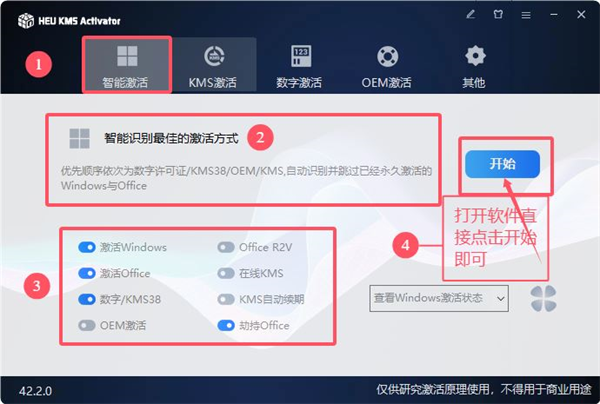
1、打开软件首先看到的是智能激活一栏;
智能激活即傻瓜式激活,软件根据系统自动选择激活方式,对电脑初学者最为友好(小编也喜欢使用,太过简单);
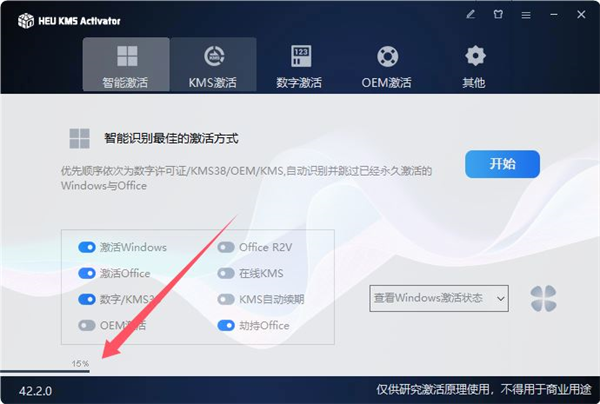
智能激活优先顺序:数字许可证/KMS38/OEM/KMS,自动识别并跳过已永久激活的Windows与Office,下面标注3的即是优先顺序,最后点击开始即可,如图
2、等待激活完成,如图
3、激活完成,需要重置计算机重启即可,如图
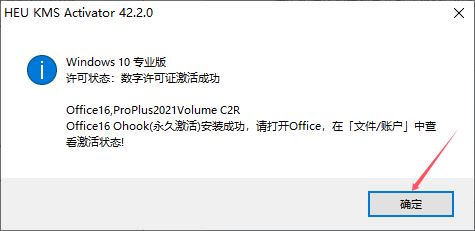
小编选择最好的激活方式,永久数字激活,激活天数为6243天也就是18年,小编还是建议大家使用智能激活。
“KMS 激活”页面
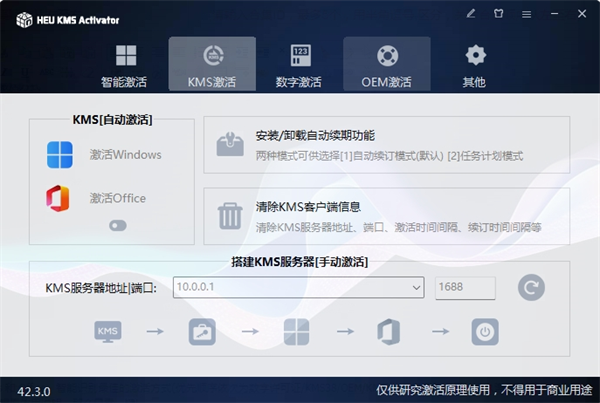
KMS激活:
可选择“模式1/模式2”,使用KMS激活Windows和Office,点击橘黄色按钮“激活Windows”、“激活Office”即可。
安装/卸载自动续期功能:
点击右侧开关,“开”表示安装、“关”表示卸载,然后点击左侧按钮执行。清除KMS客户端信息:清除KMS客户端信息(包括KMS服务器地址、端口、激活时间间隔、续订时间间隔、注册表残留信息等)。有时KMS激活失败是因为使用过其他KMS软件造成残留,可用此功能清除后重新尝试激活。
搭建KMS服务器[手动激活]:
可在输入框中输入KMS服务器地址和端口(当内置服务器地址不可用时,可自行输入),点击右侧圆形图标测试服务器是否可用。最下方5个图标即5个步骤:1)启动服务器;2)安装密钥;3)激活Windows;4)激活Office;5)关闭服务器。
将鼠标置于按钮上,自动显示每个按钮的功能和简介。功能与旧版一致,详细内容可参见2.2节中对应按钮的介绍。
可激活以下版本:
Office 2010/2013/2016/2019/Office 365,激活时自动将Retail版转化为VL版,如果Office已永久激活则自动跳过。Office 365自动转换为Office 2016 Mondo,Office 2019/2016 Home/Personal自动转化为Office 2019/2016 ProPlus。
激活有效期为180天,到期前可重新激活。
KMS激活使用方法
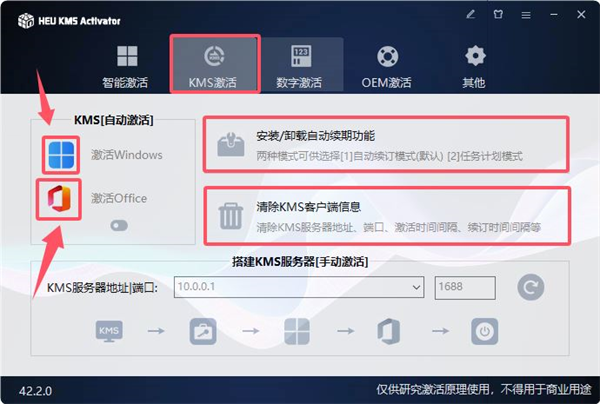
使用KMS激活Windows和Office,点击图标“激活Windows”、“激活Office”即可。
直接选择需要的模式,然后点击需要激活的项目,至于安装/卸载自动续费功能直接忽略即可;
注意:此激活方法仅支持180天,到期后需要重新激活一次。
“数字激活”页面
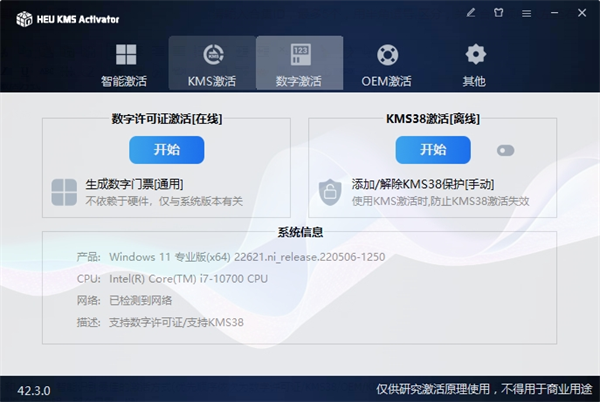
数字许可证激活:
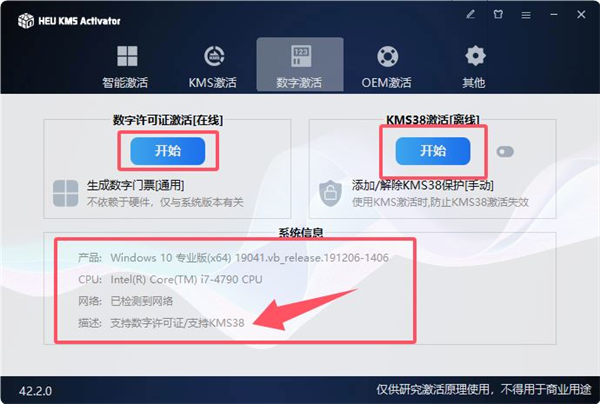
并非所有系统都可以使用数字激活,系统信息栏“描述”中显示了当前系统是否支持。
添加/解除KMS38保护:
点击右侧开关,“开”表示安装、“关”表示卸载,选择后点击左侧按钮执行。详细说明参见2.2节“添加KMS38激活保护”、“解除KMS38激活保护”按钮。
此功能需要联网,Windows10数字许可证激活又名数字权利激活,为永久激活。获得数字许可证激活后,以后重装系统只要联网就会自动永久激活。
可支持Windows10以下版本:
家庭版(N)、家庭单语言版、家庭国家版、教育版(N)、企业版(N)、LTSB 2015(N)、LTSB 2016(N)、专业版(N)、专业教育版(N)、专业工作站版(N)
(KMS38)『激活Win10至2038年』
此功能需要联网,将KMS默认的180天激活期限延长到2038年,可支持Windows10以下版本:家庭版(N)、家庭单语言版、家庭国家版、教育版(N)、企业版(N)、LTSB 2016(N)、LTSC 2019(N)、专业版(N)、专业教育版(N)、专业工作站版(N) ServerStandard(Core)、ServerDatacenter(Core)、 ServerSolution(Core) (Licence) 无需重装系统,通过安装
数字激活使用方法
数字激活并非所有系统都支持,对电脑初学者建议少用;
数字激活分数字许可证激活和KMS38激活,一旦激活成功可视为永久激活,毕竟长达38年的激活期。
“OEM 激活”页面
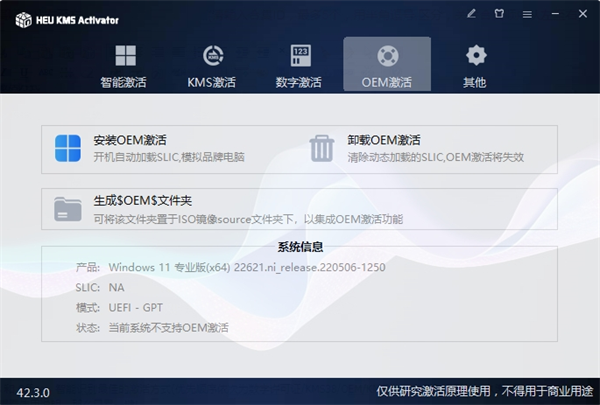
OEM激活:
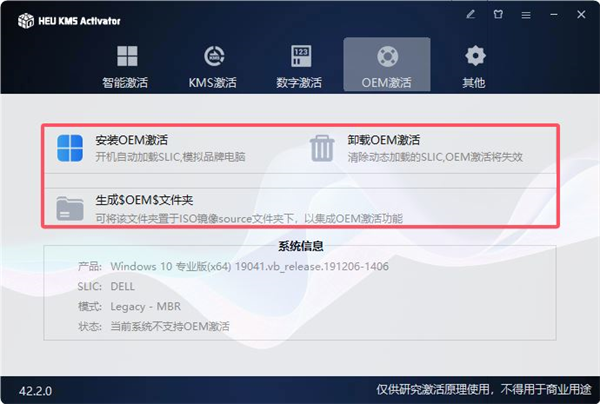
共有6种模式可选(Legacy BIOS下),点击按钮即可激活对应Windows。UEFI BIOS下无需选择“模式”。
系统信息栏显示是否支持OEM激活、BIOS类型等信息。
卸载OEM激活信息:将已激活的Windows取消激活状态。
OEM激活使用方法
共有6种模式可选(Legacy BIOS下),点击按钮即可激活对应Windows。UEFI BIOS下无需选择“模式”。
“其他”页面
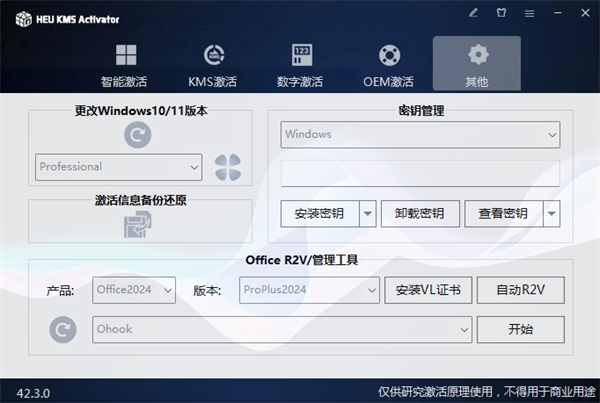
更改Windows10版本:
选择下拉菜单中相应版本,点击右侧按钮执行即可。
激活信息备份还原:
共两个执行按钮,左侧为“备份”、右侧为“还原”,选择“Windows/Office”后点击按钮执行。
Office Retail转化为VL:
选择Office产品和版本后,点击“转化”按钮即安装相应VL证书和密钥。点击圆圈图标刷新,可显示当前已安装的Office列表,选择列表中某个Office后,点击右侧“清除”按钮即可清除该Office密钥。如果选择“Clean_License”,点击“清除”按钮将清除所有Office版本的证书和密钥。
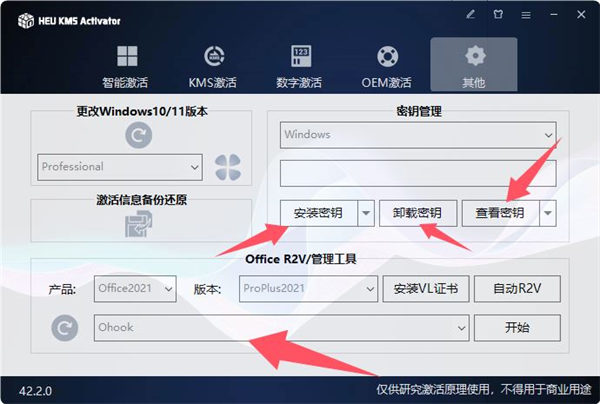
密钥管理:
在输入框中输入25位Key,右侧下拉菜单可选Windows、Office2010、OfficeLater,然后点击“安装密钥”按钮即可安装,卸载同理(卸载时可只输入Key最后5位或完整Key)。
点击“查看密钥”按钮(无需理会右侧下拉菜单)可查看OA3主板内置Key和当前Windows系统已安装的Key,并将当前Windows系统已安装的Key自动填充到输入框中。
将鼠标置于按钮上,自动显示每个按钮的功能和简介。功能与旧版一致。
最后说说新版本带来的惊喜!
这次更新变化很大,主要功能更强大了,除了支持更多系统激活,还有全新UI界面、一键换肤、自定义皮肤等;
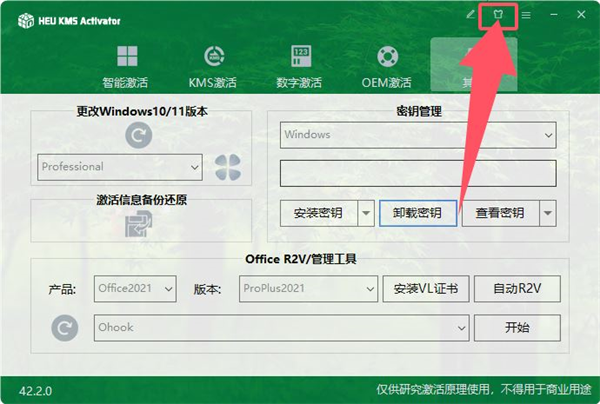
1、自定义换肤(点击右上角电池图标可选择自定义换肤)
选择需要的皮肤颜色,点击确定即可完成自定义换肤,非常简单,颜色是色卡组,可调节喜欢颜色,绝不撞衫,如图
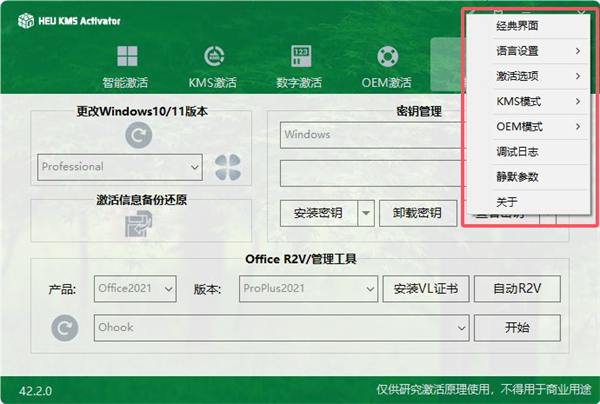
2、语言和新旧UI界面选择
此功能非常不错,点击右上角经典皮肤即可切换成旧版界面,习惯老版本的朋友可尝试,但小编更喜欢新版本,使用一目了然,对电脑小白友好;还有语言设置,支持中文简体、中文繁体和英文。
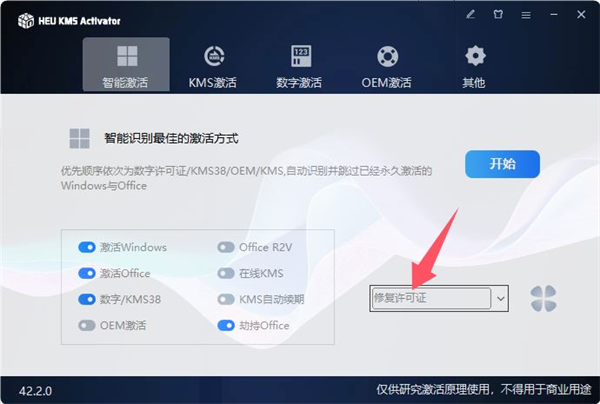
该错误因Office证书异常导致,常见于零售版转批量版过程,重建系统许可证即可,参见下图。
2、激活Windows或Office提示错误代码0x80080005、0xC004F074
0x80080005错误一般因执行激活命令被拒绝;0xC004F074错误无法连接KMS服务器。两种问题通常因杀毒软件阻止,确保关闭杀毒软件或实时监控即可解决。
3、激活Windows提示0x80040154
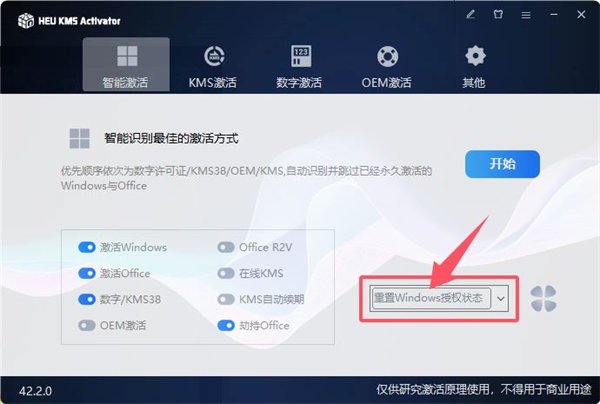
该错误常因KMS38激活配置错误导致,重置系统即可。若仍无法解决,尝试普通KMS激活。
4、其他错误如0x8004F807
提示非核心Windows版本,一般因系统自身问题。有时提升system权限可解决。若不想重装系统,可使用密钥在线/电话激活。
还有网友反馈激活Win7企业版提示0xC004F035,一般因BIOS中SLIC表错误。可通过软件加载SLIC解决,但建议使用密钥在线/电话激活。
功能介绍
1、激活Windows及Office的批量许可版本;2、搭建或安装KMS服务器环境;
3、查询Windows与Office的当前激活状态;
4、配置Windows与Office的KMS产品密钥;
5、重置Windows与Office的授权状态;
6、极高的激活成功率与处理速度,支持几乎所有VOL版本;
7、在Windows 7环境下无需额外安装.NET Framework 4.0;
8、支持备份与恢复Windows/Office激活信息;
9、可独立安装或设立KMS服务器;
10、自动识别三种语言(简体中文、繁体中文、英文);
11、支持带参数静默运行,参数可自定义;
12、提供一键全自动激活或手动选择激活模式;
13、集成多项KMS相关功能(如密钥安装、状态查询);
14、完全离线激活或通过互联网服务器激活;
15、附带详细使用教程与激活原理说明,确保安全可靠。
HEU KMS Activator版本特色
全新的界面设计右上角的五个图标指示灯功能:自定义背景色、更换背景图、切换经典界面/语言、最小化、退出程序。常用功能按钮以橘黄色高亮显示,鼠标悬停即可显示功能简介。
高级功能按钮采用灰色设计,建议仔细阅读说明后再使用。
“智能激活”介绍
智能激活:一键傻瓜式激活
点击橘黄色按钮,将自动激活Windows和Office,智能识别并采用最优激活方式(优先级:数字许可证 / KMS38 / OEM / KMS),并跳过已永久激活的版本。
此按钮是一键傻瓜式激活,无需阅读说明,只需点击一次!
激活状态:
下方两个按钮:“查看Windows/Office激活状态”、“重置Windows/Office授权状态”
智能判断Windows版本,采用最佳激活方式,优先级如下:
1、Windows10以下版本,使用数字许可证激活:
家庭版(N)、家庭单语言版、家庭国家版、教育版(N)、企业版(N/S/SN)、LTSB 2015(N)、LTSB 2016(N)、专业版(N)、专业教育版(N)、专业工作站版(N)
2、若数字许可证激活不可用,则采用KMS38激活,支持Windows10 / Server2016/2019以下版本:
家庭版(N)、家庭单语言版、家庭国家版、教育版(N)、企业版(N/S/SN)、LTSB 2016(N)、LTSC 2019(N)、专业版(N)、专业教育版(N)、专业工作站版(N)、ServerStandard(ACor)、ServerDatacenter(ACor)、ServerSolution(ACor/Cor)、ServerRdsh、ServerCloudStorage
3、以上方式无效则采用OEM永久激活,支持以下版本:
Windows Vista Ultimate、HomeBasic、HomePremium、Business、Starter Windows Server 2008 Enterprise、EnterpriseV、SBSPrime、SBSStandard、Standard、StorageStandard Windows 7 Ultimate、Professional 、HomeBasic、HomePremium、Starter、StarterE Windows Server 2008 R2 Enterprise、WinFoundation、HomeStandard、Standard、SBSStandard、Solution、Datacenter、HomePremium Windows Server 2012 Standard、Solution、WinFoundation、Datacenter、StorageStandard、StorageWorkgroup、MultiPointStandard、MultiPointPremium Windows Server 2012 R2 Standard、Datacenter、StorageStandard Windows Server 2016 Standard、Datacenter、StorageStandard Windows Server 2019 Standard、Datacenter
4、若上述方式均无效,则采用KMS激活,并安装自动续期(自动续订模式)。
5、Office仅采用KMS激活,并安装自动续期(自动续订模式)。
『查看Windows激活状态』检查Windows是否已激活,支持Windows XP及以上系统。
『查看MS Office激活状态』检查Office是否已激活,支持Office 2010/2013/2016/2019。
智能激活使用教程
1、打开软件首先看到的是智能激活一栏;
智能激活即傻瓜式激活,软件根据系统自动选择激活方式,对电脑初学者最为友好(小编也喜欢使用,太过简单);
智能激活优先顺序:数字许可证/KMS38/OEM/KMS,自动识别并跳过已永久激活的Windows与Office,下面标注3的即是优先顺序,最后点击开始即可,如图
2、等待激活完成,如图
3、激活完成,需要重置计算机重启即可,如图
小编选择最好的激活方式,永久数字激活,激活天数为6243天也就是18年,小编还是建议大家使用智能激活。
“KMS 激活”页面
KMS激活:
可选择“模式1/模式2”,使用KMS激活Windows和Office,点击橘黄色按钮“激活Windows”、“激活Office”即可。
安装/卸载自动续期功能:
点击右侧开关,“开”表示安装、“关”表示卸载,然后点击左侧按钮执行。清除KMS客户端信息:清除KMS客户端信息(包括KMS服务器地址、端口、激活时间间隔、续订时间间隔、注册表残留信息等)。有时KMS激活失败是因为使用过其他KMS软件造成残留,可用此功能清除后重新尝试激活。
搭建KMS服务器[手动激活]:
可在输入框中输入KMS服务器地址和端口(当内置服务器地址不可用时,可自行输入),点击右侧圆形图标测试服务器是否可用。最下方5个图标即5个步骤:1)启动服务器;2)安装密钥;3)激活Windows;4)激活Office;5)关闭服务器。
将鼠标置于按钮上,自动显示每个按钮的功能和简介。功能与旧版一致,详细内容可参见2.2节中对应按钮的介绍。
可激活以下版本:
Office 2010/2013/2016/2019/Office 365,激活时自动将Retail版转化为VL版,如果Office已永久激活则自动跳过。Office 365自动转换为Office 2016 Mondo,Office 2019/2016 Home/Personal自动转化为Office 2019/2016 ProPlus。
激活有效期为180天,到期前可重新激活。
KMS激活使用方法
使用KMS激活Windows和Office,点击图标“激活Windows”、“激活Office”即可。
直接选择需要的模式,然后点击需要激活的项目,至于安装/卸载自动续费功能直接忽略即可;
注意:此激活方法仅支持180天,到期后需要重新激活一次。
“数字激活”页面
数字许可证激活:
并非所有系统都可以使用数字激活,系统信息栏“描述”中显示了当前系统是否支持。
添加/解除KMS38保护:
点击右侧开关,“开”表示安装、“关”表示卸载,选择后点击左侧按钮执行。详细说明参见2.2节“添加KMS38激活保护”、“解除KMS38激活保护”按钮。
此功能需要联网,Windows10数字许可证激活又名数字权利激活,为永久激活。获得数字许可证激活后,以后重装系统只要联网就会自动永久激活。
可支持Windows10以下版本:
家庭版(N)、家庭单语言版、家庭国家版、教育版(N)、企业版(N)、LTSB 2015(N)、LTSB 2016(N)、专业版(N)、专业教育版(N)、专业工作站版(N)
(KMS38)『激活Win10至2038年』
此功能需要联网,将KMS默认的180天激活期限延长到2038年,可支持Windows10以下版本:家庭版(N)、家庭单语言版、家庭国家版、教育版(N)、企业版(N)、LTSB 2016(N)、LTSC 2019(N)、专业版(N)、专业教育版(N)、专业工作站版(N) ServerStandard(Core)、ServerDatacenter(Core)、 ServerSolution(Core) (Licence) 无需重装系统,通过安装
数字激活使用方法
数字激活并非所有系统都支持,对电脑初学者建议少用;
数字激活分数字许可证激活和KMS38激活,一旦激活成功可视为永久激活,毕竟长达38年的激活期。
“OEM 激活”页面
OEM激活:
共有6种模式可选(Legacy BIOS下),点击按钮即可激活对应Windows。UEFI BIOS下无需选择“模式”。
系统信息栏显示是否支持OEM激活、BIOS类型等信息。
卸载OEM激活信息:将已激活的Windows取消激活状态。
OEM激活使用方法
共有6种模式可选(Legacy BIOS下),点击按钮即可激活对应Windows。UEFI BIOS下无需选择“模式”。
“其他”页面
更改Windows10版本:
选择下拉菜单中相应版本,点击右侧按钮执行即可。
激活信息备份还原:
共两个执行按钮,左侧为“备份”、右侧为“还原”,选择“Windows/Office”后点击按钮执行。
Office Retail转化为VL:
选择Office产品和版本后,点击“转化”按钮即安装相应VL证书和密钥。点击圆圈图标刷新,可显示当前已安装的Office列表,选择列表中某个Office后,点击右侧“清除”按钮即可清除该Office密钥。如果选择“Clean_License”,点击“清除”按钮将清除所有Office版本的证书和密钥。
密钥管理:
在输入框中输入25位Key,右侧下拉菜单可选Windows、Office2010、OfficeLater,然后点击“安装密钥”按钮即可安装,卸载同理(卸载时可只输入Key最后5位或完整Key)。
点击“查看密钥”按钮(无需理会右侧下拉菜单)可查看OA3主板内置Key和当前Windows系统已安装的Key,并将当前Windows系统已安装的Key自动填充到输入框中。
将鼠标置于按钮上,自动显示每个按钮的功能和简介。功能与旧版一致。
最后说说新版本带来的惊喜!
这次更新变化很大,主要功能更强大了,除了支持更多系统激活,还有全新UI界面、一键换肤、自定义皮肤等;
1、自定义换肤(点击右上角电池图标可选择自定义换肤)
选择需要的皮肤颜色,点击确定即可完成自定义换肤,非常简单,颜色是色卡组,可调节喜欢颜色,绝不撞衫,如图
2、语言和新旧UI界面选择
此功能非常不错,点击右上角经典皮肤即可切换成旧版界面,习惯老版本的朋友可尝试,但小编更喜欢新版本,使用一目了然,对电脑小白友好;还有语言设置,支持中文简体、中文繁体和英文。
HEU KMS Activator激活常见错误代码及解决
1、激活Office提示错误代码0xC004E015该错误因Office证书异常导致,常见于零售版转批量版过程,重建系统许可证即可,参见下图。
2、激活Windows或Office提示错误代码0x80080005、0xC004F074
0x80080005错误一般因执行激活命令被拒绝;0xC004F074错误无法连接KMS服务器。两种问题通常因杀毒软件阻止,确保关闭杀毒软件或实时监控即可解决。
3、激活Windows提示0x80040154
该错误常因KMS38激活配置错误导致,重置系统即可。若仍无法解决,尝试普通KMS激活。
4、其他错误如0x8004F807
提示非核心Windows版本,一般因系统自身问题。有时提升system权限可解决。若不想重装系统,可使用密钥在线/电话激活。
还有网友反馈激活Win7企业版提示0xC004F035,一般因BIOS中SLIC表错误。可通过软件加载SLIC解决,但建议使用密钥在线/电话激活。
更新日志
v64.0.0版本
1、数字许可证激活旧IID已失效,使用新的IID(来自MAS)
2、修复电话激活获取ID时,某些系统中提示框无内容的问题。
DISCOVERY




%E5%AE%98%E6%96%B9%E7%89%88%E4%B8%8B%E8%BD%BD%20v12.3.0.0_f2040fea.png)
