
最后更新 · 2026-07-13
daemon tools pro免费 · 8.3.1.0811
平台Windows
容量32.33 MB
版本8.3.1.0811
热度23 次
ABOUT THIS VERSION
软件介绍
虚拟光驱与磁盘管理全能助手
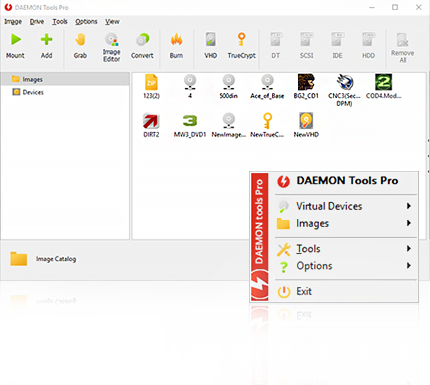
DAEMON Tools Pro 是一款功能全面的虚拟光驱及硬盘镜像管理软件,它能够帮助用户轻松应对各类光盘映像文件的加载、制作与转换需求。在日常办公或娱乐场景中,当您需要安装没有物理光盘的系统镜像、加载游戏ISO文件、或者从现有光盘中提取数据时,这款工具都能提供稳定可靠的解决方案。它支持同时模拟多达32台虚拟光驱设备,包括DT、HD和SCSI类型,以及4台IDE设备,极大提升了多任务处理效率。此外,软件还具备高级的虚拟硬盘功能,允许用户创建动态或固定大小的VHD镜像,用于备份重要数据或构建加密存储空间。通过集成TrueCrypt加密技术,用户可以安全地储存敏感信息。无论是IT专业人员用于系统部署,还是普通玩家管理游戏镜像,DAEMON Tools Pro 都能凭借其直观的界面和强大的功能成为您数字生活的好帮手。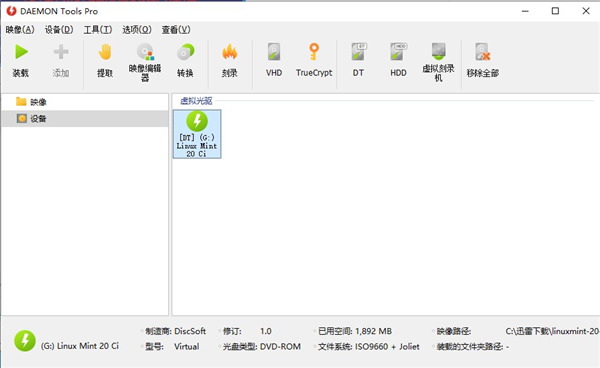
独特优势
1、高效加载方案从文件管理器或应用程序中一键挂载常见映像格式
利用高级参数直接从物理光盘抓取映像
制作动态或固定容量的虚拟硬盘
在TrueCrypt容器内保管敏感数据
2、专业仿真引擎
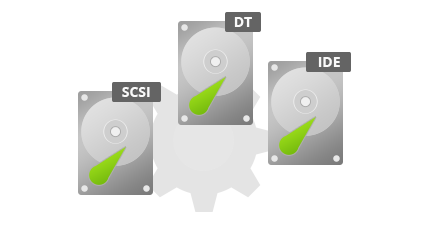
同步模拟最多32台DT、HD及SCSI设备和4台IDE设备
通过双击快速装载或手动指定模拟参数
将虚拟装置关联至物理光驱并设定高级模拟特性
借助虚拟刻录机完成光盘刻录流程模拟
3、顶尖映像构建工具
创建全新或修改现有音频CD与数据光盘映像
执行格式转换、压缩操作并添加密码保护
利用RMPS数据刻录、制作音频CD及光盘复制
将常用映像归档至便捷的映像目录中

4、USB写入功能 新
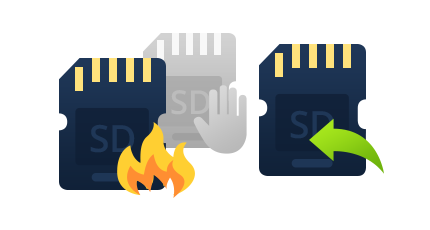
从USB设备创建原生磁盘映像
将Raspberry Pi OS刻录到SD卡
恢复U盘至出厂默认状态
从Pro版本使用USB光驱设备
5、媒体信息面板
获取有关游戏图片的更多详细信息以及您存放和挂载的内容
掌握游戏领域的最新动态
浏览游戏评价并观看相关视频内容
访问不断壮大的游戏社区,从DAEMON Tools Pro右侧即可进入

6、经典交互界面
采用经过改进但原生风格的系统界面
通过主程序、托盘代理和小工具访问核心功能
在Windows资源管理器中直接调用DAEMON Tools Pro的能力
自定义主窗口和映像编辑器布局
部署指南
1、首先从本站获取并解压DAEMON Tools Pro 8中文原程序2、双击“DAEMON Tools Ultra”启动安装向导
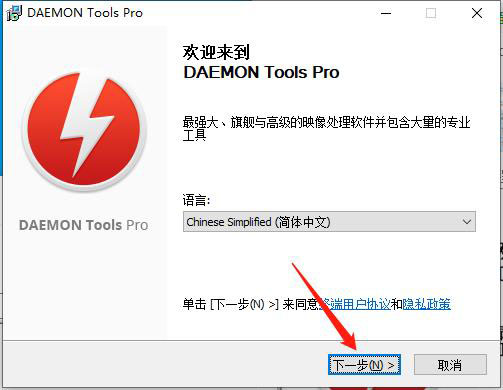
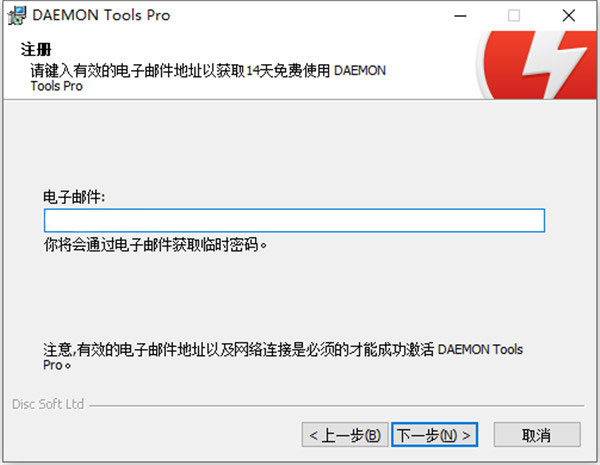
3、输入邮箱地址后单击下一步
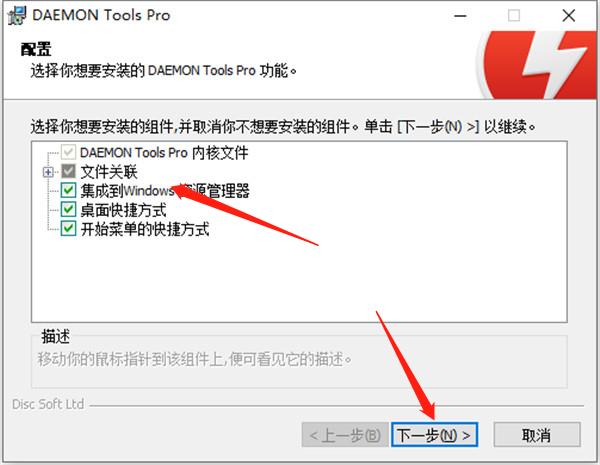
4、勾选您需要的功能组件,继续点击下一步完成配置
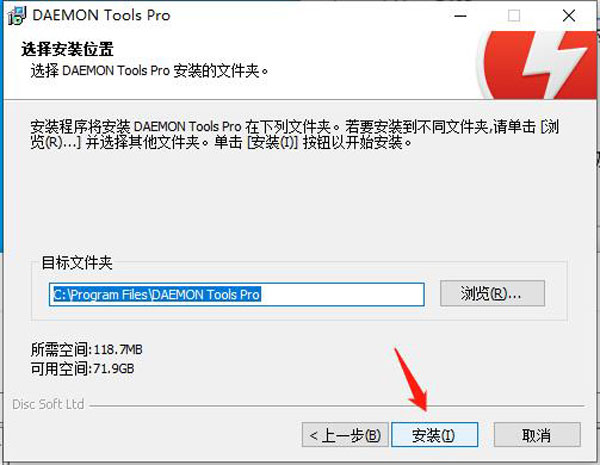
5、指定安装目录并点击安装按钮
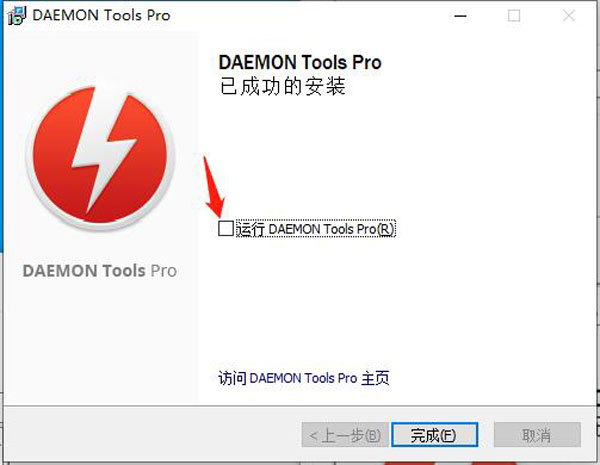
6、安装完成后取消启动选项,点击完成结束流程
核心优势
1、为 CD/DVD/Blu-ray 光盘创建 .iso、*.mds/*.mdf 和 *.mdx 映像2、通过密码保护镜像文件
3、压缩镜像或将其拆分为多个文件
4、先进的镜像处理能力
5、利用映像编辑器创建或编辑镜像
6、将镜像刻录至物理光盘
7、使用RMPS数据技术刻录映像
8、将支持的所有格式转换为 *.mdf/*.mds、*.mdx
9、根据喜好的文件系统(ISO9660、ISO9660+Joliet、UDF)与类型(CD/DVD光盘)组合自己的映像
10、管理可启动光盘及镜像
11、整理并管理您的镜像收藏
12、实现媒体设备的虚拟化
13、模拟32个SCSI光驱
14、使用4个虚拟IDE光驱以获得更佳模拟效果
15、通过高级功能将镜像加载至物理IDE/SATA光驱
16、将镜像挂载到本地NTFS文件夹
17、获取物理与虚拟光驱的详细参数信息
18、个性化配置虚拟光驱:修改盘符、DVD区域等
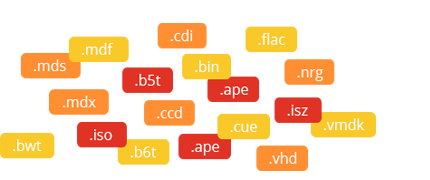
19、加载 *.mdx、*.mds/*.mdf、*.iso、*.b5t、*.b6t、*.bwt、*.ccd、*.cdi、*.bin/*.cue、*.ape/*.cue、*.nrg、*.pdi、*.isz 光盘镜像至虚拟光驱
20、先进的用户界面与强大的系统集成
21、个性化主功能和映像编辑器界面
22、利用强大的命令行界面实现自动化操作
23、使软件完美融入Windows环境
24、在Windows资源管理器中可直接加载镜像
25、为镜像和虚拟光驱定制Windows资源管理器右键菜单
26、通过资源管理器快速访问您的镜像目录
快捷操作
Ctrl + Enter - 高级装载Ctrl + D — 打开“抓取光盘”向导
Ctrl + U — 打开创建可启动USB向导
Ctrl + I — 打开“刻录图像”向导
Ctrl + W — 关闭当前向导
Ctrl + 1 .. 8 — 若某选项卡打开则切换至该选项卡
Ctrl + 9 — 打开最后一个标签
F1 — 帮助文档
F2 — 重命名镜像、文件、文件夹等
F3 — 搜索(当“图像目录”或“快速访问”选项卡处于活动状态时)
F5 — 刷新数据(镜像、设备、目标)
Del — 删除选中的项目
Ctrl + A — 全选
Ctrl + P — 打开首选项设置
Alt + Enter — 打开所选图像的属性
GUIDES & NEWS
相关内容
DISCOVERY




%E5%AE%98%E6%96%B9%E7%89%88%E4%B8%8B%E8%BD%BD%20v12.3.0.0_f2040fea.png)
