
最后更新 · 2026-07-13
Sandboxie中文版 · 5.72.9
平台Windows
容量2.95 MB
版本5.72.9
热度26 次
ABOUT THIS VERSION
软件介绍
Sandboxie中文版——系统安全沙盒工具
Sandboxie中文版作为一款久负盛名的共享级沙盒应用程序,凭借其卓越的隔离机制赢得了广大用户的青睐。它可以在你的计算机中构建出一个独立的虚拟运行环境,所有在此环境内执行的操作都不会影响真实系统的核心文件与注册表。无论是测试不明来源的软件、运行存在潜在风险的安装包,还是临时访问不可信的网页链接,Sandboxie都能确保你的主系统毫发无损。通过将应用程序“放入”沙盒,用户能够随心所欲地尝试各类工具,甚至包括IE、Firefox、Opera等主流浏览器的安全浏览,而不用担心留下任何遗留痕迹或引发系统崩溃。值得一提的是,由于Chrome浏览器自身已集成沙箱技术,官方建议不要将其置于Sandboxie内,以免产生冲突。这款工具特别适合需要频繁评估新软件、进行网络安全实验或希望为日常办公添加一道防护屏障的电脑用户。借助Sandboxie,你还可以轻松清理所有临时文件、缓存记录与下载内容,让每次使用都如同全新启动般洁净。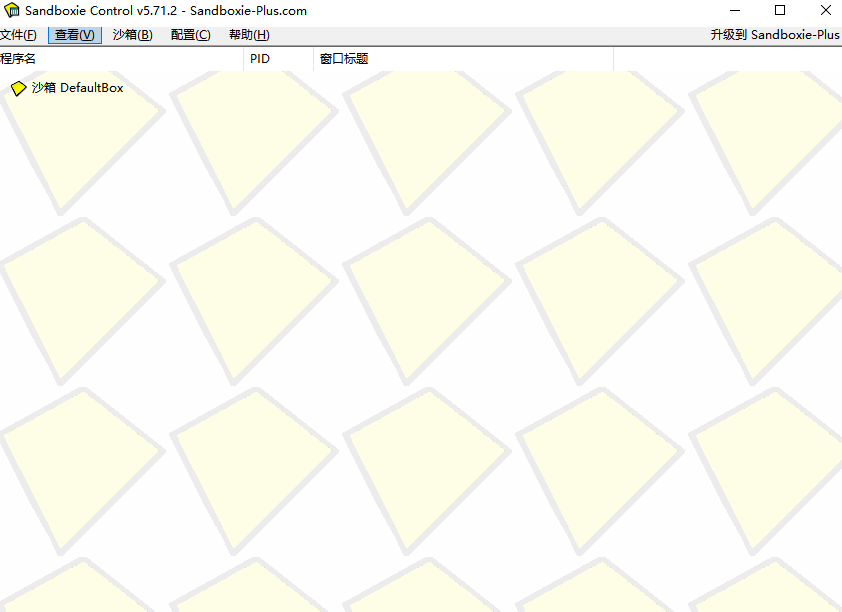
软件功能
1、保留收藏夹、主页配置、注册表条目等个性化设置;2、彻底清除上网历史与程序运行痕迹;
3、管理沙盘进程中产生的下载文档;
4、控制安装内容与后续影响。
Sandboxie中文版安装教程
1、启动安装程序后,在语言选择界面切换至简体中文;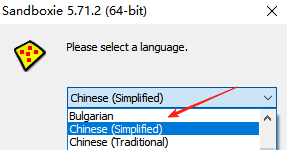
2、点击【我接受】以同意许可条款;
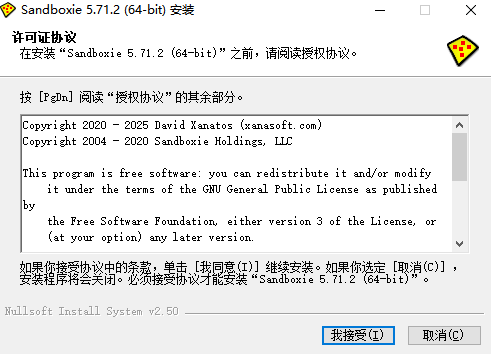
3、指定软件的目标安装路径;
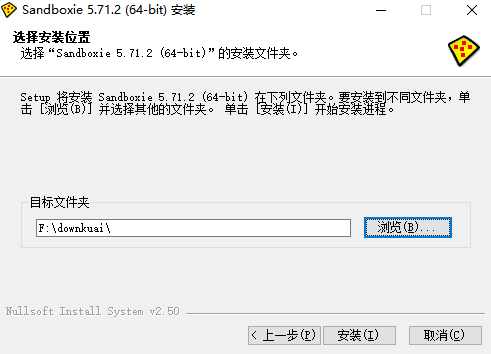
4、等待安装进度条完成;
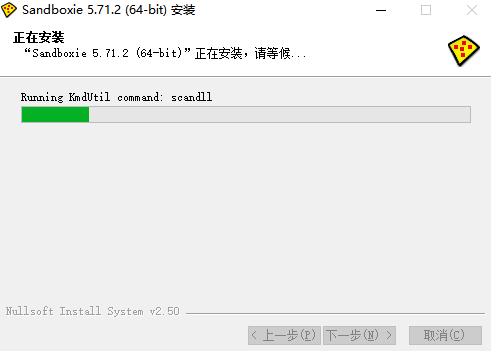
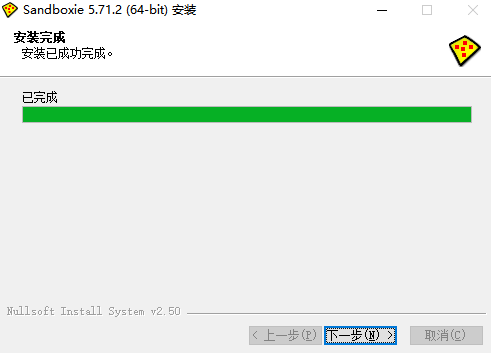
5、安装完毕,按下【完成】按钮;
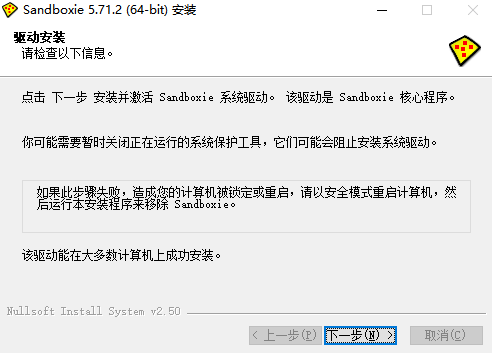
6、进入驱动配置环节,选择【下一步】;
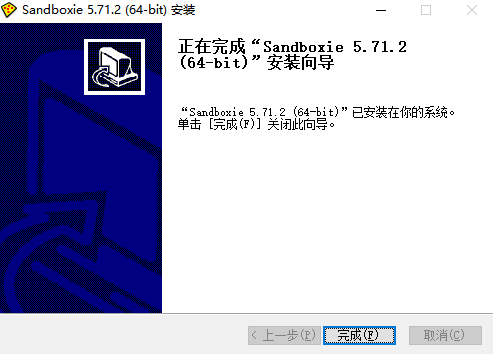
7、全部就绪,点击完成。
Sandboxie中文版使用教程
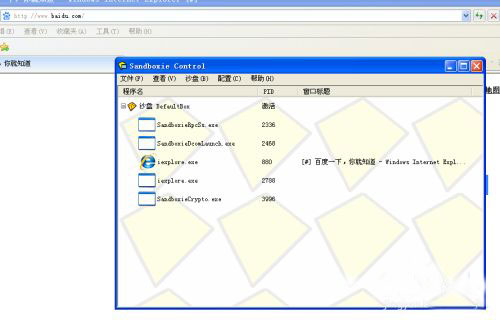
1、启动主程序,将桌面上的浏览器快捷方式拖拽至软件界面,弹窗内保留默认设置并确认,即可在沙盘中安全上网;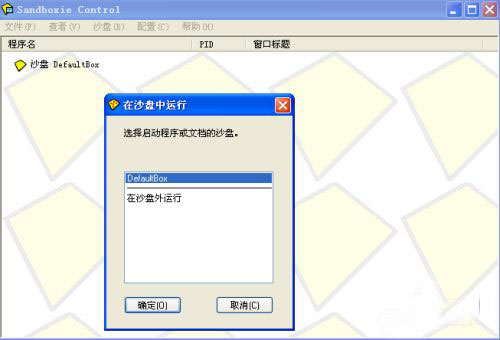
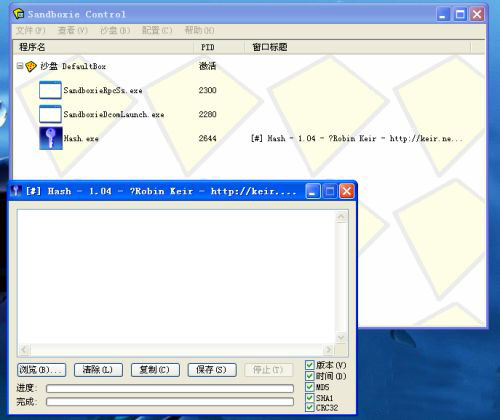
2、对于需要测试的安装包,同样先运行主程序,然后拖拽该安装程序至界面,观察沙盘进程列表是否包含无关进程,此处以hash软件为例;
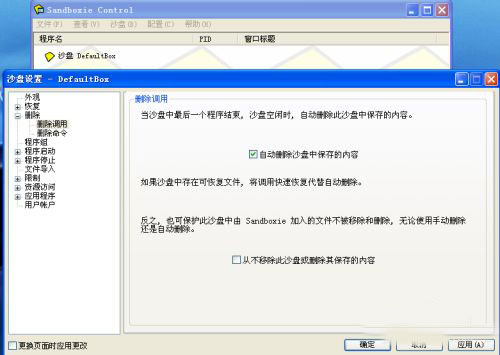
3、为了避免占用过多磁盘空间,可在沙盘工具栏中依次选择“沙盘”标签下的“DefaultBox”,再点击“沙盘设置”。
4、进入设置页后,切换到“删除调用”选项卡,勾选“自动清除此沙盘中保存的内容”。
常见问题
1、为何需要开启Windows 7测试模式?该模式有何用途?激活Sandboxie 64位版需修改系统核心文件,因此必须借助Windows测试模式。此模式专为运行未经微软充分验证的软件设计,例如在32位系统上启用超4GB内存支持、修改TCP连接数等改变系统文件的行为均需该模式,与系统激活无关。
2、如何退出Windows 7测试模式?
以管理员权限执行命令:bcdedit -set testsigning off
若已处于测试模式,如何去除桌面水印?
运行激活包中“64bit/RemoveWatermark”文件夹内的去水印补丁即可。
更新日志
v5.72.9版本
此版本引入了一个新的配置选项 DisableCustomTitleOpt,使用户能够更精细地控制 Sandboxie 的窗口标题标记行为。过去,Sandboxie 会刻意避免向某些使用高度自定义标题栏的应用程序(例如使用 Delphi VCL、Qt 或 Electron 构建的应用程序)添加沙盒指示器,因为这样做可能会导致桌面窗口管理器频繁重绘,从而造成 CPU 使用率过高。有了这项新选项,高级用户可以根据需要选择性地重新启用这些应用程序的标题标记。
捆绑的 ImDisk 驱动程序也已更新至 3.0.3 版本,带来了上游项目的最新改进和修复。
此版本已修复社区反馈的多个问题。日志记录功能已优化,可抑制与预期非用户安全标识符相关的条目,从而减少跟踪日志中不必要的干扰信息。此外,还修复了影响“以管理员身份运行”功能的问题,该问题可能导致 SBIE2218 和 SBIE2219 服务错误。同时,还解决了在安装火荣安全软件后,Windows 资源管理器在应用程序隔离区环境中崩溃的兼容性问题。
GUIDES & NEWS
相关内容
DISCOVERY




%E5%AE%98%E6%96%B9%E7%89%88%E4%B8%8B%E8%BD%BD%20v12.3.0.0_f2040fea.png)
