最后更新 · 2026-07-24
EV录屏电脑版 · 5.5.6
平台Windows
容量37.57 MB
版本5.5.6
热度15 次
ABOUT THIS VERSION
软件介绍
EV录屏电脑版作为一款完全免费且无时间限制的屏幕捕获与实时串流解决方案,为各类用户提供了高效、轻量化的视频内容创作支持。无论是教育工作者需要录制完整的在线教学课程,游戏玩家希望保存高光时刻并分享至社交平台,企业团队进行远程协作演示,还是自媒体创作者制作操作教程与产品评测,这款软件都能完美适配。其核心优势在于集成了视频录制与RTMP网络推流功能,允许用户将屏幕内容直接推送至主流直播平台。软件在运行时对系统资源的占用极低,CPU与内存消耗均控制在优异水平,确保在后台稳定运行的同时不影响前台操作流畅性。用户可通过直观的图形界面轻松选择全屏、特定窗口、自定义选区或仅摄像头等录制模式,并灵活嵌入摄像头画面、添加个性化文字水印或利用绿幕抠图技术优化画面背景。录制过程中,音频来源可自由组合系统声音与麦克风输入,并支持实时切换。与众多同类工具相比,EV录屏电脑版严格保持零费用、无输出水印的特性,生成的视频文件体积紧凑且画质清晰,极大降低了用户的存储成本与后期处理负担。软件兼容当前所有主流的Windows操作系统,提供从基础录屏到高级直播推流的一站式服务,旨在通过简洁的操作与强大的功能组合,助力用户轻松产出专业级视觉内容。
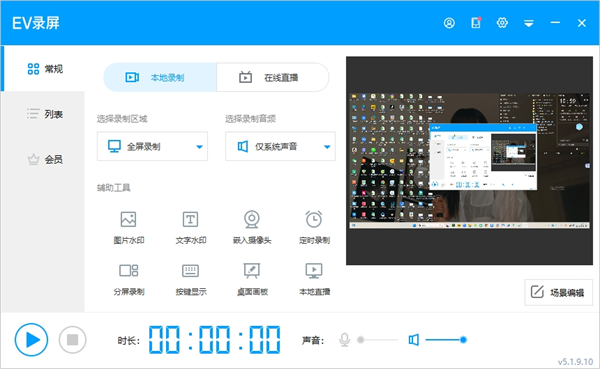
提供一系列高阶特性,以应对复杂多样的录制任务与应用场景
一、多元化录制模式
覆盖全屏捕获、区域选择、窗口锁定、独立摄像头录制以及纯音频录制
免费时长不限,模式可任意切换,适配不同创作需求
支持摄像头画中画组合录制
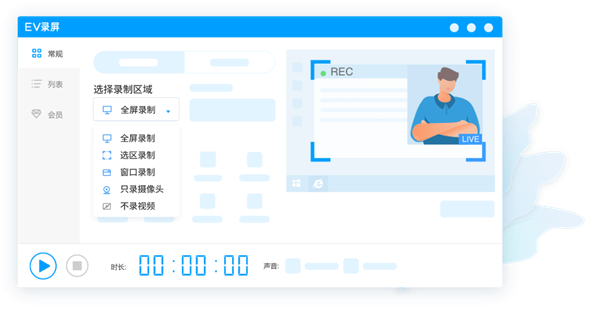
二、灵活音频采集
可单独录制麦克风输入或系统内部声音
亦可将两者混合录制,并允许在录制过程中动态调整音源
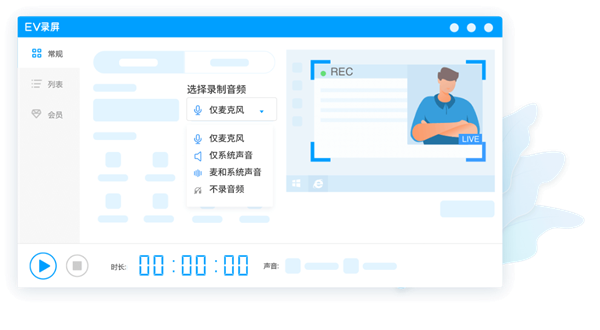
三、场景自定义编辑
允许插入图片水印、文字水印与摄像头画面
集成绿幕抠像功能,可一键清除摄像头背景并突出人像
支持保存自定义场景配置,便于下次录制快速复用

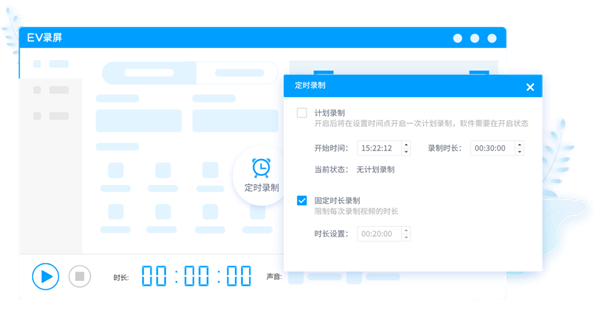
四、定时与计划录制
可预设录制启动时间与持续时长,实现无人值守自动化录制
支持设定单个视频的最大录制时长,达到时限后自动停止
五、直播推流功能
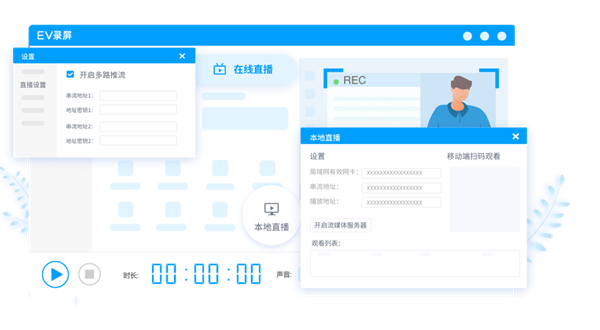
提供局域网内屏幕共享与本地直播选项
支持一键推送至各大在线直播平台,操作便捷
传输画质高清,延迟表现优异
多样化的直播方式满足不同规模的直播需求
1、分屏录制
支持添加画布背景、屏幕选区、摄像头画面与水印,实现多元素组合录制
2、桌面画板
录制期间可启用画笔与文字工具进行实时标注,突出关键内容
3、按键显示
开启后,键盘操作会以可视化方式在屏幕上实时呈现
4、鼠标设置
可自定义鼠标点击特效与轨迹录制,增强视频的视觉引导性
5、选区拖动
在选区录制模式下,允许录制过程中动态调整捕获区域位置
6、声音优化
提供麦克风增益与音频降噪功能,提升录音清晰度
7、场景保存
记忆最近使用的录制配置,方便后续快速启动相同场景
8、众多实用工具
包含视频变速、修复、转码、GIF生成、批量水印及串流存盘等辅助功能
体积精简,录制高清,资源占用极低,保证画面流畅稳定
1、操作简易,上手迅速
① 界面设计清晰直观
② 一键即可启动录制
2、性能卓越,画质出众
① 内存与CPU占用率维持在低水平
② 运行急速稳定,支持高清晰度输出
3、画中画组合录制
① 支持分屏与场景编辑功能
② 多种录制模式可供自由选择
4、实时屏幕共享
① 支持局域网内多设备屏幕同步
② 录制内容可同步保存至本地存储
一、录屏设置页
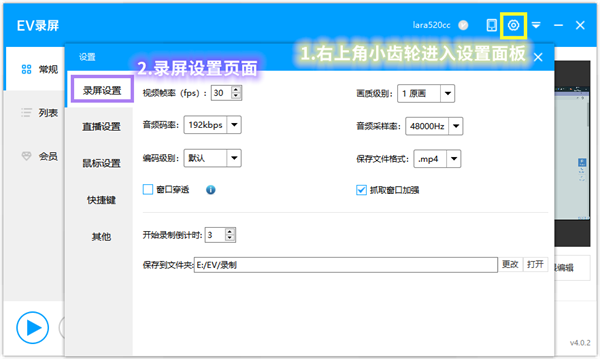
1、视频帧率:表示每秒捕获的画面数量,数值越高视频越流畅,但CPU负荷也相应增加。
建议:录制教学类视频可设为7-10fps;游戏录制推荐20-30fps。
2、音频码率:单位时间内的音频数据量,码率越高音质越佳。
3、音频采样率:音频数据的采样频率,采样率越高音质越好。
4、编码级别:编码速度越快,画质可能降低,CPU占用减少。
5、画质级别:从第1级原画到第6级普通,清晰度依次下降,文件体积也随之减小。
6、保存文件名:自动生成格式为“年.月.日-时.分.秒”的名称;支持mp4、flv、avi三种格式,其中avi格式在异常退出时仍可播放。
7、窗口穿透:仅适用于Win7 Aero效果系统,录制时软件自身及特定窗口不会被录制。
8、开始录制倒计时:可设置延迟若干秒后自动开始录制。
9、保存到文件夹:设置视频输出目录,可更改或直接打开该文件夹。
二、直播设置页
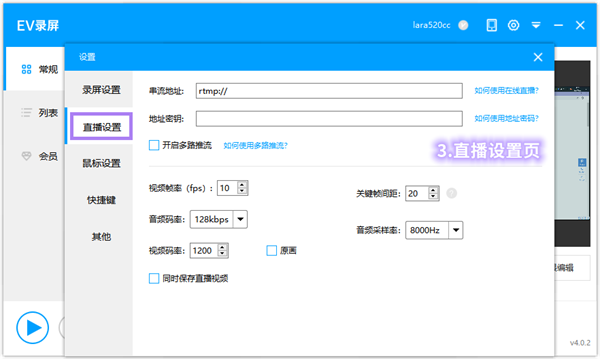
1、RTMP地址:需从直播平台获取,每次直播前需更新,具体操作可参考官方指引。
2、视频码率:数值越高画面越清晰,需根据网络状况调整,过高会导致卡顿,过低则画面模糊。
原画选项:仅在高带宽网络下建议启用。
地址密钥:用于校验直播权限,与串流地址一同获取。
保存本地视频:勾选后直播内容会同步录制至本地。
3、视频帧率、音频码率、音频采样率:参数说明同录屏设置。
4、关键帧间距:建议设置为视频帧率的两倍,该数值除以帧率等于直播初始黑屏时间;数值增大可降低流量消耗。
三、鼠标设置页
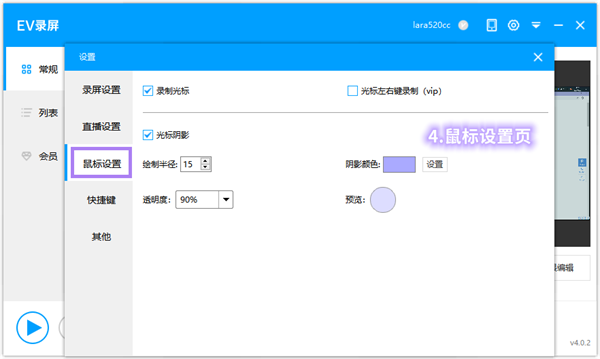
1、录制光标:决定录制时是否显示鼠标指针。
2、光标左右键录制:点击鼠标左右键时光标会闪动,以区分操作。
3、光标阴影:光标下方的半透明彩色圆圈,用于指示位置。
4、绘制半径:调整光标圆圈的大小。
5、透明度:设置光标圆圈的透明程度。
6、阴影颜色:自定义光标圆圈的颜色。
四、快捷键
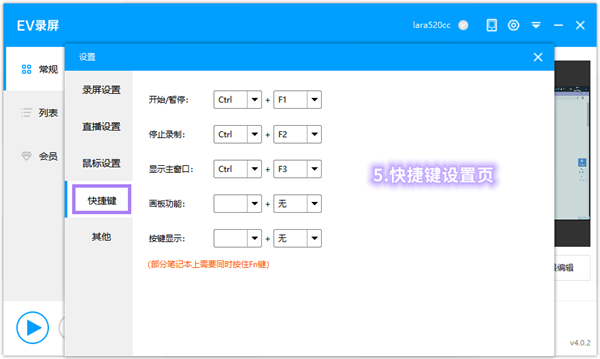
若快捷键无效,可尝试:1、笔记本电脑可能需要同时按下Fn键;2、更换为其他不常用的快捷键组合。
五、其它设置
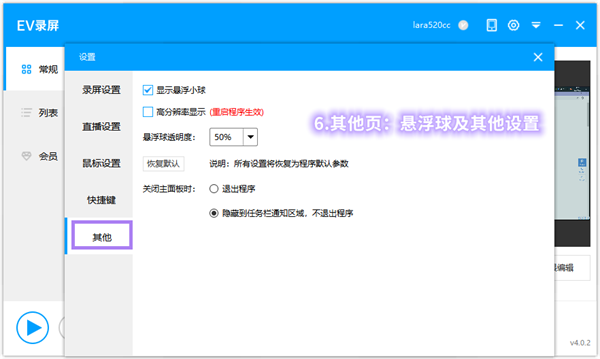
1、悬浮小球:录制时显示悬浮窗,提供时长显示与开始、暂停、结束控制。
2、恢复默认:将所有设置重置为初始状态。
功能介绍
提供一系列高阶特性,以应对复杂多样的录制任务与应用场景
一、多元化录制模式
覆盖全屏捕获、区域选择、窗口锁定、独立摄像头录制以及纯音频录制
免费时长不限,模式可任意切换,适配不同创作需求
支持摄像头画中画组合录制
二、灵活音频采集
可单独录制麦克风输入或系统内部声音
亦可将两者混合录制,并允许在录制过程中动态调整音源
三、场景自定义编辑
允许插入图片水印、文字水印与摄像头画面
集成绿幕抠像功能,可一键清除摄像头背景并突出人像
支持保存自定义场景配置,便于下次录制快速复用
四、定时与计划录制
可预设录制启动时间与持续时长,实现无人值守自动化录制
支持设定单个视频的最大录制时长,达到时限后自动停止
五、直播推流功能
提供局域网内屏幕共享与本地直播选项
支持一键推送至各大在线直播平台,操作便捷
传输画质高清,延迟表现优异
多样化的直播方式满足不同规模的直播需求
软件功能
1、分屏录制
支持添加画布背景、屏幕选区、摄像头画面与水印,实现多元素组合录制
2、桌面画板
录制期间可启用画笔与文字工具进行实时标注,突出关键内容
3、按键显示
开启后,键盘操作会以可视化方式在屏幕上实时呈现
4、鼠标设置
可自定义鼠标点击特效与轨迹录制,增强视频的视觉引导性
5、选区拖动
在选区录制模式下,允许录制过程中动态调整捕获区域位置
6、声音优化
提供麦克风增益与音频降噪功能,提升录音清晰度
7、场景保存
记忆最近使用的录制配置,方便后续快速启动相同场景
8、众多实用工具
包含视频变速、修复、转码、GIF生成、批量水印及串流存盘等辅助功能
软件特色
体积精简,录制高清,资源占用极低,保证画面流畅稳定
1、操作简易,上手迅速
① 界面设计清晰直观
② 一键即可启动录制
2、性能卓越,画质出众
① 内存与CPU占用率维持在低水平
② 运行急速稳定,支持高清晰度输出
3、画中画组合录制
① 支持分屏与场景编辑功能
② 多种录制模式可供自由选择
4、实时屏幕共享
① 支持局域网内多设备屏幕同步
② 录制内容可同步保存至本地存储
EV录屏设置界面专业术语详解
一、录屏设置页
1、视频帧率:表示每秒捕获的画面数量,数值越高视频越流畅,但CPU负荷也相应增加。
建议:录制教学类视频可设为7-10fps;游戏录制推荐20-30fps。
2、音频码率:单位时间内的音频数据量,码率越高音质越佳。
3、音频采样率:音频数据的采样频率,采样率越高音质越好。
4、编码级别:编码速度越快,画质可能降低,CPU占用减少。
5、画质级别:从第1级原画到第6级普通,清晰度依次下降,文件体积也随之减小。
6、保存文件名:自动生成格式为“年.月.日-时.分.秒”的名称;支持mp4、flv、avi三种格式,其中avi格式在异常退出时仍可播放。
7、窗口穿透:仅适用于Win7 Aero效果系统,录制时软件自身及特定窗口不会被录制。
8、开始录制倒计时:可设置延迟若干秒后自动开始录制。
9、保存到文件夹:设置视频输出目录,可更改或直接打开该文件夹。
二、直播设置页
1、RTMP地址:需从直播平台获取,每次直播前需更新,具体操作可参考官方指引。
2、视频码率:数值越高画面越清晰,需根据网络状况调整,过高会导致卡顿,过低则画面模糊。
原画选项:仅在高带宽网络下建议启用。
地址密钥:用于校验直播权限,与串流地址一同获取。
保存本地视频:勾选后直播内容会同步录制至本地。
3、视频帧率、音频码率、音频采样率:参数说明同录屏设置。
4、关键帧间距:建议设置为视频帧率的两倍,该数值除以帧率等于直播初始黑屏时间;数值增大可降低流量消耗。
三、鼠标设置页
1、录制光标:决定录制时是否显示鼠标指针。
2、光标左右键录制:点击鼠标左右键时光标会闪动,以区分操作。
3、光标阴影:光标下方的半透明彩色圆圈,用于指示位置。
4、绘制半径:调整光标圆圈的大小。
5、透明度:设置光标圆圈的透明程度。
6、阴影颜色:自定义光标圆圈的颜色。
四、快捷键
若快捷键无效,可尝试:1、笔记本电脑可能需要同时按下Fn键;2、更换为其他不常用的快捷键组合。
五、其它设置
1、悬浮小球:录制时显示悬浮窗,提供时长显示与开始、暂停、结束控制。
2、恢复默认:将所有设置重置为初始状态。
PUBLISHER WORKS
湖南一唯信息科技有限公司 的其他作品


DISCOVERY