最后更新 · 2026-07-24
oCam录屏软件官方版 · 550.0
平台Windows
容量8.95 MB
版本550.0
热度18 次
ABOUT THIS VERSION
软件介绍
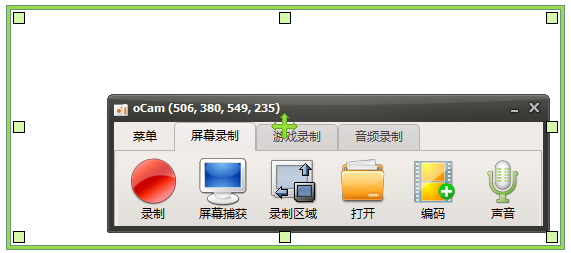
oCam录屏软件官方版是一款专为Windows用户设计的轻量级屏幕录制工具,以其卓越的易用性和高效性能著称。该软件提供四大核心优势:完全免费使用,无需任何付费订阅;兼容广泛的视频编解码器,包括AVI、MP4、MOV等,确保输出文件格式灵活多样;界面设计简洁直观,所有功能一目了然,即使对于计算机操作不熟练的用户也能快速上手;录制过程极为流畅,几乎不占用系统资源,实现一键启动录制,极大提升了使用效率。在功能方面,oCam支持多种录制模式,涵盖全屏录制、特定区域录制、游戏录制以及纯音频录制,满足用户在不同场景下的需求。用户可以根据实际需要,自由选择预设的录制区域尺寸,如640x480、800x600、1024x768,或通过拖拽自定义区域大小,灵活适应各种显示分辨率。录制操作简便至极,只需点击录制按钮,软件即刻开始捕获屏幕内容,并自动保存为高质量视频文件。应用场景极为广泛,无论是制作教学视频、记录软件操作演示、捕捉在线会议内容,还是分享游戏精彩瞬间,oCam都能胜任。其价值在于帮助用户高效捕捉视觉信息,便于后续编辑、分享或存档,从而提升工作效率和学习效果。对于内容创作者、教育工作者、IT支持人员或普通用户,这款软件都提供了可靠、便捷的屏幕录制解决方案,无需复杂设置即可获得专业级录制结果。此外,oCam还支持实时音频录制,用户可以同步捕获系统声音或通过麦克风输入语音旁白,确保视频内容声画同步。录制过程中,用户可随时暂停或停止,软件会智能处理文件保存,避免数据丢失。输出文件质量可调,允许用户根据存储空间和清晰度需求选择合适比特率。对于游戏录制,oCam优化了性能,减少帧率损失,确保游戏画面流畅录制。总之,oCam录屏软件官方版以其零成本、高兼容性、用户友好性和功能全面性,成为屏幕录制领域的优选工具,助力用户轻松实现屏幕内容的数字化记录与共享。
2. 兼容海量视频格式,单个文件大小支持超过4GB,确保大容量录制。
3. 能够录制电脑系统音频,实现声音同步捕获。
4. 在Windows 7或Vista SP1及以上系统中,支持立体声混音录制,提升音频质量。
5. 录制过程中可调整音频质量选项,根据需求优化输出效果。
6. 支持屏幕捕获功能,可通过键盘快捷键轻松控制录制区域。
7. 能够录制整个屏幕或指定窗口区域,适应不同内容需求。
8. 录制时可选择是否显示鼠标光标,增强演示清晰度。
9. 内置错误报告功能,方便向开发者反馈问题,提升软件稳定性。
10. 录制文件可保存至用户自定义的存储路径,便于管理。
11. 兼容双显示器环境,支持多屏幕录制。
12. 针对IE浏览器Flash内容,可自定义目标区域,在偏好设置中调整帧率,并支持录制超时自动停止。
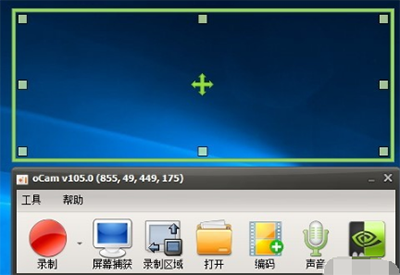
2. 主界面上方显示录制区域,可通过拖拽调整大小,对准需要录制的视频内容。
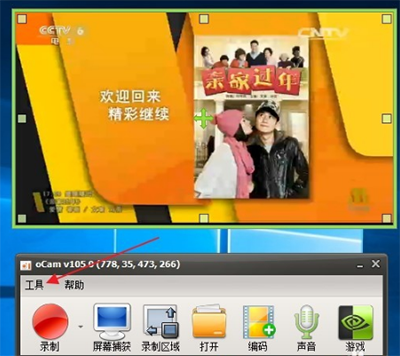
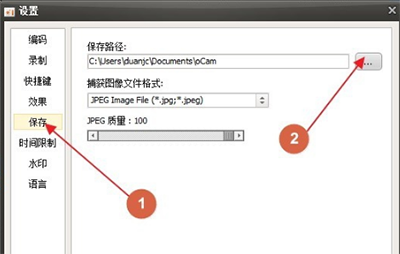
3. 点击工具栏打开选项面板,可配置各项参数,包括设置文件保存目录。
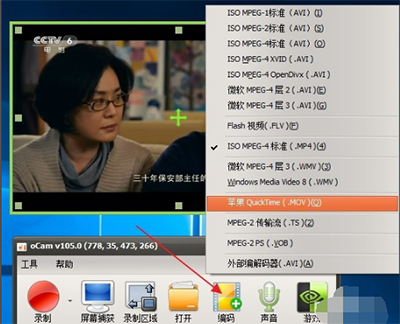
4. 在编码格式设置中,选择如AVI、MP4、Flash等,根据需求通常选择MP4格式。
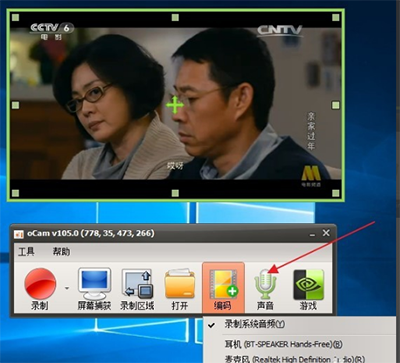
5. 配置音频录制选项,包括系统声音、麦克风输入、外接音响等,可根据需要选择是否录制麦克风。
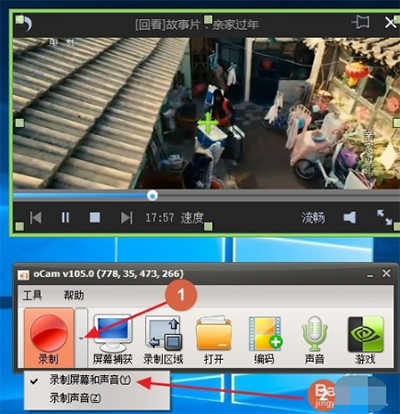
6. 设置完成后,点击录制按钮旁的箭头,选择录制模式:仅视频或视频与音频同步录制。
7. 确认选择后点击录制,视频立即开始录制,完成后点击停止,文件自动保存。

核心功能亮点
1. 内置支持多种视频编解码器如AVI、MP4、MOV、TS、VOB,以及MP3音频编解码器,提供格式灵活性。2. 兼容海量视频格式,单个文件大小支持超过4GB,确保大容量录制。
3. 能够录制电脑系统音频,实现声音同步捕获。
4. 在Windows 7或Vista SP1及以上系统中,支持立体声混音录制,提升音频质量。
5. 录制过程中可调整音频质量选项,根据需求优化输出效果。
6. 支持屏幕捕获功能,可通过键盘快捷键轻松控制录制区域。
7. 能够录制整个屏幕或指定窗口区域,适应不同内容需求。
8. 录制时可选择是否显示鼠标光标,增强演示清晰度。
9. 内置错误报告功能,方便向开发者反馈问题,提升软件稳定性。
10. 录制文件可保存至用户自定义的存储路径,便于管理。
11. 兼容双显示器环境,支持多屏幕录制。
12. 针对IE浏览器Flash内容,可自定义目标区域,在偏好设置中调整帧率,并支持录制超时自动停止。
oCam录屏软件操作指南
1. 从本站下载并安装oCam,安装过程简洁,软件界面简洁易用,适合各类用户,启动后呈现主界面。2. 主界面上方显示录制区域,可通过拖拽调整大小,对准需要录制的视频内容。
3. 点击工具栏打开选项面板,可配置各项参数,包括设置文件保存目录。
4. 在编码格式设置中,选择如AVI、MP4、Flash等,根据需求通常选择MP4格式。
5. 配置音频录制选项,包括系统声音、麦克风输入、外接音响等,可根据需要选择是否录制麦克风。
6. 设置完成后,点击录制按钮旁的箭头,选择录制模式:仅视频或视频与音频同步录制。
7. 确认选择后点击录制,视频立即开始录制,完成后点击停止,文件自动保存。
DISCOVERY