最后更新 · 2026-07-24
爱拍录屏免费 · 3.8.1
平台Windows
容量0.74 MB
版本3.8.1
热度13 次
ABOUT THIS VERSION
软件介绍
爱拍录屏是一款专为电脑用户设计的高效屏幕录制应用程序,以其卓越的易用性和高清画质著称。该软件能够捕捉桌面全景或指定区域的画面,同时同步录入系统声音、麦克风音频以及摄像头影像,满足多样化的内容创作需求。无论是游戏实况、在线课程、软件演示还是视频会议,用户均可通过直观的操作界面快速启动录制,无需复杂设置。其内置的高级工具箱进一步扩展了功能边界,包括视频格式转换、片段合并、精细剪辑以及个性化水印添加,帮助用户轻松完成从录制到后期处理的整个工作流。此外,软件支持自定义分辨率与帧率,确保输出视频达到4K无损品质,同时保持文件体积适中。对于教育工作者、游戏玩家和内容创作者而言,爱拍录屏提供了稳定可靠的录制环境,实时预览功能让用户在录制过程中随时调整参数,避免失误。除了基础录制,软件还集成了画中画模式,允许用户同时叠加摄像头画面和桌面内容,增强互动性。快捷键F11启动录制、F12停止,操作极为便捷。输出文件可直接上传至主流平台,无需二次转换。用户界面设计清爽,功能分区明确,即使初学者也能在几分钟内上手。定期更新确保兼容最新系统版本,提供持续的技术支持。整体而言,这款工具将专业级性能与零门槛操作完美结合,大幅提升内容生产效率。
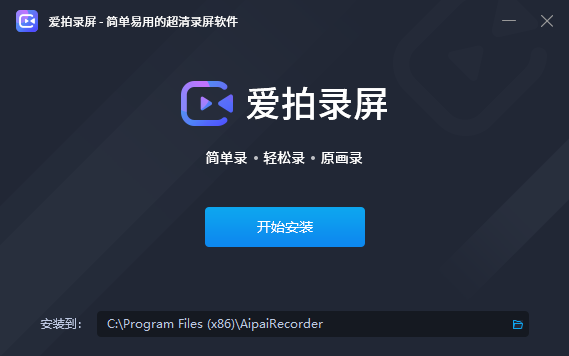
2、多样化录制模式:兼容全屏、自定义区域、游戏窗口及摄像头独立录制,适用于软件演示、游戏直播、网络课程、教学课件以及在线影视内容捕获。
3、特色辅助工具:支持在录制过程中叠加画中画、自定义文字注释和摄像头画面,并实现一键直播推流功能。
2、游戏录制:允许用户自定义帧率与码率设置,流畅记录各类热门游戏实况,无卡顿失真。
3、教学与影视录制:针对网络教学、课件演示和在线视频观看场景进行优化,确保音画同步。
4、全屏与区域录制:支持任意屏幕范围选择,从完整桌面到局部窗口均可精准控制。
5、摄像头录制:独立录制高清摄像头画面,便于制作个人解说或视频通话内容。
6、画中画录制:同步捕捉摄像头与桌面内容,增强录制视频的互动性和表现力。
7、图文添加:在录制界面实时插入精美图片与文字标注,提升内容的专业性和吸引力。
8、快速截屏:一键截取当前录制画面的高清图像,方便即时分享或存档。
9、在线直播:集成直播推流功能,可将录制内容实时推送至各大平台。
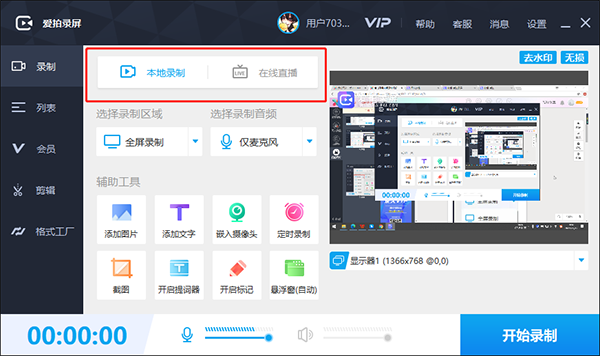
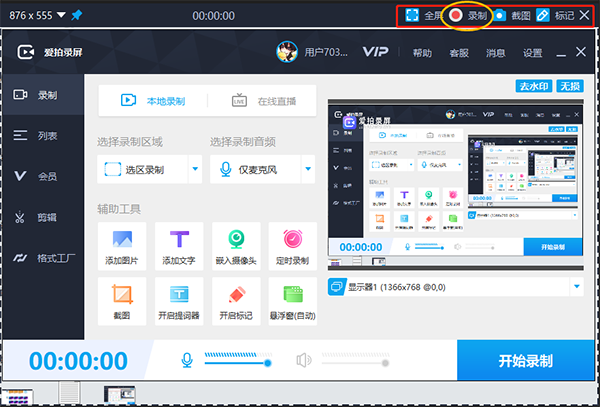
启动软件后,用户可在本地录制与在线直播模式间选择;录制本地内容如网课或演示时,务必选用本地录制以确保视频保存至电脑。
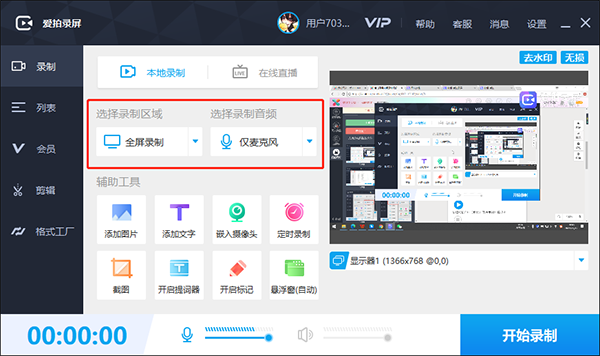
根据实际需求,设置录制区域大小并配置音频输入源。
2、录制与停止
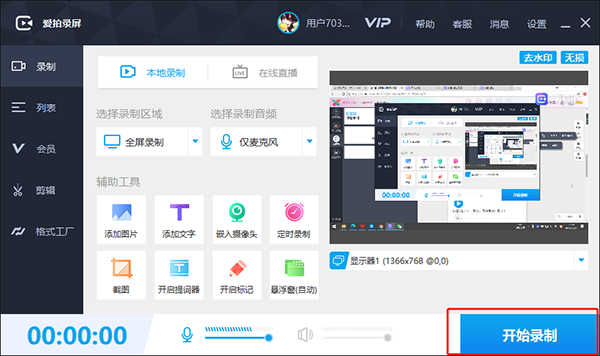
若采用全屏录制,点击开始按钮或按F11启动;录制结束后按F12停止。
若选择区域模式,先设定视频尺寸如1920x1080,然后拖动边框调整录制范围;点击上方录制键开始,再次点击结束。
注意:录制动态内容如游戏时,帧率建议设置在30以上;录制静态内容如PPT网课时,20左右即可。
3、查看视频
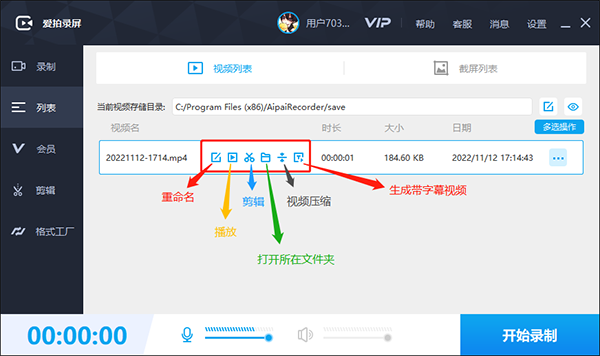
完成录制后,点击列表按钮打开视频管理界面,通过旁边标记进行播放、编辑或导出等操作。
软件特色
1、超清录屏功能:提供从720P到4K无损画质的多种分辨率选项,用户可根据需求灵活选择,确保录制画面清晰细腻。2、多样化录制模式:兼容全屏、自定义区域、游戏窗口及摄像头独立录制,适用于软件演示、游戏直播、网络课程、教学课件以及在线影视内容捕获。
3、特色辅助工具:支持在录制过程中叠加画中画、自定义文字注释和摄像头画面,并实现一键直播推流功能。
软件功能
1、4K超清录屏:采用高分辨率捕捉技术,完美呈现电脑屏幕细节,适用于专业级视频制作。2、游戏录制:允许用户自定义帧率与码率设置,流畅记录各类热门游戏实况,无卡顿失真。
3、教学与影视录制:针对网络教学、课件演示和在线视频观看场景进行优化,确保音画同步。
4、全屏与区域录制:支持任意屏幕范围选择,从完整桌面到局部窗口均可精准控制。
5、摄像头录制:独立录制高清摄像头画面,便于制作个人解说或视频通话内容。
6、画中画录制:同步捕捉摄像头与桌面内容,增强录制视频的互动性和表现力。
7、图文添加:在录制界面实时插入精美图片与文字标注,提升内容的专业性和吸引力。
8、快速截屏:一键截取当前录制画面的高清图像,方便即时分享或存档。
9、在线直播:集成直播推流功能,可将录制内容实时推送至各大平台。
爱拍录屏电脑版如何录制视频
1、准备录制启动软件后,用户可在本地录制与在线直播模式间选择;录制本地内容如网课或演示时,务必选用本地录制以确保视频保存至电脑。
根据实际需求,设置录制区域大小并配置音频输入源。
2、录制与停止
若采用全屏录制,点击开始按钮或按F11启动;录制结束后按F12停止。
若选择区域模式,先设定视频尺寸如1920x1080,然后拖动边框调整录制范围;点击上方录制键开始,再次点击结束。
注意:录制动态内容如游戏时,帧率建议设置在30以上;录制静态内容如PPT网课时,20左右即可。
3、查看视频
完成录制后,点击列表按钮打开视频管理界面,通过旁边标记进行播放、编辑或导出等操作。
DISCOVERY