
最后更新 · 2026-07-25
GreenCloud Printer官方版 · 7.9.4.0
平台Windows
容量16.52 MB
版本7.9.4.0
热度18 次
ABOUT THIS VERSION
软件介绍
在当今的办公与个人使用环境中,打印任务无处不在,而随之产生的耗材消耗与成本支出往往令人头疼。如何在保证打印质量的前提下,有效减少纸张、墨水乃至碳粉的浪费,已成为许多用户迫切的需求。GreenCloud Printer 应运而生,它并非一款简单的打印驱动,而是一套集成的智能打印解决方案。通过将其设置为默认打印机,您可以在任何支持打印的 Windows 应用程序中调用其强大功能。在最终输出前,它会提供一个详尽的预览界面,让您清晰地审视每一页内容。您可以轻松剔除那些无需打印的封面、广告或冗余页面,从源头避免浪费。更进一步,软件提供了灵活的页面布局选项,允许您将多个文档页面合并打印在单张纸面上,例如两页或四页纸合为一页,这对于摘要查阅或文档存档极为便利。此外,其内置的墨水节省模式,通过智能算法调整文档色彩浓度,能显著降低彩色墨水的使用量,而对常规文本的阅读清晰度影响甚微。除了优化物理打印,它还无缝集成了文档转换功能,可一键将当前打印内容直接生成为 PDF 文件,省去了单独启动 PDF 转换工具的繁琐步骤。无论是企业内部报告、学术论文草稿,还是日常的网页资料,GreenCloud Printer 都旨在成为您掌控打印流程、践行环保理念并节约运营成本的得力助手。
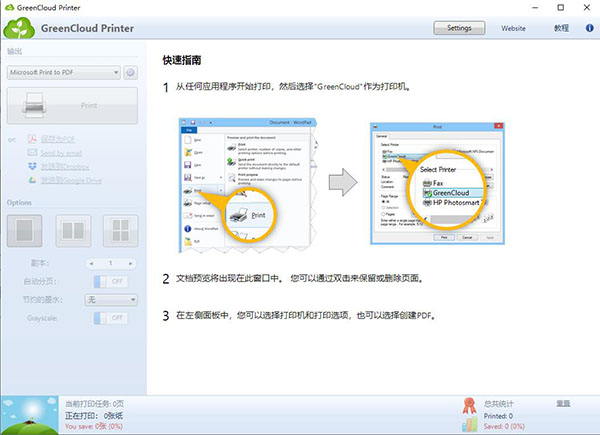
2、支持选择性移除非必要页面
3、实现单纸多页(1、2或4页)合并打印
4、内置 PDF 快速生成器,支持直接打印输出为 PDF
5、具备云打印能力,可将文档直接打印至 Dropbox 或 Google Drive(自动转换为 PDF)
6、一键控制双面打印、黑白模式等常用设置
7、提供三级可调的墨水优化方案
8、可作为独立的文档至 PDF 转换工具使用
9、纯软件解决方案,高效保护您的碳粉与墨盒
在打印指令下达前,软件将生成清晰的作业预览。
在预览模式下,每个页面的右上角都设有控制图标,通过点击即可切换该页面的“打印”或“不打印”状态。
若需批量操作,可右键单击任意页面唤出菜单,进行全选或全不选等操作。
同时按住键盘 Ctrl 键进行点击,可以实现非连续多页的选择。
2、避免不必要的打印
实现耗材节省的最直接方式,就是取消非必要的实体打印。
GreenCloud 为此提供了便捷的数字化替代方案,允许您将当前文档转换并分享为 PDF 格式,可通过电子邮件发送,或直接保存至 Dropbox、Google Docs 等云端存储。
3、多页合并打印
针对需要便携查阅、快速浏览或归档保存的文档,例如酒店确认单、合同范本等,此功能非常实用。
通过界面按钮,您可以一键将两个或四个逻辑页面压缩打印到一张物理纸张上,从而成倍地减少纸张消耗。
4、智能墨水调控
软件通过将文本中的纯黑色部分转换为不同深度的灰度色调来优化墨水使用,此过程对视觉阅读体验的影响极小。
推荐选用“中等”级别,它使用约 75% 的灰度,在几乎不影响效果的前提下有效节省墨水。
5、便捷双面打印
启用双面打印可将纸张使用量降低约一半,但许多用户并不熟悉如何在系统中开启此功能。
GreenCloud 将双面打印控制集成在软件界面中,只需一次点击,即可轻松开启或关闭打印机的双面打印功能,操作随心。
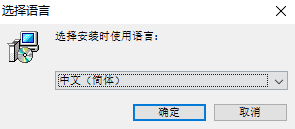
2、安装向导初始语言为简体中文,确认无误后点击“确定”。
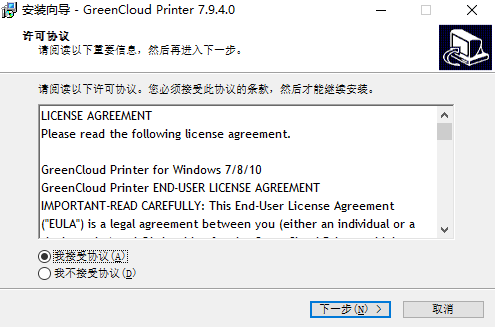
3、阅读并同意软件许可协议,勾选“我接受协议”,然后点击“下一步”。
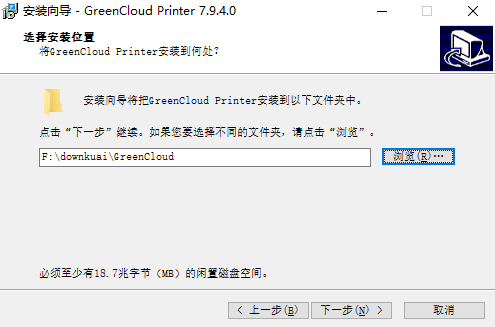
4、选择安装目录。可以使用默认路径,也可点击“浏览”自定义文件夹位置,设定后点击“下一步”。
5、设置开始菜单中的程序文件夹名称,继续点击“下一步”。
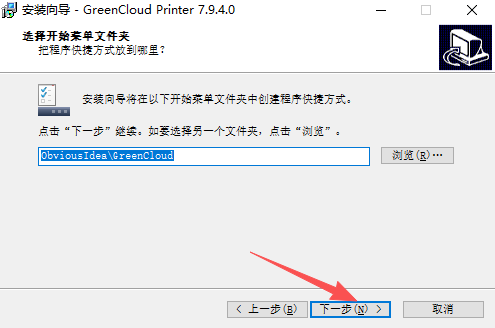
6、根据需要选择是否创建桌面快捷方式等附加任务。
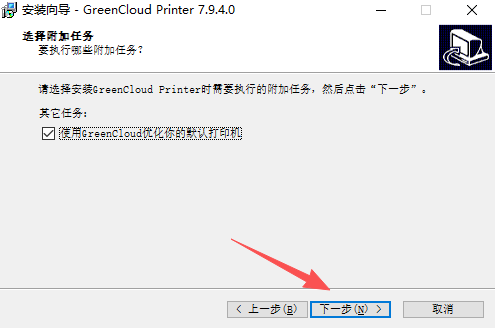
7、确认所有安装设置后,点击“安装”按钮开始文件复制与配置。
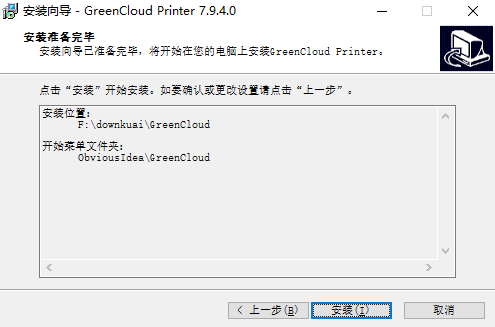
8、安装过程完成后,点击“结束”以关闭安装向导。
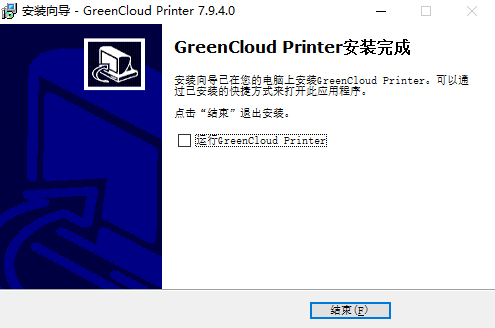
部分打印设置仅作用于物理打印环节。当输出目标为 PDF 文件时,这些设置会被忽略,以便您将来可以更灵活地决定如何打印该 PDF 文档。
2、软件窗口显示为黑色或出现显示异常
请尝试更新您的显卡驱动程序。或者,可以在软件设置中禁用 Direct2D 加速:点击右上角设置图标,进入“高级”选项卡,取消勾选“使用 Direct2D”选项。
3、能否将 GreenCloud 虚拟打印机重命名为其他名称?
不可以。软件依赖于特定的打印机名称来正常工作,重命名可能会导致功能失效。请保持其默认名称。
4、每次打印时,“灰度”、“双面打印”等设置为何会自动重置?
这是因为软件默认遵循物理打印机的原始设置。若希望保留您在上次会话中的设置,请在软件设置中关闭“尊重打印机的默认设置”选项。
5、提示“无法处理假脱机类型 RAW 的打印作业”错误
首先,请确保您已安装最新版本。如果问题依旧,可以通过软件控制面板(在开始菜单中搜索 GreenCloud 控制面板)运行故障排除工具,检查打印配置。
若软件控制面板无法解决问题,可手动进行如下配置:
(1)打开 Windows 的“设备和打印机”界面。
(2)找到并右键单击 “GreenCloud” 打印机,选择“打印机属性”,然后切换到“高级”选项卡。
(3)确保“启用高级打印功能”选项被勾选。
(4)点击下方的“打印处理器...”按钮。
(5)将打印处理器设置为“winprint”,默认数据类型设置为“RAW”。
(6)依次点击“确定”关闭所有对话框以保存设置。
若上述所有步骤均无法解决该错误,则可能是您尝试从中打印的原始应用程序与 GreenCloud 存在兼容性问题。
主要特点
1、打印作业执行前可进行全面预览2、支持选择性移除非必要页面
3、实现单纸多页(1、2或4页)合并打印
4、内置 PDF 快速生成器,支持直接打印输出为 PDF
5、具备云打印能力,可将文档直接打印至 Dropbox 或 Google Drive(自动转换为 PDF)
6、一键控制双面打印、黑白模式等常用设置
7、提供三级可调的墨水优化方案
8、可作为独立的文档至 PDF 转换工具使用
9、纯软件解决方案,高效保护您的碳粉与墨盒
功能介绍
1、页面筛选与移除在打印指令下达前,软件将生成清晰的作业预览。
在预览模式下,每个页面的右上角都设有控制图标,通过点击即可切换该页面的“打印”或“不打印”状态。
若需批量操作,可右键单击任意页面唤出菜单,进行全选或全不选等操作。
同时按住键盘 Ctrl 键进行点击,可以实现非连续多页的选择。
2、避免不必要的打印
实现耗材节省的最直接方式,就是取消非必要的实体打印。
GreenCloud 为此提供了便捷的数字化替代方案,允许您将当前文档转换并分享为 PDF 格式,可通过电子邮件发送,或直接保存至 Dropbox、Google Docs 等云端存储。
3、多页合并打印
针对需要便携查阅、快速浏览或归档保存的文档,例如酒店确认单、合同范本等,此功能非常实用。
通过界面按钮,您可以一键将两个或四个逻辑页面压缩打印到一张物理纸张上,从而成倍地减少纸张消耗。
4、智能墨水调控
软件通过将文本中的纯黑色部分转换为不同深度的灰度色调来优化墨水使用,此过程对视觉阅读体验的影响极小。
推荐选用“中等”级别,它使用约 75% 的灰度,在几乎不影响效果的前提下有效节省墨水。
5、便捷双面打印
启用双面打印可将纸张使用量降低约一半,但许多用户并不熟悉如何在系统中开启此功能。
GreenCloud 将双面打印控制集成在软件界面中,只需一次点击,即可轻松开启或关闭打印机的双面打印功能,操作随心。
GreenCloud Printer安装教程
1、获取安装包后,双击运行 greencloud_printer_setup.exe 启动安装程序。2、安装向导初始语言为简体中文,确认无误后点击“确定”。
3、阅读并同意软件许可协议,勾选“我接受协议”,然后点击“下一步”。
4、选择安装目录。可以使用默认路径,也可点击“浏览”自定义文件夹位置,设定后点击“下一步”。
5、设置开始菜单中的程序文件夹名称,继续点击“下一步”。
6、根据需要选择是否创建桌面快捷方式等附加任务。
7、确认所有安装设置后,点击“安装”按钮开始文件复制与配置。
8、安装过程完成后,点击“结束”以关闭安装向导。
常见问题
1、为何某些打印设置(如份数、灰度)对生成 PDF 不生效?部分打印设置仅作用于物理打印环节。当输出目标为 PDF 文件时,这些设置会被忽略,以便您将来可以更灵活地决定如何打印该 PDF 文档。
2、软件窗口显示为黑色或出现显示异常
请尝试更新您的显卡驱动程序。或者,可以在软件设置中禁用 Direct2D 加速:点击右上角设置图标,进入“高级”选项卡,取消勾选“使用 Direct2D”选项。
3、能否将 GreenCloud 虚拟打印机重命名为其他名称?
不可以。软件依赖于特定的打印机名称来正常工作,重命名可能会导致功能失效。请保持其默认名称。
4、每次打印时,“灰度”、“双面打印”等设置为何会自动重置?
这是因为软件默认遵循物理打印机的原始设置。若希望保留您在上次会话中的设置,请在软件设置中关闭“尊重打印机的默认设置”选项。
5、提示“无法处理假脱机类型 RAW 的打印作业”错误
首先,请确保您已安装最新版本。如果问题依旧,可以通过软件控制面板(在开始菜单中搜索 GreenCloud 控制面板)运行故障排除工具,检查打印配置。
若软件控制面板无法解决问题,可手动进行如下配置:
(1)打开 Windows 的“设备和打印机”界面。
(2)找到并右键单击 “GreenCloud” 打印机,选择“打印机属性”,然后切换到“高级”选项卡。
(3)确保“启用高级打印功能”选项被勾选。
(4)点击下方的“打印处理器...”按钮。
(5)将打印处理器设置为“winprint”,默认数据类型设置为“RAW”。
(6)依次点击“确定”关闭所有对话框以保存设置。
若上述所有步骤均无法解决该错误,则可能是您尝试从中打印的原始应用程序与 GreenCloud 存在兼容性问题。
DISCOVERY




%E5%AE%98%E6%96%B9%E7%89%88%E4%B8%8B%E8%BD%BD%20v12.3.0.0_f2040fea.png)
