最后更新 · 2026-07-28
Typora官方版免费 · 1.14.1
平台Windows
容量107.96 MB
版本1.14.1
热度24 次
ABOUT THIS VERSION
软件介绍
Typora作为一款高效的Markdown编辑工具,专为内容创作者、开发人员和学术研究者设计。其核心优势在于实时渲染技术,用户输入Markdown语法的同时,即可即时看到最终排版效果,彻底消除了传统双窗口编辑的割裂感。软件界面极度简洁,采用无边框设计,让注意力完全集中于写作内容本身。内置的丰富主题库支持一键切换,满足不同审美偏好,同时提供代码块语法高亮,便于技术文档的撰写。Typora支持扩展的Markdown语法,包括任务列表、表格、数学公式(LaTeX)、流程图等,使复杂文档的排版变得轻而易举。用户可通过文件夹面板轻松管理大量文档,并支持一键导出为PDF、HTML、Word等多种格式,便于分享和发布。此外,Typora的智能缓存机制确保在意外关闭时能恢复未保存内容,避免了数据丢失的风险。跨平台兼容性覆盖macOS、Windows和Linux,让用户在不同设备间无缝切换工作环境。对于需要频繁处理文本格式的用户,Typora提供了直观的快捷键和菜单操作,极大提升了编辑效率。其拖拽图片自动生成链接的功能简化了多媒体内容的插入流程。总之,Typora将美观与功能完美结合,成为现代数字写作的理想伴侣,广泛应用于技术写作、学术出版和个人知识管理等领域,深受全球用户推崇。
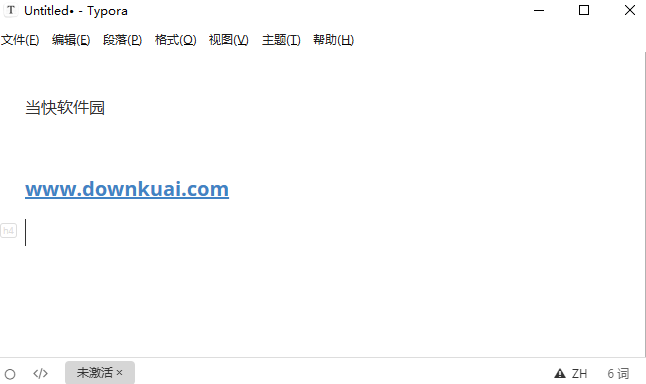
传统Markdown编辑器通常采用双窗口模式,左侧显示源码,右侧呈现效果,这种分离可能导致编辑过程不够连贯。而本工具实现了同一界面内的即时渲染,输入标记后立刻展现最终样式,真正做到所见即所得,显著提升创作流畅度。
2、扩展语法
采用GitHub风格的Markdown规则,并增强了任务清单、表格、表情符号、数学公式以及代码高亮等实用功能,满足多样化的文档编写需求,尤其适合技术文档和学术内容的制作。
3、快捷操作
为几乎所有Markdown语法提供了便捷的快捷方式,通过顶部菜单的段落与格式选项可以迅速设置标记,常用操作均配有快捷键,使得编辑过程高效顺畅。
4、简洁美观
界面设计简约直观,操作逻辑清晰,易于上手。默认提供六种主题供选择,用户可随意切换,兼顾视觉舒适度与实用功能。
5、导出PDF
能够生成带有书签的PDF文件,并通过集成Pandoc工具支持导入或导出更多格式,例如Word、OpenOffice、LaTeX、MediaWiki和电子书等,方便文档的多渠道使用。
6、恢复功能
具备强大的缓存机制,针对非正常关闭导致的文件未保存情况,会自动保存临时副本,从而有效防止内容丢失,确保数据安全。
7、图片拖拽
支持将本地或网络图片直接拖拽到编辑器内,自动转换为Markdown格式链接,简化了多媒体内容的插入步骤。
8、跨平台支持
兼容macOS、Windows和Linux操作系统,允许用户在不同系统环境下无缝使用。
创建新文档:按下Ctrl + N。
打开文件:使用Ctrl + O从目录选取,或Ctrl + P快速搜索并打开。
保存更改:按Ctrl + S。
另存为:快捷键为Ctrl + Shift + S。
打印文档:按下Ctrl + Shift + P。
查找与替换:在文件内搜索用Ctrl + F,替换用Ctrl + H。
视图控制:
切换侧边栏显示:按Ctrl + Shift + L。
展开大纲视图:快捷键是Ctrl + Shift + 1。
切换源代码模式:按下Ctrl + /。
进入专注模式:按F8。
全屏编辑:使用F11。
格式化设置:
设定标题层级:使用Ctrl + 1至Ctrl + 6创建一级到六级标题。
插入列表:有序列表快捷键为Ctrl + Shift + (,无序列表为Ctrl + Shift + )。
代码处理:行内代码快捷键是Ctrl + Shift + `,代码块为Ctrl + Shift + K。
添加分割线:输入三个连字符或加号后按回车。
字体样式:
加粗文本:用双星号包裹文字,或按Ctrl + B。
添加删除线:使用波浪号包裹文字,快捷键为Shift + Alt + 5。
设置下划线:通过u标签包裹,快捷键是Ctrl + U。
斜体文字:用单星号包裹,或按Ctrl + L。
插入元素:
添加链接:快捷键为Ctrl + K。
插入图片:按下Ctrl + Shift + I,然后输入路径或拖入图片。
创建表格:快捷键是Ctrl + T,表格内可使用方向键和Tab键导航。
插入表情:按Win+句号可调用表情面板。
使用方法:在文档中输入[toc]。
部分编辑器可能不支持此功能,例如GitHub原生不支持,但CSDN平台支持。
前提条件:文章需按H1到H6的层级结构编写。
功能:自动生成文章的大纲目录。
位置:可放在文档任意位置,并非必须置于开头。
示例:类似于本文开篇的目录结构。
2、修改文字样式
场景:原本要设置为三级标题,却误加了额外#符号变为四级标题。
问题分析:直接删除或添加#符号可能显得繁琐。
解决方法:
方法一:使用鼠标右键菜单
选中文本后右键,选择段落选项,然后指定为三级标题。
方法二:利用快捷键
选中文本后,按Ctrl + 3。
方法三:通过工具栏
选中文本,从工具栏的段落菜单中选择三级标题。
此操作类似文字处理软件,可扩展应用于其他样式调整,如将普通文本转为链接或调整缩进等。
3、创建表格
类似于标题调整,可通过右键菜单、快捷键或工具栏插入表格,也可直接使用基本Markdown语法实现。
4、拖拽文字定位
目前不支持将文字拖拽到指定位置,尚无此功能。
核心特性
1、实时预览传统Markdown编辑器通常采用双窗口模式,左侧显示源码,右侧呈现效果,这种分离可能导致编辑过程不够连贯。而本工具实现了同一界面内的即时渲染,输入标记后立刻展现最终样式,真正做到所见即所得,显著提升创作流畅度。
2、扩展语法
采用GitHub风格的Markdown规则,并增强了任务清单、表格、表情符号、数学公式以及代码高亮等实用功能,满足多样化的文档编写需求,尤其适合技术文档和学术内容的制作。
3、快捷操作
为几乎所有Markdown语法提供了便捷的快捷方式,通过顶部菜单的段落与格式选项可以迅速设置标记,常用操作均配有快捷键,使得编辑过程高效顺畅。
4、简洁美观
界面设计简约直观,操作逻辑清晰,易于上手。默认提供六种主题供选择,用户可随意切换,兼顾视觉舒适度与实用功能。
5、导出PDF
能够生成带有书签的PDF文件,并通过集成Pandoc工具支持导入或导出更多格式,例如Word、OpenOffice、LaTeX、MediaWiki和电子书等,方便文档的多渠道使用。
6、恢复功能
具备强大的缓存机制,针对非正常关闭导致的文件未保存情况,会自动保存临时副本,从而有效防止内容丢失,确保数据安全。
7、图片拖拽
支持将本地或网络图片直接拖拽到编辑器内,自动转换为Markdown格式链接,简化了多媒体内容的插入步骤。
8、跨平台支持
兼容macOS、Windows和Linux操作系统,允许用户在不同系统环境下无缝使用。
快捷键指南
文件管理:创建新文档:按下Ctrl + N。
打开文件:使用Ctrl + O从目录选取,或Ctrl + P快速搜索并打开。
保存更改:按Ctrl + S。
另存为:快捷键为Ctrl + Shift + S。
打印文档:按下Ctrl + Shift + P。
查找与替换:在文件内搜索用Ctrl + F,替换用Ctrl + H。
视图控制:
切换侧边栏显示:按Ctrl + Shift + L。
展开大纲视图:快捷键是Ctrl + Shift + 1。
切换源代码模式:按下Ctrl + /。
进入专注模式:按F8。
全屏编辑:使用F11。
格式化设置:
设定标题层级:使用Ctrl + 1至Ctrl + 6创建一级到六级标题。
插入列表:有序列表快捷键为Ctrl + Shift + (,无序列表为Ctrl + Shift + )。
代码处理:行内代码快捷键是Ctrl + Shift + `,代码块为Ctrl + Shift + K。
添加分割线:输入三个连字符或加号后按回车。
字体样式:
加粗文本:用双星号包裹文字,或按Ctrl + B。
添加删除线:使用波浪号包裹文字,快捷键为Shift + Alt + 5。
设置下划线:通过u标签包裹,快捷键是Ctrl + U。
斜体文字:用单星号包裹,或按Ctrl + L。
插入元素:
添加链接:快捷键为Ctrl + K。
插入图片:按下Ctrl + Shift + I,然后输入路径或拖入图片。
创建表格:快捷键是Ctrl + T,表格内可使用方向键和Tab键导航。
插入表情:按Win+句号可调用表情面板。
实用技巧集锦
1、生成目录使用方法:在文档中输入[toc]。
部分编辑器可能不支持此功能,例如GitHub原生不支持,但CSDN平台支持。
前提条件:文章需按H1到H6的层级结构编写。
功能:自动生成文章的大纲目录。
位置:可放在文档任意位置,并非必须置于开头。
示例:类似于本文开篇的目录结构。
2、修改文字样式
场景:原本要设置为三级标题,却误加了额外#符号变为四级标题。
问题分析:直接删除或添加#符号可能显得繁琐。
解决方法:
方法一:使用鼠标右键菜单
选中文本后右键,选择段落选项,然后指定为三级标题。
方法二:利用快捷键
选中文本后,按Ctrl + 3。
方法三:通过工具栏
选中文本,从工具栏的段落菜单中选择三级标题。
此操作类似文字处理软件,可扩展应用于其他样式调整,如将普通文本转为链接或调整缩进等。
3、创建表格
类似于标题调整,可通过右键菜单、快捷键或工具栏插入表格,也可直接使用基本Markdown语法实现。
4、拖拽文字定位
目前不支持将文字拖拽到指定位置,尚无此功能。
DISCOVERY