
最后更新 · 2026-08-03
火绒文件粉碎机独立版 · 6.0.5.5
平台Windows
容量2.43 MB
版本6.0.5.5
热度11 次
ABOUT THIS VERSION
软件介绍
火绒文件粉碎机独立版作为一款轻盈且高效的文件清理利器,源自火绒安全软件的核心组件,专为处理无法常规删除的顽固文件而打造。无论是被系统占用、权限限制或存在异常锁定的文件,它都能通过深层扇区覆写的方式彻底销毁数据,确保内容无法被轻松恢复。该工具不仅支持单个文件的粉碎,还允许用户成批拖拽多个文件或整个文件夹进入操作窗口,大幅提升清理效率。其界面直观易用,初次使用者也能快速上手。更贴心的是,用户可以将文件粉碎功能集成到系统右键菜单,随时随地通过右键调取该工具,无需先打开主程序。在实际使用中,它非常适合清除临时垃圾、卸载残留、失效的快捷方式以及包含隐私敏感信息的文档。对于长期困扰于“文件正在使用中”或“拒绝访问”等提示的用户而言,这款独立版提供了直接有效的解决方案。软件体积小巧、资源占用低,且不携带任何广告插件,在解决文件删除难题的同时,也为电脑运行环境的清爽与安全提供了多一份保障。
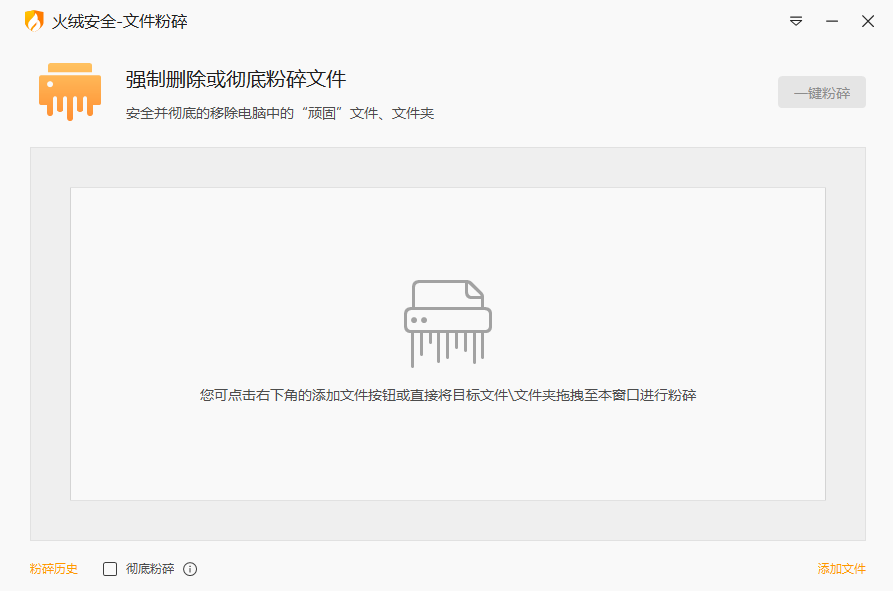
在软件主界面的左侧栏找到“扩展工具”入口,从中选中“文件粉碎”模块并下载安装,随后便会进入相应的操作面板。
该粉碎工具为用户准备了多种添加待删文件的方式。最便捷的当属直接拖拽:将要处理的文件或文件夹从资源管理器中拖入操作窗口后松手即可。此外,点击界面右上角的“添加文件”按钮,在弹窗中勾选目标对象,再按下“开始粉碎”,同样能够顺利完成顽固数据的清除。
快速释放被占用的文件
日常使用中,我们常常会遇到文件无法移动、重命名或删除的情况。造成该现象的原因,除了自身权限受限之外,多半是目标文件正被某些后台程序占用。如何才能迅速化解这种文件被占用的僵局?
右键点击需要操作的文件图标,在弹出的菜单里选择“使用火绒安全软件粉碎文件”,接着在二级菜单中单击“解除占用”指令。
随后工具会自动扫描并识别出占用该文件的具体进程,点击“解锁”按键即可去除锁定状态,之后便可自由移动或处理该文件了。
异常表现:
执行清除操作时,软件弹出“粉碎失败”提醒或长时间未给出回应。
目标文件依然留在原位置,且数据存在被重新还原的隐患。
诱因与应对措施如下:
原因之一:目标文件正被某个其他应用占用,因此无法执行粉碎。
处理办法:
先关闭正在使用该文件的软件,或者借助火绒自带的“解除占用”工具。
在文件上点击右键,依次选择“使用火绒安全软件粉碎文件”、“解除占用”、“粉碎”即可。
原因之二:当前账户没有足够权限操作该文件。
处理办法:
将火绒安全软件以管理员权限启动。
在火绒快捷图标上右键,然后选择“以管理员身份运行”选项。
原因之三:文件所在路径过于冗长或名称里带有特殊字符,导致清理流程异常。
处理办法:
可先将文件剪切至磁盘根目录(例如C盘)再重新执行粉碎操作。
尽量避免在文件命名中使用特殊符号,同时控制路径长度。
情形二:粉碎后仍有残留文件
处理建议:
确认是否属于快捷方式或空文件夹残存,将这些遗留目录手动清理掉即可。
情形三:意外清除关键文件
处理建议:
火绒无法找回已彻底粉碎的数据,因此建议用户定期为重要资料制作备份。
核心亮点
顽固文件彻底清除在软件主界面的左侧栏找到“扩展工具”入口,从中选中“文件粉碎”模块并下载安装,随后便会进入相应的操作面板。
该粉碎工具为用户准备了多种添加待删文件的方式。最便捷的当属直接拖拽:将要处理的文件或文件夹从资源管理器中拖入操作窗口后松手即可。此外,点击界面右上角的“添加文件”按钮,在弹窗中勾选目标对象,再按下“开始粉碎”,同样能够顺利完成顽固数据的清除。
快速释放被占用的文件
日常使用中,我们常常会遇到文件无法移动、重命名或删除的情况。造成该现象的原因,除了自身权限受限之外,多半是目标文件正被某些后台程序占用。如何才能迅速化解这种文件被占用的僵局?
右键点击需要操作的文件图标,在弹出的菜单里选择“使用火绒安全软件粉碎文件”,接着在二级菜单中单击“解除占用”指令。
随后工具会自动扫描并识别出占用该文件的具体进程,点击“解锁”按键即可去除锁定状态,之后便可自由移动或处理该文件了。
常见疑问
情形一:文件粉碎失败异常表现:
执行清除操作时,软件弹出“粉碎失败”提醒或长时间未给出回应。
目标文件依然留在原位置,且数据存在被重新还原的隐患。
诱因与应对措施如下:
原因之一:目标文件正被某个其他应用占用,因此无法执行粉碎。
处理办法:
先关闭正在使用该文件的软件,或者借助火绒自带的“解除占用”工具。
在文件上点击右键,依次选择“使用火绒安全软件粉碎文件”、“解除占用”、“粉碎”即可。
原因之二:当前账户没有足够权限操作该文件。
处理办法:
将火绒安全软件以管理员权限启动。
在火绒快捷图标上右键,然后选择“以管理员身份运行”选项。
原因之三:文件所在路径过于冗长或名称里带有特殊字符,导致清理流程异常。
处理办法:
可先将文件剪切至磁盘根目录(例如C盘)再重新执行粉碎操作。
尽量避免在文件命名中使用特殊符号,同时控制路径长度。
情形二:粉碎后仍有残留文件
处理建议:
确认是否属于快捷方式或空文件夹残存,将这些遗留目录手动清理掉即可。
情形三:意外清除关键文件
处理建议:
火绒无法找回已彻底粉碎的数据,因此建议用户定期为重要资料制作备份。
PUBLISHER WORKS
北京火绒网络科技有限公司 的其他作品

DISCOVERY




%E5%AE%98%E6%96%B9%E7%89%88%E4%B8%8B%E8%BD%BD%20v12.3.0.0_f2040fea.png)
