
最后更新 · 2026-08-03
RTSS官方版 · 7.3.7
平台Windows
容量17.16 MB
版本7.3.7
热度12 次
ABOUT THIS VERSION
软件介绍
RTSS官方版(全称RivaTuner Statistics Server)是一款面向PC玩家与硬件发烧友的专业显卡调校与实时监控工具。它能够精准读取当前显卡的工作状态,帮助用户在运行大型游戏或高负载渲染任务时,动态调整核心频率、显存频率以及电压参数,从而挖掘硬件潜在性能。该软件独创的软超频破解机制,在早期显卡市场中几乎没有同类竞品可以比拟,因此被众多超频爱好者视为必备神器。随着硬件厂商陆续推出自家控制面板,RTSS的市场声量有所下降,但其底层框架的稳定性和高效性依然无可替代。如今市面上大量超频辅助工具,本质上都借鉴或直接调用了RTSS的核心模块。用户可以借助它完成帧率限制、延迟优化、硬件监控、屏幕信息叠加、游戏截图与视频录制等多项任务,尤其适合追求极致流畅游戏体验、希望降低功耗与画面撕裂的玩家。对于专业评测机构与硬件媒体而言,RTSS也是采集帧生成时间、帧率波动和3D加速使用率等数据的标准工具之一。即使不进行超频,仅依靠其帧数限制功能,也能显著改善低配电脑的运行稳定性。可以说,RTSS所具备的每一项功能,都足以支撑起一款独立的硬件辅助软件,这也是它至今仍被广泛关注的原因所在。
1. 可快速扫描硬件与系统运行状态,及时反馈异常。
2. 内置客户端消息提醒机制,便于用户掌握最新动态。
3. 支持快速读取预设文件夹列表,提升操作效率。
4. 在检测到语音客户端运行时自动重启,避免冲突。
1. 为外部程序提供实时帧率与帧耗时监控数据,支持DirectX和OpenGL环境,既可显示在屏幕,也可传送给关联客户端。
2. 提供三维加速负载统计,让客户端判断当前是否有3D程序运行,并自动切换对应的硬件配置方案。
3. 支持屏幕覆盖显示功能,客户端能够将任意文本信息投射到游戏画面中。
4. 具备独立的帧率监控能力,无需依赖其他工具即可在屏幕显示中呈现实时帧率统计。
5. 支持桌面与游戏画面截图,输出格式涵盖BMP、PNG及JPG。
6. 提供高质量实时的桌面与游戏视频捕获能力,满足用户录制需求。
7. 集成高性能的无压缩RTV1格式及原生MJPG编码,兼容Lagarith、x264vfw等第三方VFW编码器,并借助Intel QuickSync、NVIDIA NVENC与AMD VCE实现硬件加速H.264编码,同时支持多路音频源与多声道采集,让免费用户也能享受以往商业软件才具备的录制功能。
8. 内置帧速率限制功能,既有助于降低显卡功耗,又能消除因帧数大幅跳动带来的细微卡顿,让游戏过程更顺滑。
9. 采用可扩展架构,用户可自行设计皮肤、制作本地化语言包,还能在应用内直接显示自定义文本,满足个性化需求。
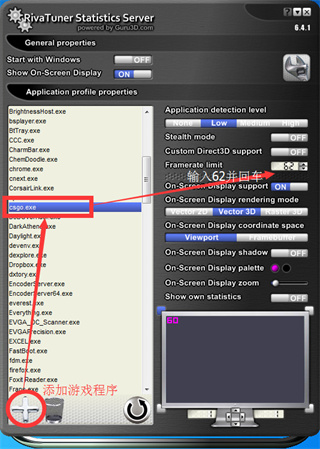
1. 安装并启动RTSS后,将游戏主程序添加至列表,再设定目标帧率。针对60Hz刷新率屏幕,建议将数值设为62,因为实际运行帧数会在60至63之间浮动;若是144Hz高刷屏,则推荐设为146。
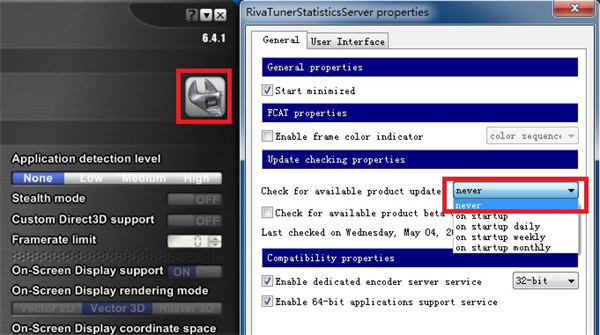
2. 每次启动RTSS都会自动检查更新,如果不希望被打扰,可以在设置中关闭自动更新检测。
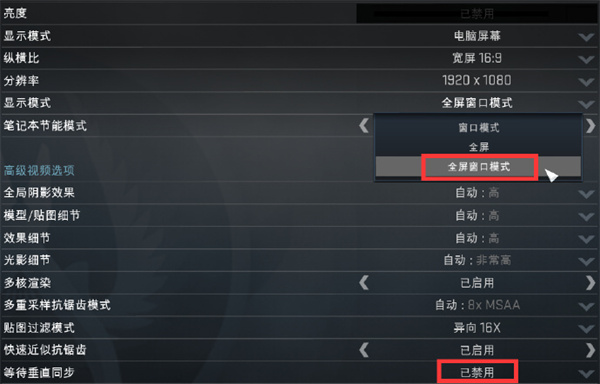
3. 进入游戏后,务必关闭垂直同步,并将显示模式从全屏切换为无边框窗口化全屏,这样能避免画面撕裂现象。
已知兼容性受限的游戏包括:《英雄联盟》《穿越火线》《彩虹六号:围攻》《DOTA2》《使命召唤9》以及《RUST》。
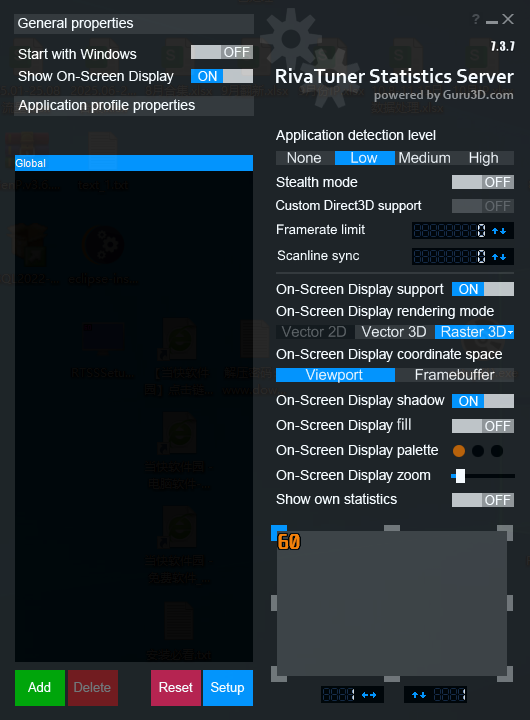
一、界面功能
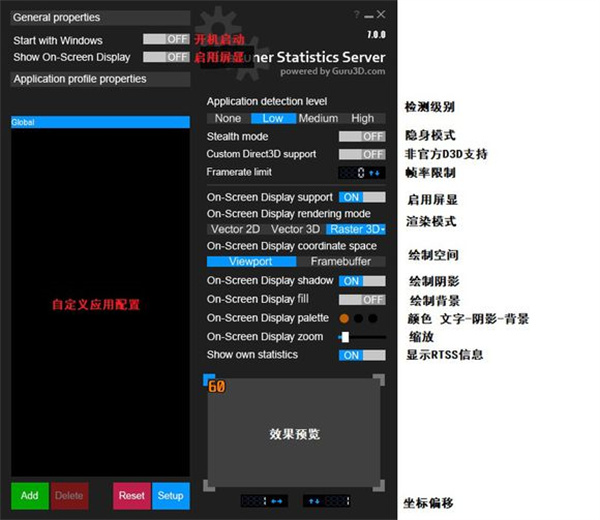
标注为“建议保持默认”的选项通常无需改动。
检测级别:控制RTSS对Direct3D/OpenGL运行库调用的敏感程度,常规使用保持默认即可;设为None可完全关闭检测,让RTSS不干扰目标程序。
隐身模式:用于规避反作弊系统,防止RTSS被在线游戏的安全机制误杀。
非官方D3D支持:目前极少遇到需要开启该选项的程序。
帧率限制:用于限制游戏帧数,同时也能降低硬件负载。
启用屏显:若关闭则无法在屏幕中显示监控信息。
渲染模式:建议使用Raster 3D,若无法正常显示或遇到BUG,再尝试另外两种模式;老旧游戏尤其需要注意。
绘制空间:视口为默认选择;若视口模式下信息位置错乱,可切换为帧缓冲。
绘制阴影:也叫字体描边,属于外观显示选项。
绘制背景:在文字后方填充一层半透明纯色块,属于外观选项。
颜色:三个圆点分别代表文字、阴影与背景,用于调整外观。
缩放:调整显示内容的大小。
显示RTSS信息:展示RTSS自身统计的帧率数据,详细设置可在SETUP中调整,这些信息始终显示在布局最下方。
二、基本设置
对于常见游戏与软件,RTSS已内置了对应的优化方案,因此多数用户无需调整上述技术参数。
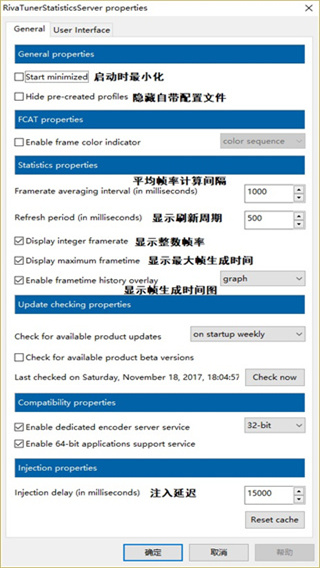
1、常规设置页面中的选项大多按名称即可理解。
最后一项“注入延迟”专为规避与Steam和Origin的叠加界面冲突而设计;一旦检测到这两个平台的游戏内覆盖功能,RTSS会延迟15秒进行注入。
2、HWiNFO联动设置
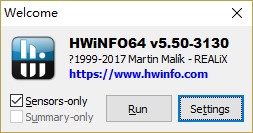
首次运行时有欢迎界面,提供“Sensors-only(仅监控模式)”和“Summary-only(仅摘要模式)”两种选择。若要把HWiNFO64用于实时监控,应勾选仅监控模式并启动。
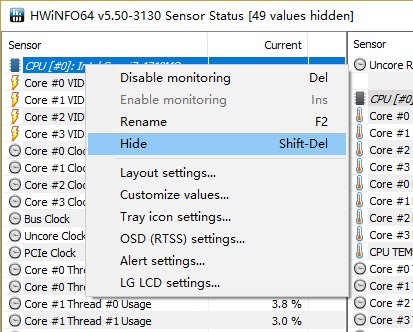
启动后,屏幕会列出大量监控数据,其中并非全部项目都是用户所需的。
右键点击深灰色分类标签,可关闭该分类下的所有监控项(Disable monitoring),并隐藏此分类(Hide)。单个项目也可以用同样的方式关闭和隐藏。
本人习惯关闭系统、硬盘和网络三个分类的监控;个人建议不要启用硬盘监控,因为它可能会频繁唤醒硬盘,导致节能功能失效。
功能亮点
1. 可快速扫描硬件与系统运行状态,及时反馈异常。
2. 内置客户端消息提醒机制,便于用户掌握最新动态。
3. 支持快速读取预设文件夹列表,提升操作效率。
4. 在检测到语音客户端运行时自动重启,避免冲突。
核心优势
1. 为外部程序提供实时帧率与帧耗时监控数据,支持DirectX和OpenGL环境,既可显示在屏幕,也可传送给关联客户端。
2. 提供三维加速负载统计,让客户端判断当前是否有3D程序运行,并自动切换对应的硬件配置方案。
3. 支持屏幕覆盖显示功能,客户端能够将任意文本信息投射到游戏画面中。
4. 具备独立的帧率监控能力,无需依赖其他工具即可在屏幕显示中呈现实时帧率统计。
5. 支持桌面与游戏画面截图,输出格式涵盖BMP、PNG及JPG。
6. 提供高质量实时的桌面与游戏视频捕获能力,满足用户录制需求。
7. 集成高性能的无压缩RTV1格式及原生MJPG编码,兼容Lagarith、x264vfw等第三方VFW编码器,并借助Intel QuickSync、NVIDIA NVENC与AMD VCE实现硬件加速H.264编码,同时支持多路音频源与多声道采集,让免费用户也能享受以往商业软件才具备的录制功能。
8. 内置帧速率限制功能,既有助于降低显卡功耗,又能消除因帧数大幅跳动带来的细微卡顿,让游戏过程更顺滑。
9. 采用可扩展架构,用户可自行设计皮肤、制作本地化语言包,还能在应用内直接显示自定义文本,满足个性化需求。
帧率锁定指南
1. 安装并启动RTSS后,将游戏主程序添加至列表,再设定目标帧率。针对60Hz刷新率屏幕,建议将数值设为62,因为实际运行帧数会在60至63之间浮动;若是144Hz高刷屏,则推荐设为146。
2. 每次启动RTSS都会自动检查更新,如果不希望被打扰,可以在设置中关闭自动更新检测。
3. 进入游戏后,务必关闭垂直同步,并将显示模式从全屏切换为无边框窗口化全屏,这样能避免画面撕裂现象。
已知兼容性受限的游戏包括:《英雄联盟》《穿越火线》《彩虹六号:围攻》《DOTA2》《使命召唤9》以及《RUST》。
操作说明
一、界面功能
标注为“建议保持默认”的选项通常无需改动。
检测级别:控制RTSS对Direct3D/OpenGL运行库调用的敏感程度,常规使用保持默认即可;设为None可完全关闭检测,让RTSS不干扰目标程序。
隐身模式:用于规避反作弊系统,防止RTSS被在线游戏的安全机制误杀。
非官方D3D支持:目前极少遇到需要开启该选项的程序。
帧率限制:用于限制游戏帧数,同时也能降低硬件负载。
启用屏显:若关闭则无法在屏幕中显示监控信息。
渲染模式:建议使用Raster 3D,若无法正常显示或遇到BUG,再尝试另外两种模式;老旧游戏尤其需要注意。
绘制空间:视口为默认选择;若视口模式下信息位置错乱,可切换为帧缓冲。
绘制阴影:也叫字体描边,属于外观显示选项。
绘制背景:在文字后方填充一层半透明纯色块,属于外观选项。
颜色:三个圆点分别代表文字、阴影与背景,用于调整外观。
缩放:调整显示内容的大小。
显示RTSS信息:展示RTSS自身统计的帧率数据,详细设置可在SETUP中调整,这些信息始终显示在布局最下方。
二、基本设置
对于常见游戏与软件,RTSS已内置了对应的优化方案,因此多数用户无需调整上述技术参数。
1、常规设置页面中的选项大多按名称即可理解。
最后一项“注入延迟”专为规避与Steam和Origin的叠加界面冲突而设计;一旦检测到这两个平台的游戏内覆盖功能,RTSS会延迟15秒进行注入。
2、HWiNFO联动设置
首次运行时有欢迎界面,提供“Sensors-only(仅监控模式)”和“Summary-only(仅摘要模式)”两种选择。若要把HWiNFO64用于实时监控,应勾选仅监控模式并启动。
启动后,屏幕会列出大量监控数据,其中并非全部项目都是用户所需的。
右键点击深灰色分类标签,可关闭该分类下的所有监控项(Disable monitoring),并隐藏此分类(Hide)。单个项目也可以用同样的方式关闭和隐藏。
本人习惯关闭系统、硬盘和网络三个分类的监控;个人建议不要启用硬盘监控,因为它可能会频繁唤醒硬盘,导致节能功能失效。
DISCOVERY




%E5%AE%98%E6%96%B9%E7%89%88%E4%B8%8B%E8%BD%BD%20v12.3.0.0_f2040fea.png)
