
最后更新 · 2026-08-03
优效日历电脑版 · 2.6.7.25
平台Windows
容量8.38 MB
版本2.6.7.25
热度11 次
ABOUT THIS VERSION
软件介绍
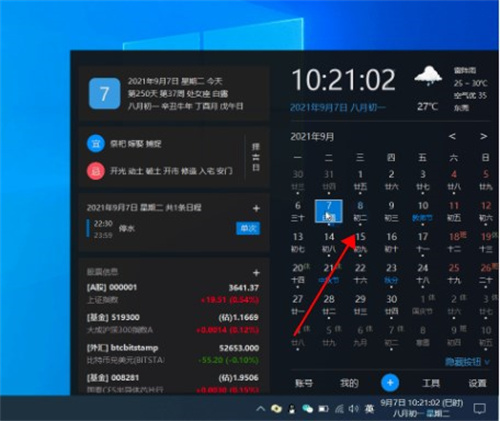
优效日历电脑版是一款基于Windows系统原生日历深度定制的桌面效率工具,它巧妙地将经典的系统日历样式与庞大的扩展功能结合成整体。软件在保留Windows 10日历简洁直观、信息全面等优点的同时,加入了日程安排、待办事项管理、番茄工作法、法定节假日与调休提醒、万年历查询、时间进度展示、网络时间校准、秒表计时、闹钟提醒、定时关机、屏幕截图等众多实用能力。安装后,程序会无缝嵌入系统任务栏,单击时间区域即可展开完整的日历面板;快速添加日程时,输入框支持自动联想与规则预设,大幅降低操作成本。无论是日常办公还是个人生活,用户都能借助内置的四象限待办清单、纪念日与生日管家、习惯打卡及数据记录等模块,科学地规划每一天。所有界面元素和外观主题均支持个性化定义,用户可自由调整色彩、字体和布局,打造专属的桌面空间。番茄钟功能可帮助用户在专注工作与适当休息间找到平衡;抢票日历和黄历信息则让重要节点不再遗漏。此外,软件还提供云端同步功能,让多设备间数据保持一致,实现高效、灵活的时间管理体验。无论学生、白领还是自由职业者,都能在此获得流畅而有序的日程管理方案。
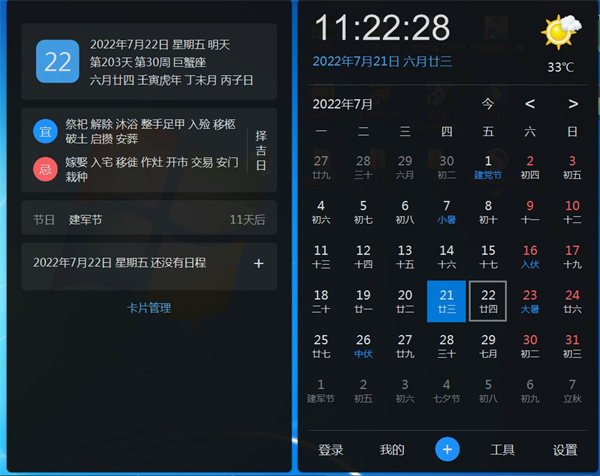
- 与任务栏时间区深度融合,不额外占据桌面面积
- 延续Win10原生日历的视觉语言,用户几乎无学习成本
- 对高清屏、多屏及不同任务栏方向均适配良好
- 兼容Windows XP至Windows 10全系列32位与64位系统
2. 增强型万年历
- 完整呈现农历、黄历、二十四节气与法定假日
- 清晰标注节假日加班、调休及抢票日期
- 内置排班助手,允许自行设定加班调休规则
- 支持年度视图,全年日程一目了然
3. 卓越的时间管理套件
- 日程提醒:可创建公历或农历事件,并自定义多种提醒和重复策略
- 待办清单:支持列表和四象限两种展示模式,可为每项事务启动番茄钟
- 纪念管家:自动记录结婚、入职、升学、恋爱等重要日子
- 打卡记录:用数据还原过往,以图表输出统计
- 生日管家:确保家人和好友的生日不再遗漏
- 日历订阅:通过webcal协议订阅公共日历,或关联iCloud、钉钉、QQ邮箱等支持CalDav的账号,实现双向同步
- 移动协同:配套微信小程序已上线,便于移动端管理;同时支持CalDav账户与其他日历客户端互通
- 云同步:数据保存至云端,多台设备间保持实时一致
4. 时间工具集
- 时间进度:从今日、本周、本月、年度乃至人生维度展示进展,提醒珍惜时间
- 毫秒级秒表:支持计时过程中标注与暂停
- 定时任务:涵盖闹钟、运行/退出程序、关机/重启/休眠等六大操作,提供倒计时、指定时间、单次或每日多种触发模式
- 日期计算:支持间隔计算与日期推算两种模式
- 吉日挑选:快速筛选指定时段内的嫁娶、入宅等良辰吉日
- 整点报时:真人语音报时,时段可自行设定
5. 系统实用工具
- 网络校时:同步网络时间,杜绝系统时间偏差
- 屏幕截图:内置轻量级截图工具
- 桌面插件:提供日历、时钟、天气、日程、待办和时间进度六种插件,支持无限数量的桌面提醒日,可一键固定于桌面
- 天气预报:展示未来七天天气趋势
- 时钟屏保:极简风格屏保,背景与字体可自由定制
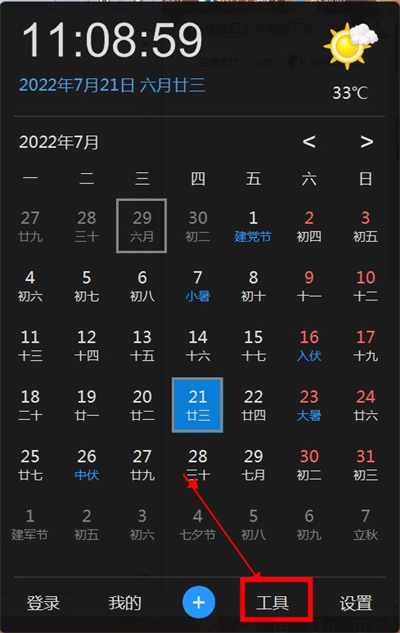
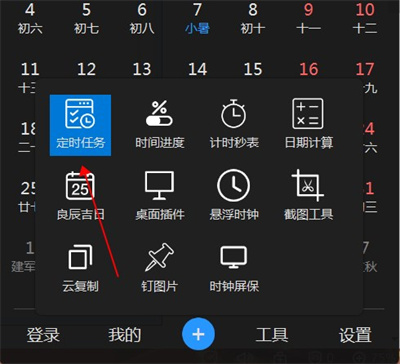
2. 选择“定时任务”,设定具体事项,并输入提醒内容;
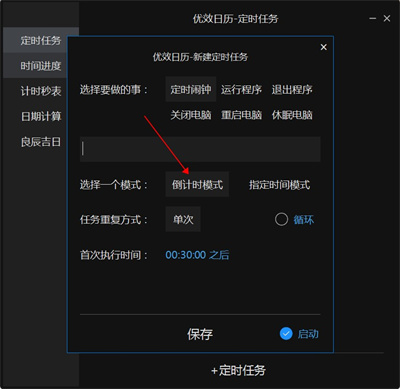
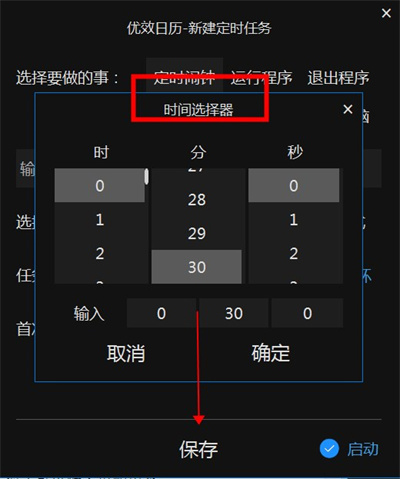
3. 选择倒计时模式,在时间选择器中确定目标时间,点击保存即可生效。
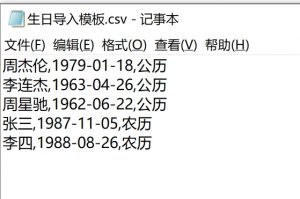
支持通过CSV文件批量导入。可用记事本新建文本文件,按规则填入数据后,将扩展名改为.csv。格式为:姓名,出生日期,公历/农历(留空则默认公历),分隔符使用英文逗号,每条记录单独一行。记事本中的效果如下图所示:
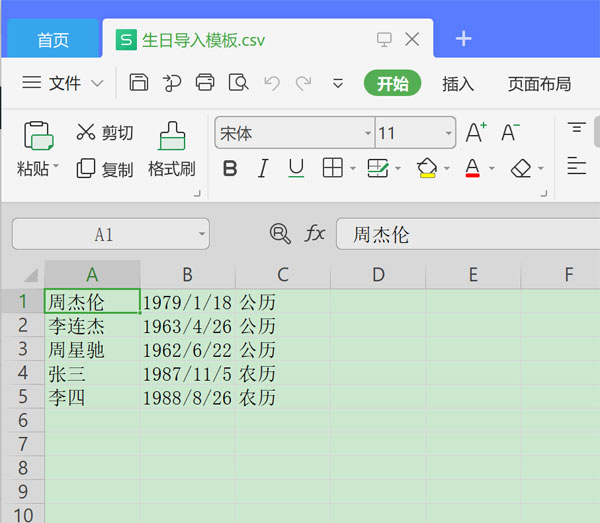
也可以使用Excel或WPS等表格软件创建CSV文件,参考下图:
2. 系统日历无法替代?
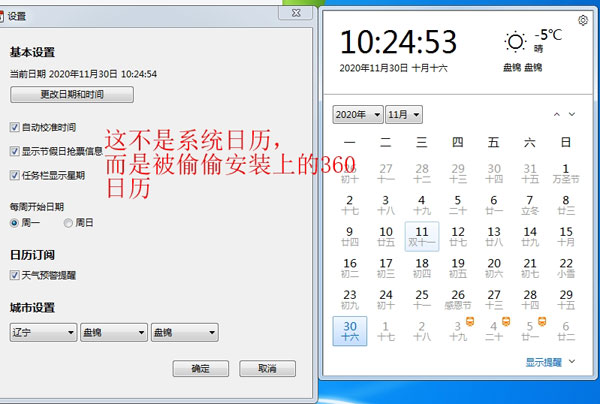
很多用户反映替换失败,经排查并非系统日历,而是被静默安装了360日历。卸载该软件即可恢复正常。
3. 自定义任务栏时钟文字颜色
在Windows 10 1903的浅色主题下,默认白色文字难以辨认。可通过“设置-皮肤设置-任务栏时钟文字颜色”进入取色器,选择喜欢的颜色或直接输入颜色代码调整。
4. 修改定时关机时间
定时关机启动后,将鼠标移至倒计时数字区域,使用滚轮或键盘上下方向键即可调整时间。
5. 同步日程与设置
优效日历v1.9.6.1起支持云同步。登录账号后,在“设置-同步设置”中选择开启不同模块的同步。
6. 任务栏时钟显示错位
可进入“设置-界面设置-任务栏时钟行距”自行调整。
7. 日历窗口尺寸异常
当系统设置了自定义缩放比例时可能出现。右键安装目录中的“优效日历.exe”,选择“兼容性”,勾选“高DPI设置时禁用显示缩放”,重启软件即可。
8. 与华为电脑管家冲突
在华为笔记本上会导致M图标消失。这是华为电脑管家的兼容性问题,使用其他日历时钟软件同样存在。临时方案:Windows 10下进入“设置-任务栏-打开或关闭系统图标”,关闭“操作中心”。
9. 桌面插件重启后未启用
通常由第三方软件关闭了插件窗口所致,如电商类自动消息软件。在对应软件中关闭“关闭桌面其他窗口”选项即可。
10. 打开/关闭侧边卡片
点击日历上的日期可展开侧边卡片栏,再次点击可收起。
功能亮点
1. 无缝取代系统原生日历- 与任务栏时间区深度融合,不额外占据桌面面积
- 延续Win10原生日历的视觉语言,用户几乎无学习成本
- 对高清屏、多屏及不同任务栏方向均适配良好
- 兼容Windows XP至Windows 10全系列32位与64位系统
2. 增强型万年历
- 完整呈现农历、黄历、二十四节气与法定假日
- 清晰标注节假日加班、调休及抢票日期
- 内置排班助手,允许自行设定加班调休规则
- 支持年度视图,全年日程一目了然
3. 卓越的时间管理套件
- 日程提醒:可创建公历或农历事件,并自定义多种提醒和重复策略
- 待办清单:支持列表和四象限两种展示模式,可为每项事务启动番茄钟
- 纪念管家:自动记录结婚、入职、升学、恋爱等重要日子
- 打卡记录:用数据还原过往,以图表输出统计
- 生日管家:确保家人和好友的生日不再遗漏
- 日历订阅:通过webcal协议订阅公共日历,或关联iCloud、钉钉、QQ邮箱等支持CalDav的账号,实现双向同步
- 移动协同:配套微信小程序已上线,便于移动端管理;同时支持CalDav账户与其他日历客户端互通
- 云同步:数据保存至云端,多台设备间保持实时一致
4. 时间工具集
- 时间进度:从今日、本周、本月、年度乃至人生维度展示进展,提醒珍惜时间
- 毫秒级秒表:支持计时过程中标注与暂停
- 定时任务:涵盖闹钟、运行/退出程序、关机/重启/休眠等六大操作,提供倒计时、指定时间、单次或每日多种触发模式
- 日期计算:支持间隔计算与日期推算两种模式
- 吉日挑选:快速筛选指定时段内的嫁娶、入宅等良辰吉日
- 整点报时:真人语音报时,时段可自行设定
5. 系统实用工具
- 网络校时:同步网络时间,杜绝系统时间偏差
- 屏幕截图:内置轻量级截图工具
- 桌面插件:提供日历、时钟、天气、日程、待办和时间进度六种插件,支持无限数量的桌面提醒日,可一键固定于桌面
- 天气预报:展示未来七天天气趋势
- 时钟屏保:极简风格屏保,背景与字体可自由定制
如何设置倒计时
1. 打开优效日历,点击桌面主界面上的“工具”入口;2. 选择“定时任务”,设定具体事项,并输入提醒内容;
3. 选择倒计时模式,在时间选择器中确定目标时间,点击保存即可生效。
常见问题解决方案
1. 批量导入生日支持通过CSV文件批量导入。可用记事本新建文本文件,按规则填入数据后,将扩展名改为.csv。格式为:姓名,出生日期,公历/农历(留空则默认公历),分隔符使用英文逗号,每条记录单独一行。记事本中的效果如下图所示:
也可以使用Excel或WPS等表格软件创建CSV文件,参考下图:
2. 系统日历无法替代?
很多用户反映替换失败,经排查并非系统日历,而是被静默安装了360日历。卸载该软件即可恢复正常。
3. 自定义任务栏时钟文字颜色
在Windows 10 1903的浅色主题下,默认白色文字难以辨认。可通过“设置-皮肤设置-任务栏时钟文字颜色”进入取色器,选择喜欢的颜色或直接输入颜色代码调整。
4. 修改定时关机时间
定时关机启动后,将鼠标移至倒计时数字区域,使用滚轮或键盘上下方向键即可调整时间。
5. 同步日程与设置
优效日历v1.9.6.1起支持云同步。登录账号后,在“设置-同步设置”中选择开启不同模块的同步。
6. 任务栏时钟显示错位
可进入“设置-界面设置-任务栏时钟行距”自行调整。
7. 日历窗口尺寸异常
当系统设置了自定义缩放比例时可能出现。右键安装目录中的“优效日历.exe”,选择“兼容性”,勾选“高DPI设置时禁用显示缩放”,重启软件即可。
8. 与华为电脑管家冲突
在华为笔记本上会导致M图标消失。这是华为电脑管家的兼容性问题,使用其他日历时钟软件同样存在。临时方案:Windows 10下进入“设置-任务栏-打开或关闭系统图标”,关闭“操作中心”。
9. 桌面插件重启后未启用
通常由第三方软件关闭了插件窗口所致,如电商类自动消息软件。在对应软件中关闭“关闭桌面其他窗口”选项即可。
10. 打开/关闭侧边卡片
点击日历上的日期可展开侧边卡片栏,再次点击可收起。
DISCOVERY




%E5%AE%98%E6%96%B9%E7%89%88%E4%B8%8B%E8%BD%BD%20v12.3.0.0_f2040fea.png)
