最后更新 · 2026-08-05
Notepad++中文版 · 8.9.7
平台Windows
容量7.94 MB
版本8.9.7
热度9 次
ABOUT THIS VERSION
软件介绍
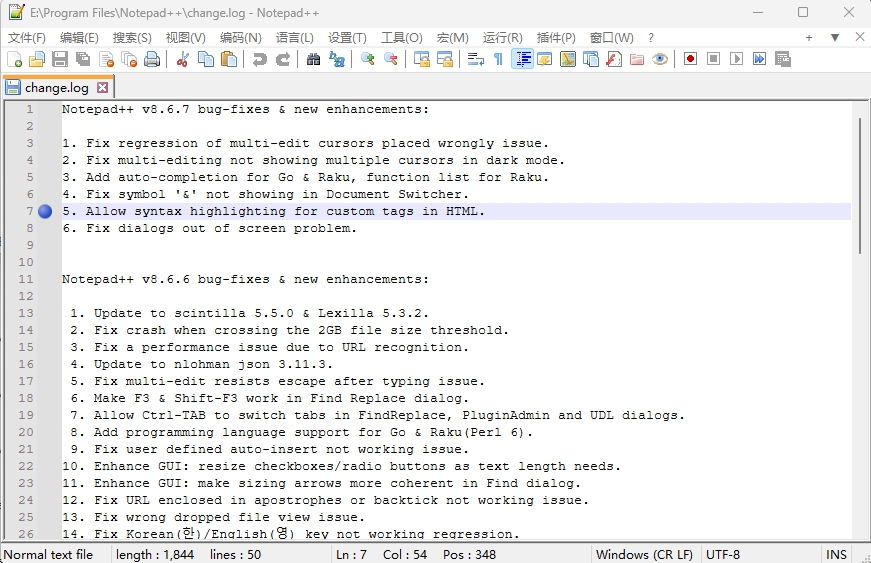
Notepad++中文版是一款面向程序开发人员、网页设计者及文本处理工作者的免费开源代码编辑器。它凭借轻量级的体积和高效的运行性能,在同类工具中备受青睐。软件内置了多达27种语法高亮度显示方案,能够覆盖常见的源代码与脚本语言,同时还能完美支持.nfo文件的查看,方便技术人员快速阅读各种格式的文档。用户可以根据自身需求自定义编程语言,软件会自动检测文件类型,并依据关键字将代码节点高亮显示,节点支持自由折叠与展开,使得代码结构一目了然。缩进引导线的加入,让代码层级关系更加清晰,大幅提升了阅读和调试效率。双窗口模式允许用户同时编辑多个文件,甚至在分窗口中开启多个子窗口,极大地满足了多任务处理的需求。全屏显示模式(F11)的快捷切换,让开发者可以沉浸于代码之中,不受界面干扰。值得一提的是,Notepad++还致力于环保理念,通过减少CPU占用和功耗,帮助个人电脑降低能源消耗,从而为减少全球二氧化碳排放贡献力量。无论是日常文本编辑、程序编写,还是脚本调试,Notepad++中文版都能成为您高效工作的得力助手。
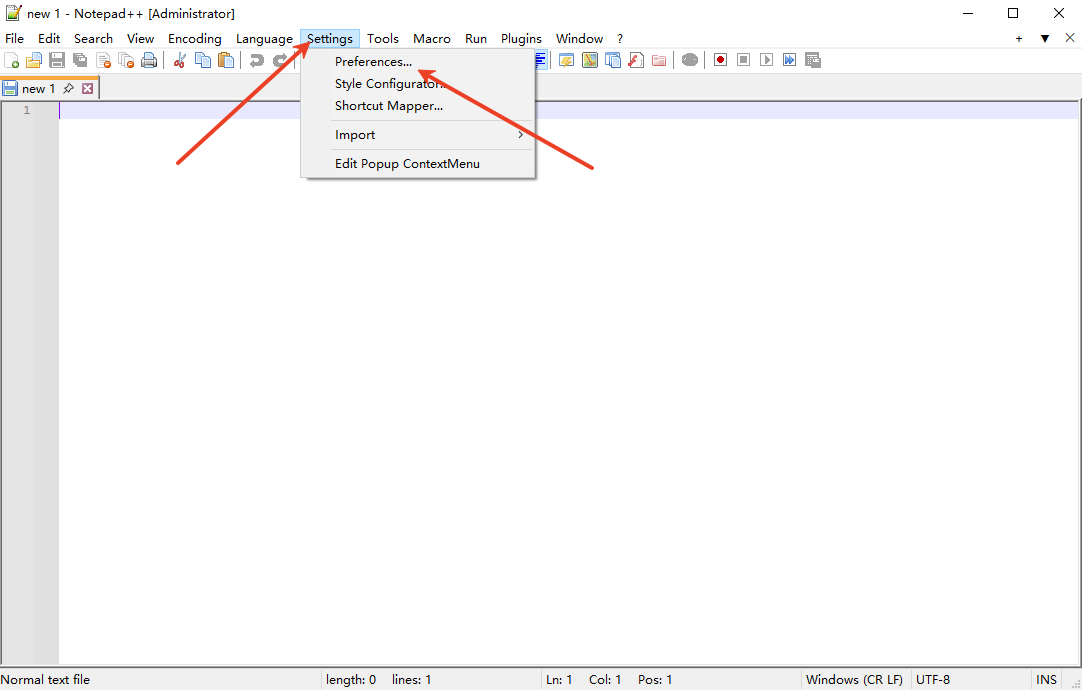
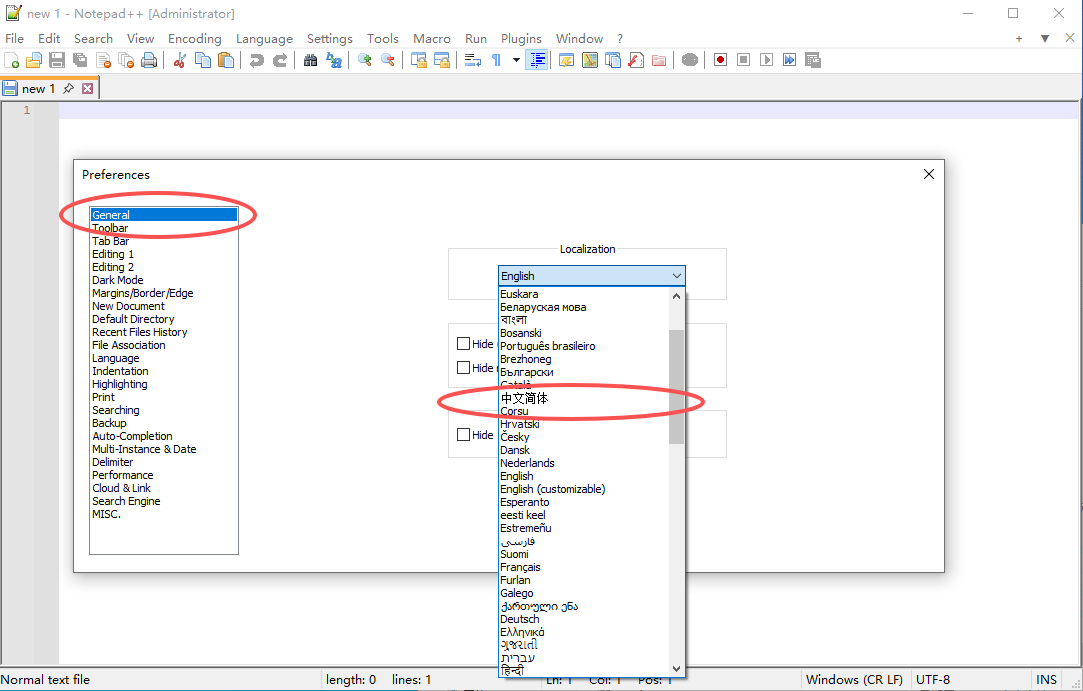
第二步,在弹出的窗口中找到中文简体选项并选中,完成语言切换。
如果连接了彩色打印机,便可以将源代码按照多种颜色输出到纸张上。
2. 支持用户自定义编程语言。
自定义语言不仅能够实现语法高亮,还具备语法折叠功能,而注释、关键字以及运算符也都可以按照个人喜好进行配置。
3. 提供字词自动补全功能。
用户可以自行构建API列表,或从官方下载专区获取所需的API文件。一旦将API文件放入正确的路径,按下Ctrl+Space组合键(该快捷键可自定义)即可触发自动完成。更详细的说明可参阅在线帮助文档。
4. 支持多文件同时编辑。
能够打开多个页面,在同一个窗口内并行处理不同文件。
5. 提供多窗口同步编辑能力。
用户可以同时开启两个窗口进行对比,既能在不同窗口中打开两个独立文件,也能以克隆模式在双视窗中打开同一个文件并同步修改,所有变更会实时同步至两侧视窗。详细说明请参见同步编辑相关介绍。
6. 支持利用正则表达式进行搜索与替换。
通过正则表达式,用户可以快速匹配并替换字符串内容。
7. 全面兼容拖放操作。
用户可以直接拖放文件到程序中将其打开,也可以拖动已打开的文件调整位置,甚至可以将文件从一个窗口拖至另一个窗口。
8. 自动监测文件外部变更状态。
当Notepad++已经打开的文件在外部被修改或被删除时,程序会提醒用户是否更新内容或处理已删除的文件。
9. 高亮匹配括号并辅助缩进。
当光标移动到花括号、方括号或圆括号等字符附近时,与之配对的另一端以及相应的缩进辅助线条都会以高亮方式呈现。
10. 书签标记功能。
在行号右侧的书签栏中单击即可添加或删除书签,也可以使用快捷键Ctrl+F2操作。使用F2将跳到下一个书签,Shift+F2则跳回上一个。如需清除全部书签,可通过菜单中的“寻找”->“清除所有书签”完成。
11. 宏录制与播放。
使用者能够存储多达数百条宏指令,并为它们分配专属快捷键以便快速调用。
2. 可自行定义编程语言规则。
3. 能够自动识别文件类型,并根据关键字生成可折叠的代码节点,节点可轻松展开或收起。
4. 支持显示缩进参考线,使代码层次结构清晰明了。
5. 允许开启双窗口,在每个分窗口内还能继续创建多个子窗口。
6. 可按F11快速切换至全屏显示模式。
7. 使用鼠标滚轮即可缩放文档显示比例。
8. 附带多种实用小工具,例如相邻行互换位置以及宏功能等。
9. 能够以字节为单位显示选中文本的容量,这一点与普通编辑器仅显示字数不同,在软件本地化等场景中非常实用。
10. 借助正则表达式能够匹配字符串并进行批量替换。
11. 拥有强大的插件扩展机制,可进一步提升编辑效率,例如集成Zen Coding。
Ctrl+D用于快速复制光标所在行。
Ctrl+L能够删除当前行。
Ctrl+T可交换上下两行。
F3向下查找下一个匹配项。
Shift+F3向上查找上一个匹配项。
Ctrl+Shift+F在当前打开的所有文件中进行查找。
Ctrl+F2用于添加或移除书签标记。
F2跳转到上一个书签位置。
Shift+F2跳转到下一个书签位置。
F5打开“运行”对话框。
Ctrl+Space触发自动完成提示列表。
当选中多行时按Tab键可插入空格。
当选中多行时按Shift+Tab可移除空格。
F11切换全屏模式。
Alt+0折叠所有代码块。
Alt+Shift+0展开所有代码块。
Ctrl+U将选中文本转为小写。
Ctrl+Shift+U将选中文本转为大写。
Ctrl+Q为选中代码添加或取消块注释。
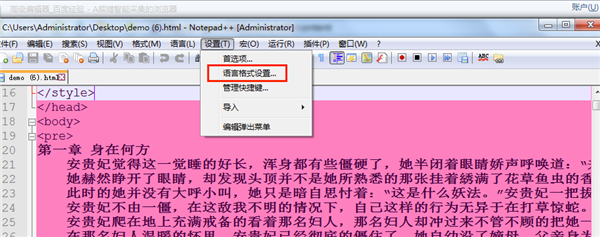
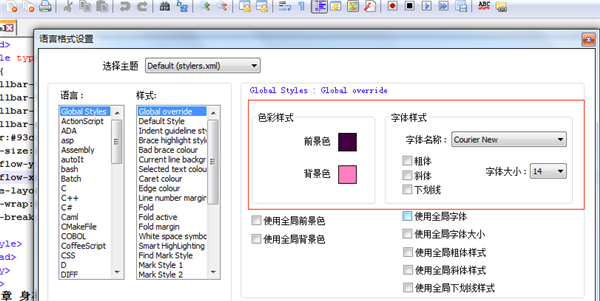
第二步,进入语言格式设置界面后,用户可以自由配置语言类型、显示样式、文字颜色等参数,完全根据个人偏好决定。
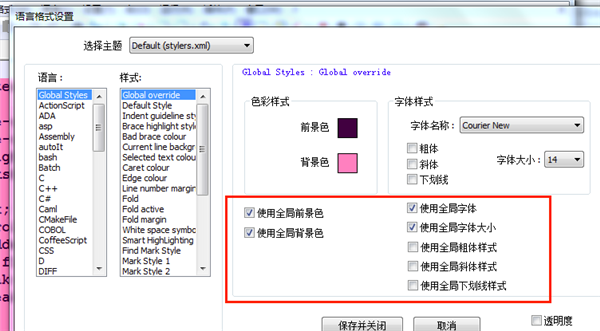
第三步,若希望上述字体与颜色配置应用到所有文件,还需要勾选界面中标注的全局生效选项,否则更改仅作用于当前页面。
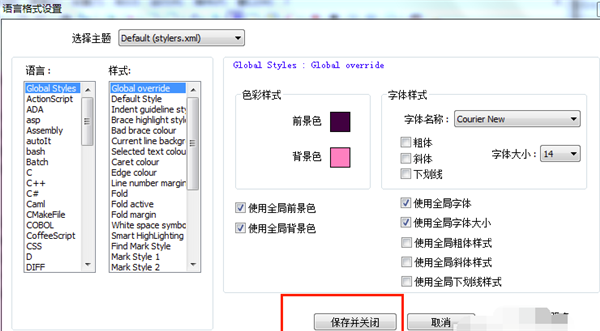
第四步,完成所有设置后,点击“保存并关闭”按钮退出窗口即可生效。
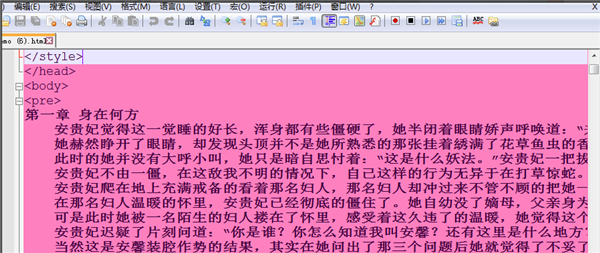
第五步,接下来补充一个小技巧,教大家消除Notepad++中文本下方的波浪线。文档中的波浪线往往会影响阅读体验,下面看看如何将其关闭。
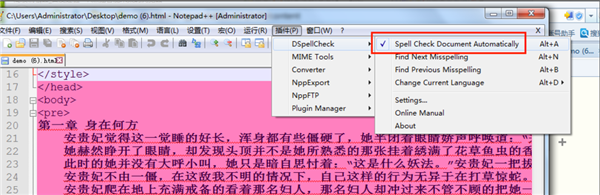
第六步,先在插件菜单中找到DSpellCheck,将“Spell Check Document Automatically”前的勾选标记取消,这样拼写检查波浪线便会消失。
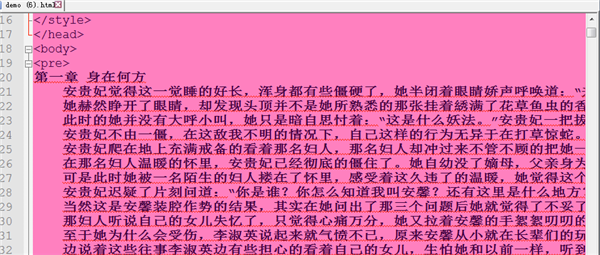
第七步,移除之后可以看到文档立刻变得清爽整洁,阅读时不再有密密麻麻的干扰线条。
怎样把Notepad++设置为中文界面
第一步,启动程序,在初始界面点击顶部的“Settings”菜单,然后从下拉选项中进入“Preferences”。第二步,在弹出的窗口中找到中文简体选项并选中,完成语言切换。
功能特性一览
1. 支持所见即所得的打印输出。如果连接了彩色打印机,便可以将源代码按照多种颜色输出到纸张上。
2. 支持用户自定义编程语言。
自定义语言不仅能够实现语法高亮,还具备语法折叠功能,而注释、关键字以及运算符也都可以按照个人喜好进行配置。
3. 提供字词自动补全功能。
用户可以自行构建API列表,或从官方下载专区获取所需的API文件。一旦将API文件放入正确的路径,按下Ctrl+Space组合键(该快捷键可自定义)即可触发自动完成。更详细的说明可参阅在线帮助文档。
4. 支持多文件同时编辑。
能够打开多个页面,在同一个窗口内并行处理不同文件。
5. 提供多窗口同步编辑能力。
用户可以同时开启两个窗口进行对比,既能在不同窗口中打开两个独立文件,也能以克隆模式在双视窗中打开同一个文件并同步修改,所有变更会实时同步至两侧视窗。详细说明请参见同步编辑相关介绍。
6. 支持利用正则表达式进行搜索与替换。
通过正则表达式,用户可以快速匹配并替换字符串内容。
7. 全面兼容拖放操作。
用户可以直接拖放文件到程序中将其打开,也可以拖动已打开的文件调整位置,甚至可以将文件从一个窗口拖至另一个窗口。
8. 自动监测文件外部变更状态。
当Notepad++已经打开的文件在外部被修改或被删除时,程序会提醒用户是否更新内容或处理已删除的文件。
9. 高亮匹配括号并辅助缩进。
当光标移动到花括号、方括号或圆括号等字符附近时,与之配对的另一端以及相应的缩进辅助线条都会以高亮方式呈现。
10. 书签标记功能。
在行号右侧的书签栏中单击即可添加或删除书签,也可以使用快捷键Ctrl+F2操作。使用F2将跳到下一个书签,Shift+F2则跳回上一个。如需清除全部书签,可通过菜单中的“寻找”->“清除所有书签”完成。
11. 宏录制与播放。
使用者能够存储多达数百条宏指令,并为它们分配专属快捷键以便快速调用。
核心优势
1. 原生支持27种以上的语法高亮主题,涵盖主流源代码与脚本格式,同时还能顺利查看.nfo文件。2. 可自行定义编程语言规则。
3. 能够自动识别文件类型,并根据关键字生成可折叠的代码节点,节点可轻松展开或收起。
4. 支持显示缩进参考线,使代码层次结构清晰明了。
5. 允许开启双窗口,在每个分窗口内还能继续创建多个子窗口。
6. 可按F11快速切换至全屏显示模式。
7. 使用鼠标滚轮即可缩放文档显示比例。
8. 附带多种实用小工具,例如相邻行互换位置以及宏功能等。
9. 能够以字节为单位显示选中文本的容量,这一点与普通编辑器仅显示字数不同,在软件本地化等场景中非常实用。
10. 借助正则表达式能够匹配字符串并进行批量替换。
11. 拥有强大的插件扩展机制,可进一步提升编辑效率,例如集成Zen Coding。
兼容的文件格式
包括C、C++、Java、C#、XML、HTML、PHP、CSS、Makefile、.nfo ASCII艺术、Doxygen、INI、批处理、JavaScript、ASP、VB、VBS、SQL、Objective-C、Pascal、Perl、Python、LuaTeX、TCL汇编、Ruby、Lisp、Scheme、Properties、Diff以及Smalltalk等。快捷键操作指南
按Ctrl+H可唤起“查找/替换”窗口。Ctrl+D用于快速复制光标所在行。
Ctrl+L能够删除当前行。
Ctrl+T可交换上下两行。
F3向下查找下一个匹配项。
Shift+F3向上查找上一个匹配项。
Ctrl+Shift+F在当前打开的所有文件中进行查找。
Ctrl+F2用于添加或移除书签标记。
F2跳转到上一个书签位置。
Shift+F2跳转到下一个书签位置。
F5打开“运行”对话框。
Ctrl+Space触发自动完成提示列表。
当选中多行时按Tab键可插入空格。
当选中多行时按Shift+Tab可移除空格。
F11切换全屏模式。
Alt+0折叠所有代码块。
Alt+Shift+0展开所有代码块。
Ctrl+U将选中文本转为小写。
Ctrl+Shift+U将选中文本转为大写。
Ctrl+Q为选中代码添加或取消块注释。
怎样调整Notepad++的字体大小与颜色?
第一步,启动Notepad++中文版,在顶部菜单栏中找到“设置”并点击,接着选择“语言格式设置”选项。第二步,进入语言格式设置界面后,用户可以自由配置语言类型、显示样式、文字颜色等参数,完全根据个人偏好决定。
第三步,若希望上述字体与颜色配置应用到所有文件,还需要勾选界面中标注的全局生效选项,否则更改仅作用于当前页面。
第四步,完成所有设置后,点击“保存并关闭”按钮退出窗口即可生效。
第五步,接下来补充一个小技巧,教大家消除Notepad++中文本下方的波浪线。文档中的波浪线往往会影响阅读体验,下面看看如何将其关闭。
第六步,先在插件菜单中找到DSpellCheck,将“Spell Check Document Automatically”前的勾选标记取消,这样拼写检查波浪线便会消失。
第七步,移除之后可以看到文档立刻变得清爽整洁,阅读时不再有密密麻麻的干扰线条。
DISCOVERY