最后更新 · 2026-08-06
EXCEL必备工具箱免费版 · 19.50
平台Windows
容量10.19 MB
版本19.50
热度9 次
ABOUT THIS VERSION
软件介绍
EXCEL必备工具箱免费版是一款深度整合于EXCEL与WPS办公套件中的高效辅助插件,安装后即可无缝嵌入两大常用表格软件,提供接近三百项功能,并自带类似OfficeTab风格的免费多标签页与快速导航模块,帮助用户在多工作簿间灵活切换。该插件能够智能识别系统环境,自动区分32位或64位的EXCEL版本以及WPS版本,同时自动隐藏与WPS重复的既有功能,并额外补充WPS专属工具,确保操作体验流畅且不冗余。它集成了密码清除、农历与公历转换、选区图像导出、工作表排序及目录生成、人工双面打印、专业级套表数据汇总、穿透式查询等一系列实用能力,大幅提升日常表格处理效率。更为便捷的是,用户在工作表标签上点击右键时,还能发现新增的轻松隐藏/取消隐藏工作表、将工作表单独导出为文件等增强选项。针对财务人员,工具箱内置了个人所得税计算、未确认融资费用分摊、按揭贷款与一般贷款利息测算、复利计算、实际利率法摊销以及财务分析报告自动生成和常用财务比率模板,几乎覆盖了日常财务工作的各个维度,真正做到了从基础操作到专业计算的全面辅助。
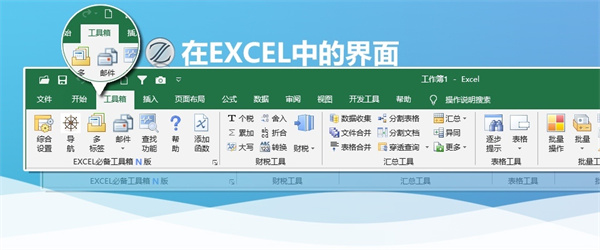
可运行于从Win95到Win11的各个windows版本(32位/64位)
可运行的EXCEL版本:2007/2010/2013/2016/2019/365/2021(32/64位)
可运行的WPS版本: WPS2016或WPS2019或更高版本
(EXCEL必备工具箱经典版还支持EXCEL2000/2003)
2、自带多标签和导航功能
EXCEL必备工具箱自带免费多标签(类似于OfficeTab)和导航功能, 安装后就可以使用,与excel/wps完全融为一体,绝大部分操作执行后可撤销。
3、安装方便快捷
下载EXCEL必备工具箱后,按界面提示可以轻松安装,安装后打开EXCEL/WPS,如果多出“工具箱"标签,就表明已经成功安装。今后升级时只需覆盖安装EXCEL必备工具箱,不需要先卸载工具箱旧版本。
4、每个功能都有详尽帮助
在按住Ctrl键的情况下,同时点击EXCEL必备工具箱的任意功能,都会直接打开该功能帮助网页,会详细介绍该功能的用法,并提供动画演示。
凡是带窗口界面的EXCEL必备工具箱功能,都会有帮助按钮,点击后也会直接打开该功能帮助网页。
5、查找功能 快捷实用
如果你记不住EXCEL必备工具箱某个功能名称,或者找不到那个功能在哪个菜单下面;再或者你有某项需求,却不知道EXCEL必备工具箱是否有对应功能,请赶紧点击EXCEL必备工具箱主界面上的【查找功能】按钮,可以立即找到你需要的功能,并支持多关键字模糊查找 。
1、首先,下载安装EXCEL必备工具箱,下载后,打开你的EXCEL文件,工具栏会多出一个名字为“工具箱”的功能;
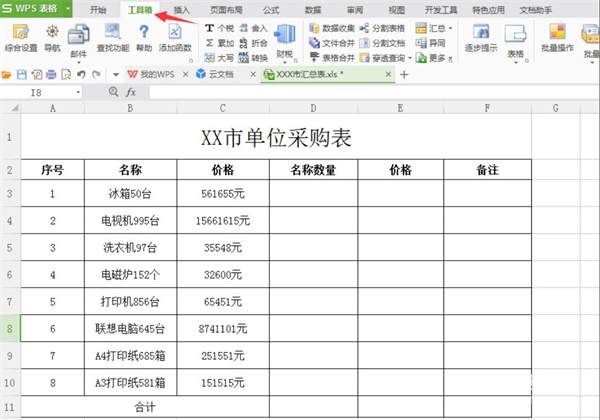
2、下面我拿XX市单位采购表,来给大家演示;
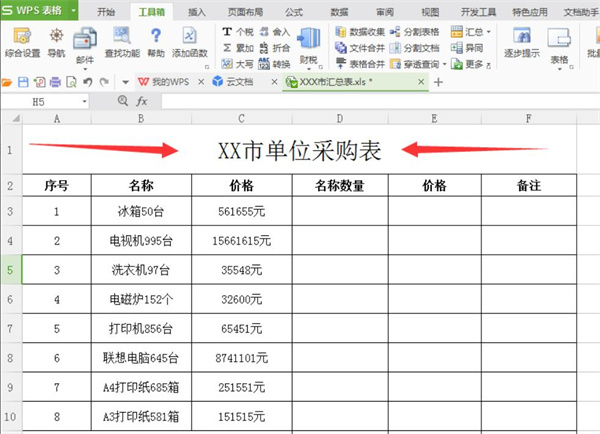
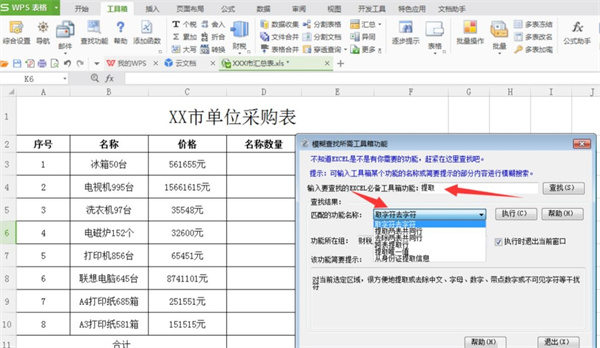
3、首先选定需要提取的数字一栏,点开工具箱,找到查找功能一栏,点击查找功能;
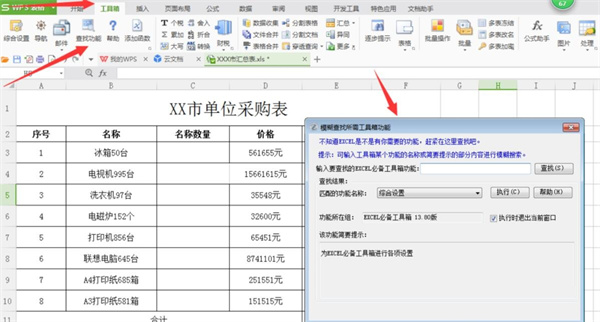
4、在查找位置输入提取两个字, 点击查找,之后再匹配功能名称里选择取字符,去字符功能栏,点击执行。
步骤二:
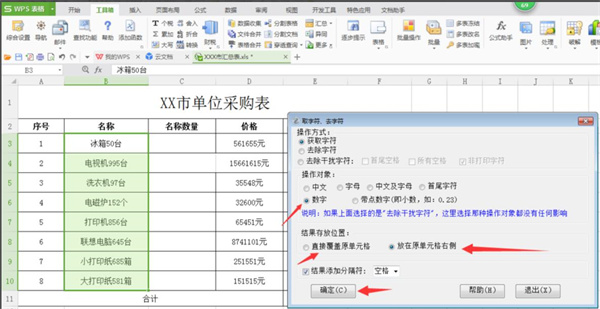
1、点击进去后,操作方式:获取字符,操作对象选择“数字”,结果存放位置,可根据实际选择位置,我这里选择存放单元格右侧,最后点击确定;
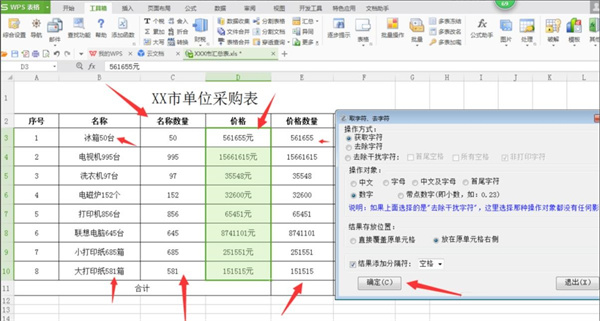
2、奇迹出现,相同的方法对右侧一栏进行,秒提取。
软件功能
1、完美兼容EXCEL与WPS环境可运行于从Win95到Win11的各个windows版本(32位/64位)
可运行的EXCEL版本:2007/2010/2013/2016/2019/365/2021(32/64位)
可运行的WPS版本: WPS2016或WPS2019或更高版本
(EXCEL必备工具箱经典版还支持EXCEL2000/2003)
2、自带多标签和导航功能
EXCEL必备工具箱自带免费多标签(类似于OfficeTab)和导航功能, 安装后就可以使用,与excel/wps完全融为一体,绝大部分操作执行后可撤销。
3、安装方便快捷
下载EXCEL必备工具箱后,按界面提示可以轻松安装,安装后打开EXCEL/WPS,如果多出“工具箱"标签,就表明已经成功安装。今后升级时只需覆盖安装EXCEL必备工具箱,不需要先卸载工具箱旧版本。
4、每个功能都有详尽帮助
在按住Ctrl键的情况下,同时点击EXCEL必备工具箱的任意功能,都会直接打开该功能帮助网页,会详细介绍该功能的用法,并提供动画演示。
凡是带窗口界面的EXCEL必备工具箱功能,都会有帮助按钮,点击后也会直接打开该功能帮助网页。
5、查找功能 快捷实用
如果你记不住EXCEL必备工具箱某个功能名称,或者找不到那个功能在哪个菜单下面;再或者你有某项需求,却不知道EXCEL必备工具箱是否有对应功能,请赶紧点击EXCEL必备工具箱主界面上的【查找功能】按钮,可以立即找到你需要的功能,并支持多关键字模糊查找 。
EXCEL必备工具箱怎么提取表格中数字或者文字
步骤一:1、首先,下载安装EXCEL必备工具箱,下载后,打开你的EXCEL文件,工具栏会多出一个名字为“工具箱”的功能;
2、下面我拿XX市单位采购表,来给大家演示;
3、首先选定需要提取的数字一栏,点开工具箱,找到查找功能一栏,点击查找功能;
4、在查找位置输入提取两个字, 点击查找,之后再匹配功能名称里选择取字符,去字符功能栏,点击执行。
步骤二:
1、点击进去后,操作方式:获取字符,操作对象选择“数字”,结果存放位置,可根据实际选择位置,我这里选择存放单元格右侧,最后点击确定;
2、奇迹出现,相同的方法对右侧一栏进行,秒提取。
更新日志
v19.50版本
重要更新:
1、综合设置→显示→增加选项:【操作完成不关闭窗口】,只对操作完成后会默认关闭窗口的功能有效,便于继续下次操作。
2、多标签功能改进,部分网友反馈,在用多标签功能切换工作簿时,会导致搜狗拼音从中文输入模式变成英文输入模式,已经改进。
其他更新:
1、其他工具→更多→PDF工具,【读取PDF发票】功能改进,增加了【发票号重复的只读取一次】选项,且对部分特殊格式信息不能完全读取的问题进行了优化。
2、【工作日、假日统计(支持中国假日)】、【出差补助计算】这两个功能已经支持2026年节假日安排。
3、批量工具→批量操作→批注,增加了提示:Excel365和2024中,新增了线程式【批注】,本功能的批注对应的是【注释】,即这里所有的功能对应的是新版本excel里的【注释】,wps里没有改名,还是【批注】。
4、其他工具→定时关机,增加了【拒绝访问】的解决方案按钮,便于在出现拒绝访问提示时能够解决该问题。
5、财税工具→与对方对账功能改进,窗口总是在最前端显示,与其他窗口风格不一致,已经取消最前端显示的设置。
6、AI工具→DeepSeek功能更新,由于DeepSeek更新了网页架构,已经进行了更新。在生成代码后,代码段区域已可以自动出现“运行代码”按钮,进入DeepSeek功能网页后;
也会自动显示提示词:提问须包含:写VBA代码 才能自动化处理。如需换行,按Shift+Enter。提问示例:写VBA代码,统计当前表的和。
DISCOVERY