
最后更新 · 2026-09-15
Scrcpy投屏软件Mac版 · 3.3.3
平台Windows
容量9.02 MB
版本3.3.3
热度8 次
ABOUT THIS VERSION
软件介绍
Scrcpy是一款免费、开源且跨平台的安卓屏幕镜像工具,Scrcpy投屏软件Mac版主要面向使用苹果电脑的用户,同时支持Windows、macOS和Linux系统。软件无需额外购买采集卡或其他硬件,只需通过USB数据线连接安卓手机,也可以在满足条件时使用无线方式进行投屏,即可将移动设备画面实时显示在电脑屏幕上。借助高效的镜像传输技术,Scrcpy能够在较低延迟下提供清晰、流畅的画面表现,适合手机演示、远程操作、视频观看、游戏体验以及应用调试等多种场景。软件整体界面简洁,运行过程不会在手机端占用复杂的操作界面,用户可以直接通过电脑查看手机内容,并结合全屏显示、多窗口使用等方式提升操作效率。对于需要在大屏幕上展示手机画面、使用键盘输入文字或通过鼠标完成精准点击的用户来说,Scrcpy能够提供更加自然便捷的跨设备使用体验。
Scrcpy能够减少手机与电脑之间的操作隔阂,让用户直接使用电脑键盘和鼠标完成安卓设备的输入、导航与管理。软件支持对显示分辨率、传输码率等参数进行调整,并提供全屏显示等使用方式,方便用户根据设备性能和实际需求优化画面效果。无论是日常办公中的文字输入、课堂或会议中的内容展示,还是个人娱乐中的视频观看与游戏操作,都可以通过电脑大屏获得更舒适的体验。简洁的操作流程、较低的传输延迟以及对多种系统平台的支持,使其适合个人用户、内容创作者和开发人员使用。
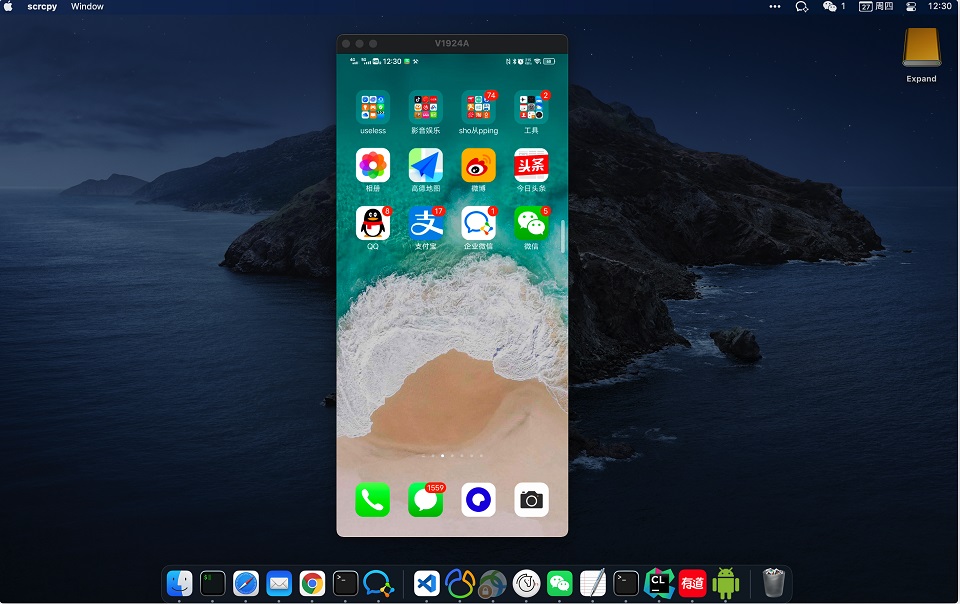
Scrcpy可以将安卓设备的实时屏幕画面显示到电脑上,适合用于产品演示、课程展示、会议分享、内容录制以及日常交流等场景。用户无需频繁查看手机屏幕,即可在更大的显示器上观察设备中的应用和操作过程。
2、远程控制
连接成功后,用户可以通过电脑键盘和鼠标操作安卓设备,完成文字输入、页面切换、菜单导航和精准点击等任务。对于触屏操作不便或需要大量输入文字的情况,这种控制方式能够提升使用效率。
3、游戏镜像
Scrcpy支持将安卓游戏画面投射到电脑屏幕,并可配合键盘、鼠标或游戏手柄进行操作。相较于手机的小尺寸触摸屏,电脑显示器能够带来更大的画面和更舒适的操作空间,适合休闲娱乐与游戏体验。
4、调试
在安卓应用开发和测试过程中,Scrcpy可以实时显示设备画面,并允许开发者通过电脑与应用进行交互,便于观察运行效果、执行操作测试和定位使用过程中的问题。
2、在终端中执行以下命令安装Homebrew:/bin/bash -c "$(curl -fsSL https://raw.githubusercontent.com/Homebrew/install/HEAD/install.sh)"
3、继续执行以下命令安装Scrcpy:brew install scrcpy
4、使用USB数据线将安卓手机或平板连接到Mac电脑。
5、在安卓设备中进入设置,打开开发者选项,并启用USB调试功能。
6、设备连接完成后,在终端中执行以下命令启动Scrcpy:scrcpy
7、启动成功后,Scrcpy会在Mac电脑上显示安卓设备的屏幕,用户即可使用电脑键盘和鼠标进行控制。
Scrcpy不要求安卓设备安装复杂的配套应用,也不依赖互联网传输投屏内容,能够减少数据经过第三方网络的情况,为日常使用提供更安心的隐私保护体验。
2、高清显示
软件支持较高质量的画面显示,能够呈现清晰细腻的投屏效果,并尽量降低压缩对画面细节的影响,适合阅读文字、查看应用界面和展示视觉内容。
3、低延迟
Scrcpy采用高效的屏幕镜像传输方式,能够快速将安卓设备画面同步到电脑,在游戏、视频播放、操作演示和内容录制等场景中保持较为流畅的响应体验。
4、跨平台兼容
Scrcpy支持Windows、macOS和Linux等桌面操作系统,用户可以根据自己的电脑平台选择合适的安装方式,在不同设备环境中使用安卓投屏和控制功能。
Scrcpy能够减少手机与电脑之间的操作隔阂,让用户直接使用电脑键盘和鼠标完成安卓设备的输入、导航与管理。软件支持对显示分辨率、传输码率等参数进行调整,并提供全屏显示等使用方式,方便用户根据设备性能和实际需求优化画面效果。无论是日常办公中的文字输入、课堂或会议中的内容展示,还是个人娱乐中的视频观看与游戏操作,都可以通过电脑大屏获得更舒适的体验。简洁的操作流程、较低的传输延迟以及对多种系统平台的支持,使其适合个人用户、内容创作者和开发人员使用。
软件功能
1、屏幕镜像Scrcpy可以将安卓设备的实时屏幕画面显示到电脑上,适合用于产品演示、课程展示、会议分享、内容录制以及日常交流等场景。用户无需频繁查看手机屏幕,即可在更大的显示器上观察设备中的应用和操作过程。
2、远程控制
连接成功后,用户可以通过电脑键盘和鼠标操作安卓设备,完成文字输入、页面切换、菜单导航和精准点击等任务。对于触屏操作不便或需要大量输入文字的情况,这种控制方式能够提升使用效率。
3、游戏镜像
Scrcpy支持将安卓游戏画面投射到电脑屏幕,并可配合键盘、鼠标或游戏手柄进行操作。相较于手机的小尺寸触摸屏,电脑显示器能够带来更大的画面和更舒适的操作空间,适合休闲娱乐与游戏体验。
4、调试
在安卓应用开发和测试过程中,Scrcpy可以实时显示设备画面,并允许开发者通过电脑与应用进行交互,便于观察运行效果、执行操作测试和定位使用过程中的问题。
Scrcpy投屏软件Mac版安装教程
1、在macOS系统中打开终端应用Terminal。2、在终端中执行以下命令安装Homebrew:/bin/bash -c "$(curl -fsSL https://raw.githubusercontent.com/Homebrew/install/HEAD/install.sh)"
3、继续执行以下命令安装Scrcpy:brew install scrcpy
4、使用USB数据线将安卓手机或平板连接到Mac电脑。
5、在安卓设备中进入设置,打开开发者选项,并启用USB调试功能。
6、设备连接完成后,在终端中执行以下命令启动Scrcpy:scrcpy
7、启动成功后,Scrcpy会在Mac电脑上显示安卓设备的屏幕,用户即可使用电脑键盘和鼠标进行控制。
软件优势
1、安全可靠Scrcpy不要求安卓设备安装复杂的配套应用,也不依赖互联网传输投屏内容,能够减少数据经过第三方网络的情况,为日常使用提供更安心的隐私保护体验。
2、高清显示
软件支持较高质量的画面显示,能够呈现清晰细腻的投屏效果,并尽量降低压缩对画面细节的影响,适合阅读文字、查看应用界面和展示视觉内容。
3、低延迟
Scrcpy采用高效的屏幕镜像传输方式,能够快速将安卓设备画面同步到电脑,在游戏、视频播放、操作演示和内容录制等场景中保持较为流畅的响应体验。
4、跨平台兼容
Scrcpy支持Windows、macOS和Linux等桌面操作系统,用户可以根据自己的电脑平台选择合适的安装方式,在不同设备环境中使用安卓投屏和控制功能。
DISCOVERY




%E5%AE%98%E6%96%B9%E7%89%88%E4%B8%8B%E8%BD%BD%20v12.3.0.0_f2040fea.png)
