最后更新 · 2026-09-16
AirDroid Cast TV版 · 1.0.3.1
平台Android
容量36.16 MB
版本1.0.3.1
热度11 次
ABOUT THIS VERSION
软件介绍
AirDroid Cast TV版是一款面向智能电视的无线投屏工具,能够将手机、平板、笔记本或电脑上的画面和内容投射到电视大屏上,方便用户观看视频、分享照片、展示文档或进行游戏娱乐。软件支持Android、iOS、Windows和Mac等常见设备,并兼容Android 5.0及以上版本的智能电视。使用时,只需在电视端安装AirDroid Cast TV版,再在投屏设备上安装对应客户端,即可通过同一Wi-Fi网络建立连接。连接过程可以使用二维码或投屏码完成,操作简单,适合家庭观影、会议演示、课堂讲解和多人分享等场景。无论是将整个设备屏幕镜像到电视,还是投射特定应用内容,都能让小屏信息在更大的画面上呈现,提升观看和使用体验。
AirDroid Cast TV版支持多种投屏方式,可根据不同设备和使用场景灵活选择。用户可以把手机或平板的完整屏幕投射到电视,与家人朋友分享照片、视频和游戏画面,也可以通过AirPlay将iPhone、iPad或MacBook连接到电视。局域网内的设备可以免费使用无线投屏功能,登录高级账户后还可使用远程投屏。欢迎有需要的用户下载体验。
一、无线投屏到电视
在同一局域网内,手机、平板、笔记本和电脑可以免费使用无线功能投屏到电视。登录AirDroid Cast高级账户后,还能使用远程投屏功能,即使设备不在同一网络中,也可以尝试将屏幕投射到电视。
第1步
在本站下载并安装AirDroid Cast TV版。
第2步
安装完成后打开电视端应用,在界面中查看显示的二维码和投屏码。

第3步
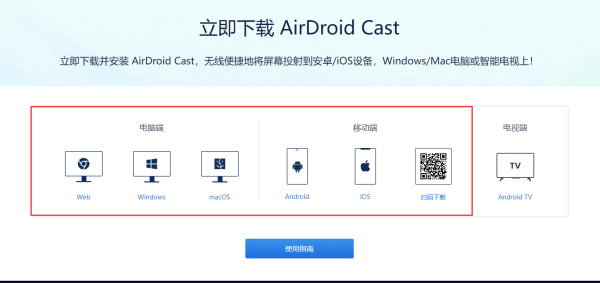
在需要投屏的Android设备、iOS设备、Windows电脑或MacBook上下载并安装AirDroid Cast客户端。
第4步
在投屏设备上发起投屏请求。

从手机或平板投屏到电视
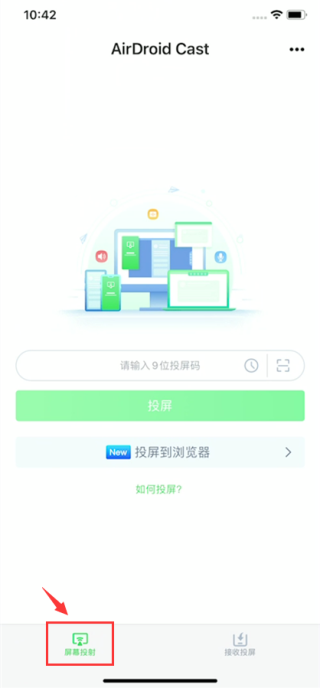
在手机或平板上打开AirDroid Cast,使用应用扫描电视端二维码,或者输入投屏码后点击“投屏”,即可发起连接。
从电脑投屏到电视
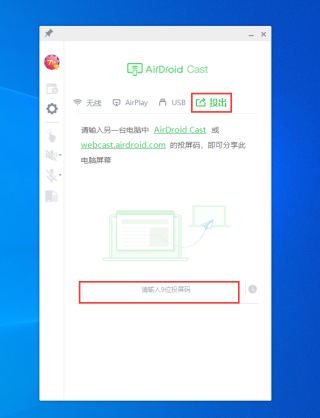
在电脑上启动AirDroid Cast,点击“投出”,输入电视端显示的投屏码,然后开始连接。
第5步
连接成功后,手机、平板或电脑的设备画面就会显示在电视屏幕上。
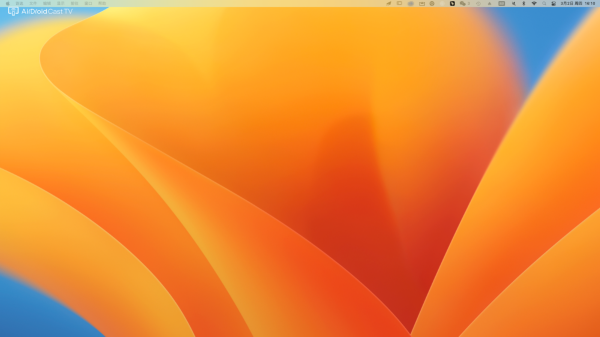
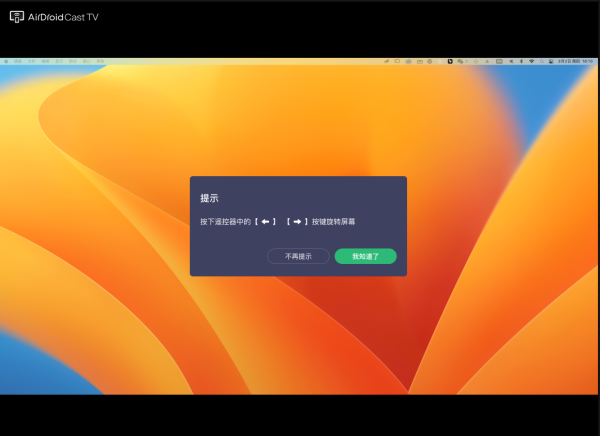
投屏成功后,可以使用电视遥控器上的向左和向右按键旋转镜像画面。
二、使用AirPlay投屏到电视
iPhone、iPad或MacBook可以在与电视连接同一Wi-Fi网络时,通过AirPlay将设备画面投射到电视。
第1步
打开电视端的AirDroid Cast应用。
在主屏幕右侧找到“AirPlay”选项,下方会显示电视的设备名称。

第2步
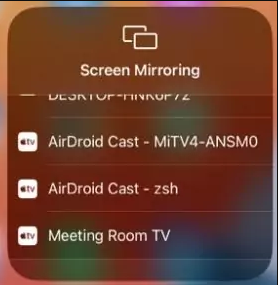
在苹果设备上使用AirPlay进行连接。
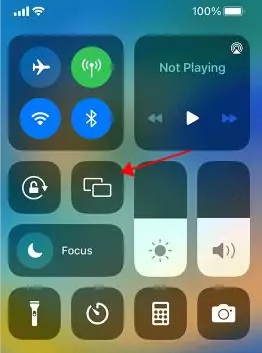
在iPhone X及更新机型或iPad上,从屏幕右上角向下滑动打开“控制中心”,然后点击“无线投屏”。
在iPhone SE、iPhone 8及更早机型上,从屏幕底部向上滑动打开“控制中心”,然后点击“AirPlay”。
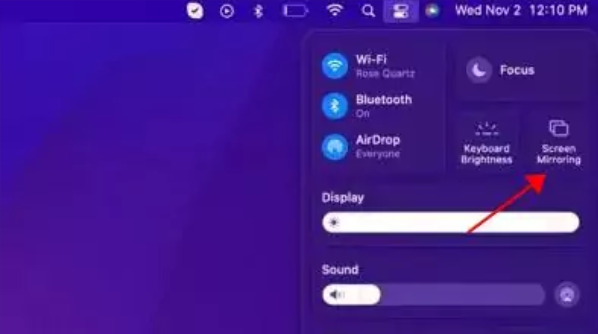
在macOS Monterey 12及更高版本中,点击菜单栏的“控制中心”,再点击“镜像投屏”图标。
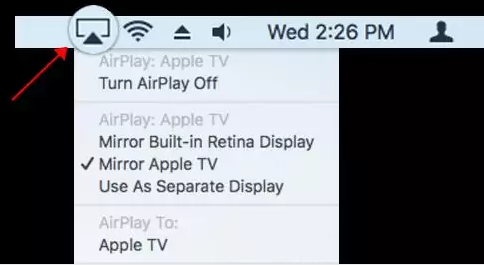
在macOS Big Sur 11及更早版本中,点击菜单栏中的“隔空播放”状态图标。
第3步
在设备列表中选择电视端显示的对应设备名称。
第4步
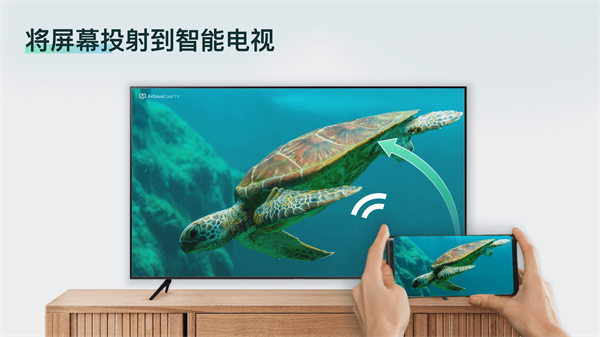
连接成功后,苹果设备的屏幕就会投射到电视上。
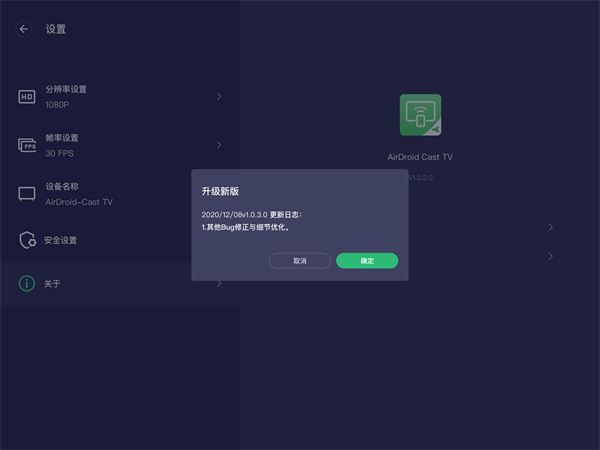
此外,点击右上角的“设置”还可以进行更多配置:

1. 通过左侧菜单中的“安全设置”配置相关安全选项。
可以设置收到投屏请求时要执行的操作。
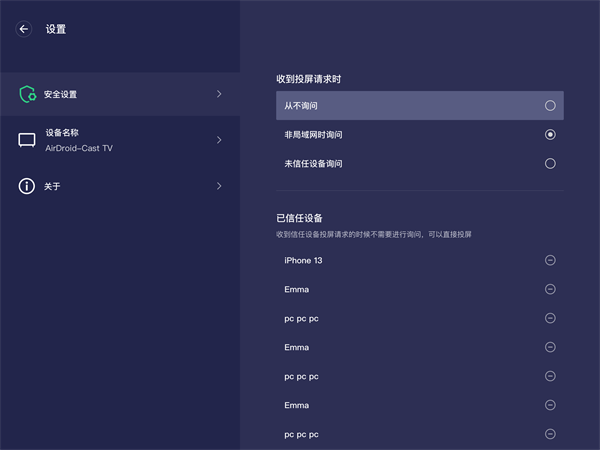
可以查看或删除已信任的设备。

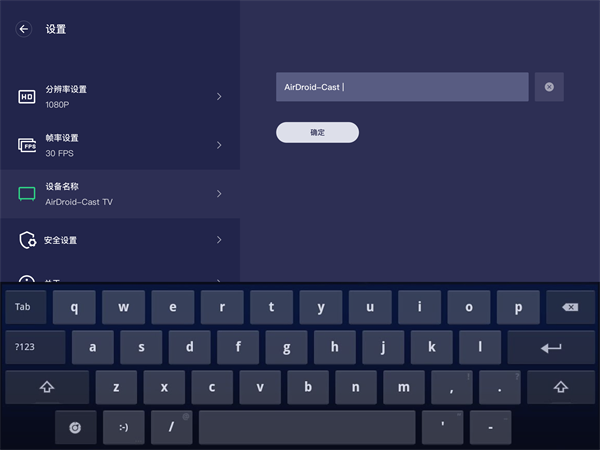
2. 通过左侧菜单中的“设备名称”修改电视设备名称。
在“设备名称”区域输入需要使用的名称,然后点击“保存”。
3. 通过左侧菜单中的“关于”执行软件更新。
点击“检查更新”查看是否有可用的软件更新。
AirDroid Cast TV版支持多种投屏方式,可根据不同设备和使用场景灵活选择。用户可以把手机或平板的完整屏幕投射到电视,与家人朋友分享照片、视频和游戏画面,也可以通过AirPlay将iPhone、iPad或MacBook连接到电视。局域网内的设备可以免费使用无线投屏功能,登录高级账户后还可使用远程投屏。欢迎有需要的用户下载体验。
电视投屏教程
AirDroid Cast TV版支持将手机、平板、笔记本或电脑无线投屏到Android 5.0及以上版本的电视,主要提供以下两种投屏方式:一、无线投屏到电视
在同一局域网内,手机、平板、笔记本和电脑可以免费使用无线功能投屏到电视。登录AirDroid Cast高级账户后,还能使用远程投屏功能,即使设备不在同一网络中,也可以尝试将屏幕投射到电视。
第1步
在本站下载并安装AirDroid Cast TV版。
第2步
安装完成后打开电视端应用,在界面中查看显示的二维码和投屏码。
第3步
在需要投屏的Android设备、iOS设备、Windows电脑或MacBook上下载并安装AirDroid Cast客户端。
第4步
在投屏设备上发起投屏请求。
从手机或平板投屏到电视
在手机或平板上打开AirDroid Cast,使用应用扫描电视端二维码,或者输入投屏码后点击“投屏”,即可发起连接。
从电脑投屏到电视
在电脑上启动AirDroid Cast,点击“投出”,输入电视端显示的投屏码,然后开始连接。
第5步
连接成功后,手机、平板或电脑的设备画面就会显示在电视屏幕上。
投屏成功后,可以使用电视遥控器上的向左和向右按键旋转镜像画面。
二、使用AirPlay投屏到电视
iPhone、iPad或MacBook可以在与电视连接同一Wi-Fi网络时,通过AirPlay将设备画面投射到电视。
第1步
打开电视端的AirDroid Cast应用。
在主屏幕右侧找到“AirPlay”选项,下方会显示电视的设备名称。
第2步
在苹果设备上使用AirPlay进行连接。
在iPhone X及更新机型或iPad上,从屏幕右上角向下滑动打开“控制中心”,然后点击“无线投屏”。
在iPhone SE、iPhone 8及更早机型上,从屏幕底部向上滑动打开“控制中心”,然后点击“AirPlay”。
在macOS Monterey 12及更高版本中,点击菜单栏的“控制中心”,再点击“镜像投屏”图标。
在macOS Big Sur 11及更早版本中,点击菜单栏中的“隔空播放”状态图标。
第3步
在设备列表中选择电视端显示的对应设备名称。
第4步
连接成功后,苹果设备的屏幕就会投射到电视上。
此外,点击右上角的“设置”还可以进行更多配置:
1. 通过左侧菜单中的“安全设置”配置相关安全选项。
可以设置收到投屏请求时要执行的操作。
可以查看或删除已信任的设备。
2. 通过左侧菜单中的“设备名称”修改电视设备名称。
在“设备名称”区域输入需要使用的名称,然后点击“保存”。
3. 通过左侧菜单中的“关于”执行软件更新。
点击“检查更新”查看是否有可用的软件更新。
PREVIEW
资源截图
01/05
DISCOVERY