
最后更新 · 2026-09-17
数据恢复精灵下载电脑版 · 4.6.0.473
平台Windows
容量91.93 MB
版本4.6.0.473
热度15 次
ABOUT THIS VERSION
软件介绍
数据恢复精灵是一款面向电脑用户的数据恢复工具,操作界面清晰,并采用向导式流程帮助用户完成文件和分区的查找与恢复。即使缺少专业的电脑维护经验,也可以按照软件提示逐步操作,尝试找回因误删除、误格式化、分区丢失或分区损坏而无法正常访问的数据。软件支持恢复硬盘、移动存储设备、RAID磁盘、U盘、数码相机存储卡和手机内存卡中的文件及分区内容,同时兼容VMware、Virtual PC、VirtualBox等虚拟磁盘文件。使用前建议停止向目标磁盘写入新数据,并根据实际情况选择合适的恢复功能,以降低数据被覆盖的风险。软件提供分区内文件恢复、整盘文件恢复、已删除文件恢复和丢失分区恢复等操作入口,用户可以先扫描并查看搜索结果,再根据需要选择文件或分区进行后续处理。有数据丢失需求的用户,可以下载体验数据恢复精灵。
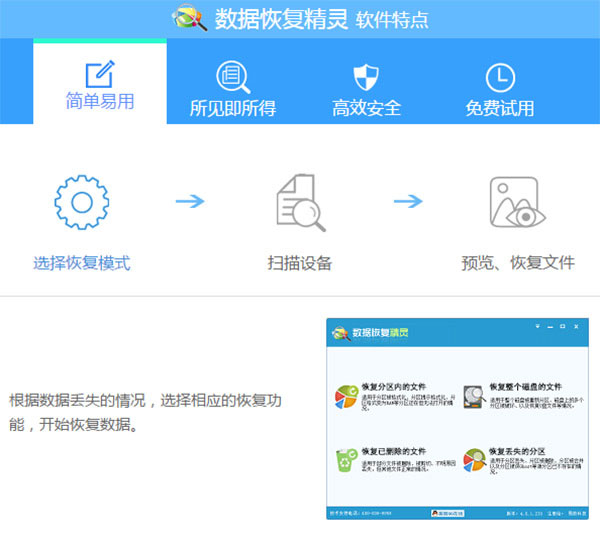
2、阅读并接受软件使用协议后,点击“浏览”选择安装目录,也可以直接点击“下一步”,使用默认路径完成安装设置。
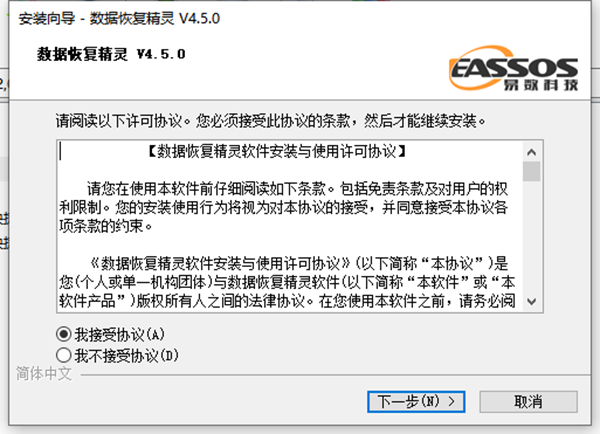
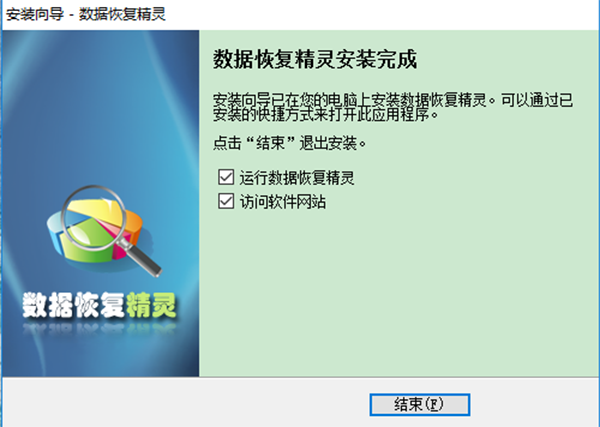
3、等待安装程序完成文件写入,安装结束后点击“完成”或“结束”即可退出安装向导。
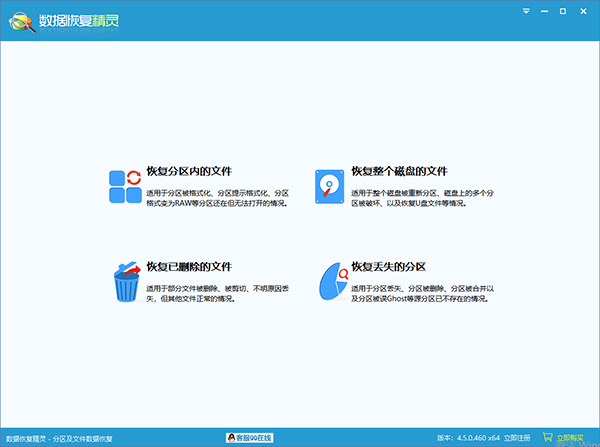
首先选择需要进行恢复操作的磁盘。选中后,软件会在右侧窗口显示该磁盘的相关信息,包括容量、型号和当前分区状态等内容,确认无误后即可继续下一步。
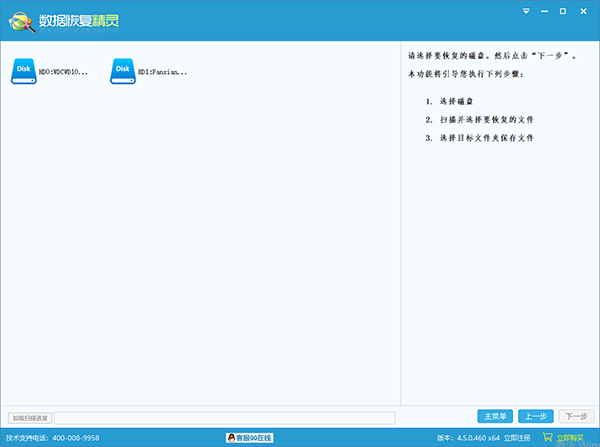
选择目标磁盘后,点击“下一步”开始搜索。搜索过程中软件会显示进度窗口,请耐心等待扫描完成,不要随意中断操作。
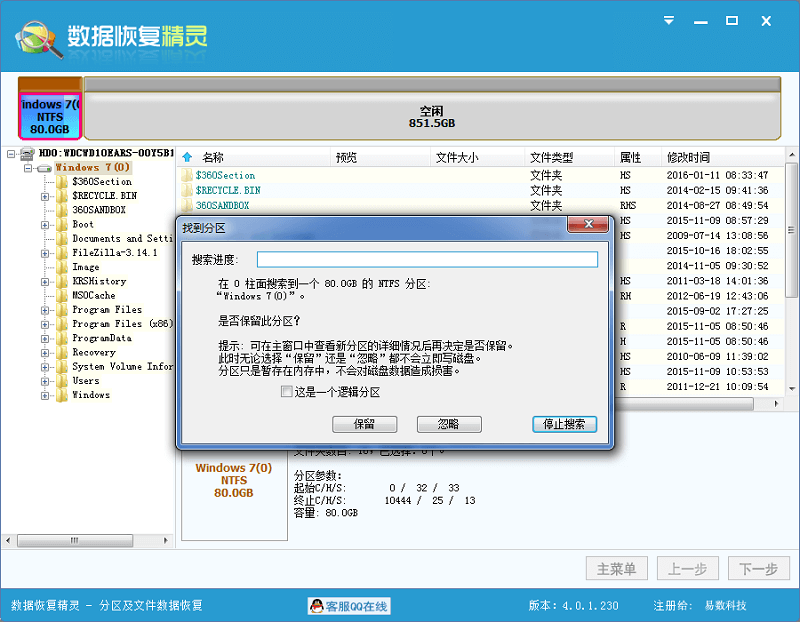
搜索分区时,如果数据恢复精灵发现完整的扩展分区表,扩展分区中的逻辑分区会同时显示在结果列表中,方便用户统一查看。
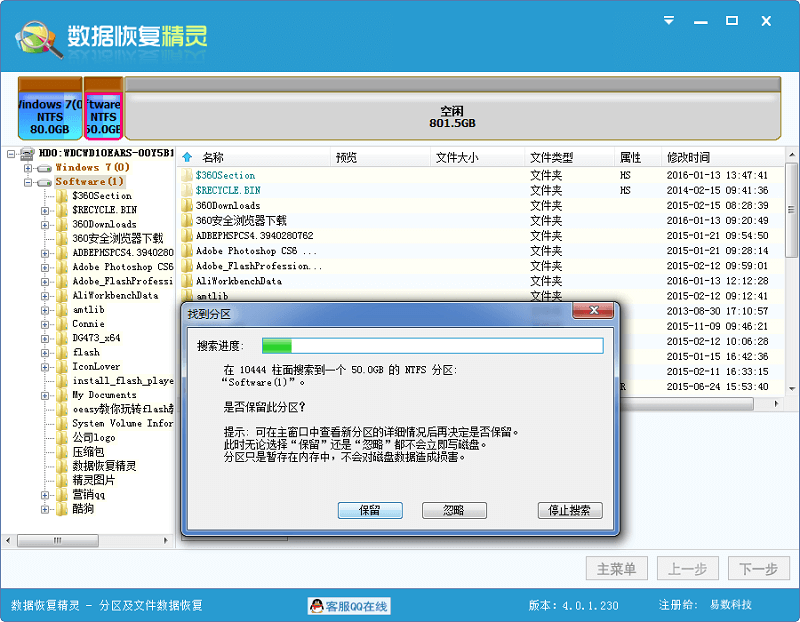
如果扩展分区中的逻辑分区均为需要恢复或保留的内容,请点击“保留”;如果不需要保留,请点击“忽略”。软件随后会继续逐一搜索其他逻辑分区。
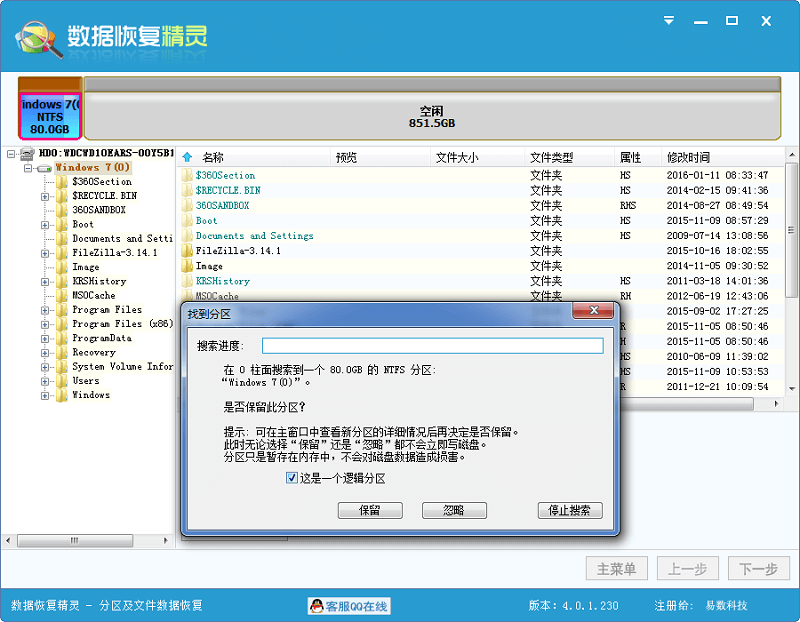
搜索结束后,软件会显示发现的分区数量。点击“确定”后,可以查看找到的分区和文件信息,也可以通过右键菜单复制需要保存的文件。
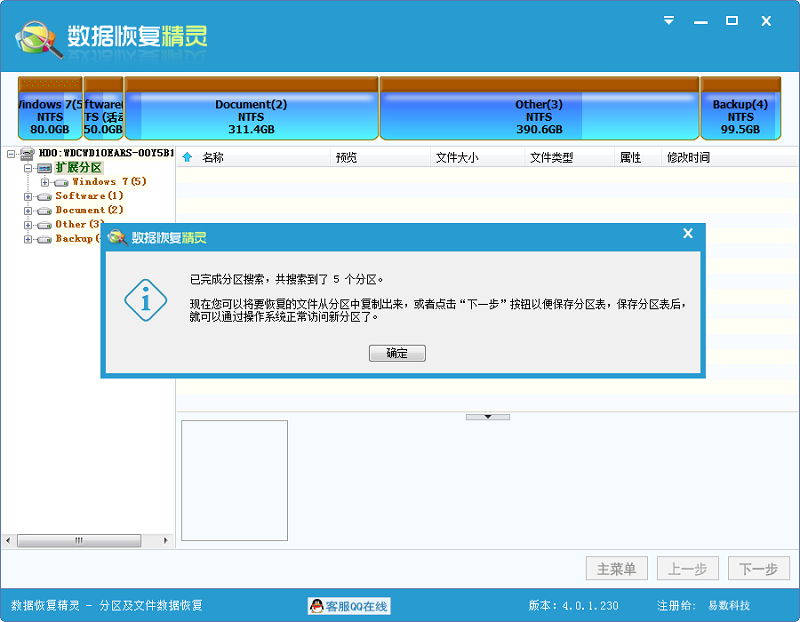
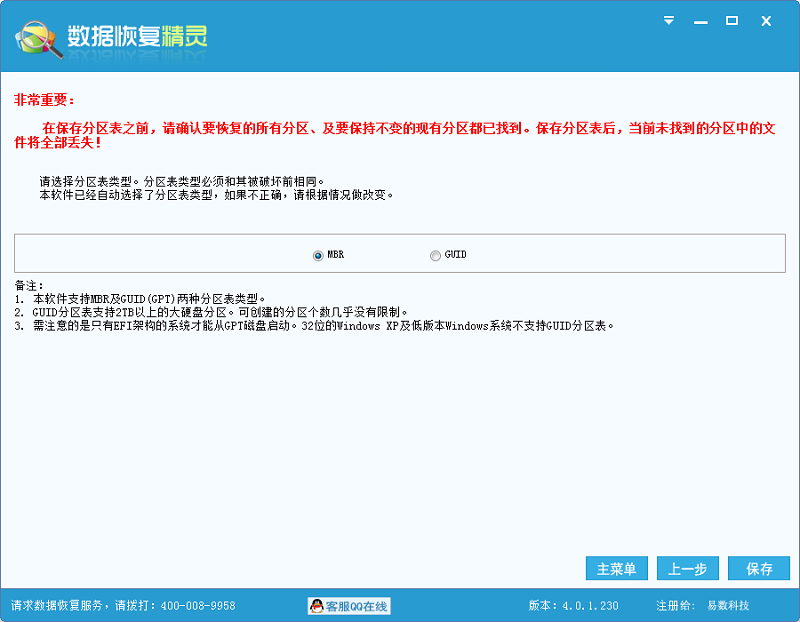
确认所有需要恢复的丢失分区以及需要保留的正常分区均已找到后,点击“下一步”,进入保存分区表的操作步骤。
远程数据恢复是指通过互联网和远程控制软件,由数据恢复工程师在用户授权后操作电脑,并直接在用户设备上完成数据恢复。随着远程控制技术和网络带宽的发展,这种方式已经较为普遍,常用的即时通信软件也可能提供远程协助功能。
远程恢复通常具有以下优势:
1、只要连接互联网,用户无需出门即可获得数据恢复服务,就像邀请专业工程师上门处理一样,能够节省往返时间并提升操作便利性。
2、通常不需要打开机箱或拆卸硬盘,只要电脑能够联网即可进行远程操作,对于不熟悉电脑硬件维护的用户来说更加方便。
3、数据恢复对专业知识和操作经验要求较高,工程师需要熟悉数据存储格式、文件格式、磁盘结构及文件系统原理,否则不仅可能无法完成恢复,还可能因误操作造成更多数据损失。
4、远程恢复的操作过程通常能够通过电脑屏幕实时查看,用户可以了解工程师的操作步骤,在一定程度上提升过程的透明度和可控性。
发生数据丢失后应该如何处理?
出现数据损失时,通常可以考虑三种方式:第一,使用数据恢复软件自行尝试恢复,例如数据恢复精灵;第二,联系专业数据恢复公司,请技术人员协助处理;第三,通过互联网使用远程数据恢复服务。
具体选择哪种方式,需要结合存储设备的实际状态、数据重要程度和个人操作能力进行判断:
1、先判断硬盘、移动硬盘或存储卡是否存在物理损坏。可以观察电脑能否识别存储设备,如果设备能够被正确识别,通常说明硬件仍可能处于可读取状态。
2、如果存储设备已经出现物理损坏,不建议自行反复尝试恢复,应尽快联系专业数据恢复机构,由具备经验的技术人员进行检测和处理。
3、如果电脑仍能识别存储设备,可以先使用数据恢复软件尝试恢复文件。对于逻辑删除、误格式化等情况,自行使用软件通常是成本较低的处理方式。
4、即使不熟悉电脑操作,也不必过于担心。数据恢复精灵采用较为直观的向导流程,用户可以按照界面提示逐步选择磁盘、执行搜索并查看结果。
5、如果不方便自行操作,或者使用数据恢复软件后仍未成功找回数据,可以考虑远程数据恢复服务。进行任何恢复操作前,都应尽量停止向源设备写入新数据,以免原有数据被覆盖。
数据恢复精灵安装步骤
1、在本站下载最新版数据恢复精灵安装包,完成下载后双击安装文件启动程序。2、阅读并接受软件使用协议后,点击“浏览”选择安装目录,也可以直接点击“下一步”,使用默认路径完成安装设置。
3、等待安装程序完成文件写入,安装结束后点击“完成”或“结束”即可退出安装向导。
数据恢复精灵使用方法
该功能采用向导式流程,依次提供四种恢复方式:恢复分区内的文件、恢复整个磁盘的文件、恢复已删除的文件,以及恢复丢失的分区。请根据数据丢失情况选择对应的恢复入口。首先选择需要进行恢复操作的磁盘。选中后,软件会在右侧窗口显示该磁盘的相关信息,包括容量、型号和当前分区状态等内容,确认无误后即可继续下一步。
选择目标磁盘后,点击“下一步”开始搜索。搜索过程中软件会显示进度窗口,请耐心等待扫描完成,不要随意中断操作。
搜索分区时,如果数据恢复精灵发现完整的扩展分区表,扩展分区中的逻辑分区会同时显示在结果列表中,方便用户统一查看。
如果扩展分区中的逻辑分区均为需要恢复或保留的内容,请点击“保留”;如果不需要保留,请点击“忽略”。软件随后会继续逐一搜索其他逻辑分区。
搜索结束后,软件会显示发现的分区数量。点击“确定”后,可以查看找到的分区和文件信息,也可以通过右键菜单复制需要保存的文件。
确认所有需要恢复的丢失分区以及需要保留的正常分区均已找到后,点击“下一步”,进入保存分区表的操作步骤。
常见问题
为什么选择远程数据恢复?远程数据恢复是指通过互联网和远程控制软件,由数据恢复工程师在用户授权后操作电脑,并直接在用户设备上完成数据恢复。随着远程控制技术和网络带宽的发展,这种方式已经较为普遍,常用的即时通信软件也可能提供远程协助功能。
远程恢复通常具有以下优势:
1、只要连接互联网,用户无需出门即可获得数据恢复服务,就像邀请专业工程师上门处理一样,能够节省往返时间并提升操作便利性。
2、通常不需要打开机箱或拆卸硬盘,只要电脑能够联网即可进行远程操作,对于不熟悉电脑硬件维护的用户来说更加方便。
3、数据恢复对专业知识和操作经验要求较高,工程师需要熟悉数据存储格式、文件格式、磁盘结构及文件系统原理,否则不仅可能无法完成恢复,还可能因误操作造成更多数据损失。
4、远程恢复的操作过程通常能够通过电脑屏幕实时查看,用户可以了解工程师的操作步骤,在一定程度上提升过程的透明度和可控性。
发生数据丢失后应该如何处理?
出现数据损失时,通常可以考虑三种方式:第一,使用数据恢复软件自行尝试恢复,例如数据恢复精灵;第二,联系专业数据恢复公司,请技术人员协助处理;第三,通过互联网使用远程数据恢复服务。
具体选择哪种方式,需要结合存储设备的实际状态、数据重要程度和个人操作能力进行判断:
1、先判断硬盘、移动硬盘或存储卡是否存在物理损坏。可以观察电脑能否识别存储设备,如果设备能够被正确识别,通常说明硬件仍可能处于可读取状态。
2、如果存储设备已经出现物理损坏,不建议自行反复尝试恢复,应尽快联系专业数据恢复机构,由具备经验的技术人员进行检测和处理。
3、如果电脑仍能识别存储设备,可以先使用数据恢复软件尝试恢复文件。对于逻辑删除、误格式化等情况,自行使用软件通常是成本较低的处理方式。
4、即使不熟悉电脑操作,也不必过于担心。数据恢复精灵采用较为直观的向导流程,用户可以按照界面提示逐步选择磁盘、执行搜索并查看结果。
5、如果不方便自行操作,或者使用数据恢复软件后仍未成功找回数据,可以考虑远程数据恢复服务。进行任何恢复操作前,都应尽量停止向源设备写入新数据,以免原有数据被覆盖。
更新日志
v4.6.0.473版本
1、支持EFS加密文件的恢复。
2、支持EFS加密文件的缩图及大图预览。
3、完善文件数据恢复功能对回收站的支持,将回收站里的文件恢复到原路径。
4、提高“恢复丢失的分区”功能的操作便利性。
5、优化FAT32以及exFAT分区文件数据恢复的效果。
6、优化按类型恢复MP4与ZIP格式的准确度。
7、恢复文件时,自动为“所有类型”里面的Office文档设置文件名。
8、文件恢复功能,增加OFD格式文件的类型恢复。
9、复制文件时首先显示复制选项,以方便遇到问题时的自动处理。
10、通过左侧文件夹的弹出菜单复制文件时,被点击的文件夹本身也一起复制。
PUBLISHER WORKS
易数科技有限公司 的其他作品

DISCOVERY




%E5%AE%98%E6%96%B9%E7%89%88%E4%B8%8B%E8%BD%BD%20v12.3.0.0_f2040fea.png)
