
最后更新 · 2026-10-03
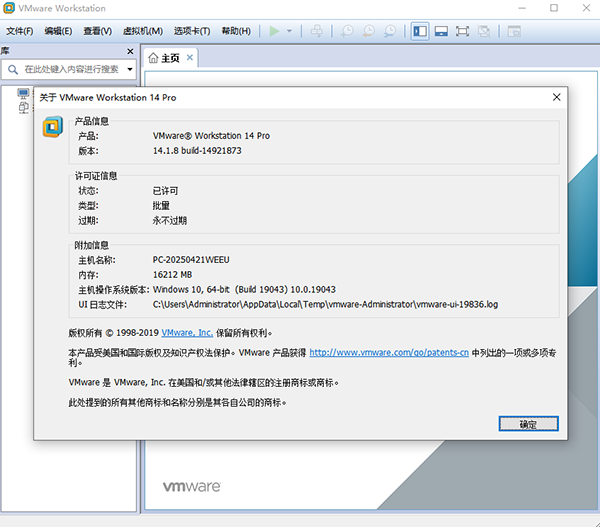
VMware Pro14官方版 · 14.1.8
平台Windows
容量395.68 MB
版本14.1.8
热度0 次
ABOUT THIS VERSION
软件介绍
VMware Workstation Pro 14 是一款面向 Windows 用户的专业虚拟机软件,可在同一台实体计算机上同时运行多个基于 x86 架构的 Windows、Linux 及其他操作系统。借助虚拟化技术,用户能够在相互隔离的环境中创建、配置和管理多台虚拟机,并根据实际需求为每台虚拟机分配处理器核心、内存、显存、存储空间和网络资源。无论是软件开发、系统测试、应用演示、教学实验,还是服务器环境搭建与部署,Workstation Pro 14 都能帮助用户快速复制接近真实的桌面、服务器和平板设备运行环境。它支持在虚拟机中安装不同版本的操作系统,便于进行兼容性验证、故障排查和新功能试用,同时避免对主机系统造成直接影响。软件还提供快照、克隆、虚拟网络、远程连接等功能,可满足个人开发者、IT 管理员、技术支持人员以及企业测试团队的多种使用需求。
VMware Workstation Pro 14 延续了 VMware 在虚拟化领域的专业设计理念,在兼顾运行性能与操作便利性的同时,提供了丰富的虚拟机管理功能。用户可以通过它提高开发与测试效率,减少在多台实体设备之间切换的时间,并更灵活地验证不同操作系统和软件环境。需要搭建虚拟实验环境或进行系统测试的用户,可以下载体验。
软件持续适配新的平台与操作系统功能,支持 Windows 10 创意者更新、客户机操作系统中的 VBS、UEFI 安全启动,以及 Ubuntu 17.04、Fedora 26 等系统版本。
2、新增网络连接控制
Workstation 14 改进了虚拟网络管理能力,用户可以在客户机虚拟网卡上模拟网络延迟和数据包丢失,也能为虚拟网络重新命名,从而更清晰地组织和区分不同网络环境。
3、改进 vSphere 支持与集成
通过增强 OVA 支持,用户可以更快速地测试 vSphere 环境,并较为便捷地部署和验证 vCenter Server Appliance,适合用于搭建虚拟化实验环境。
4、其他功能改进
本次版本修复了多项已知问题,新增了若干便捷功能,包括自动清理虚拟机磁盘空间、更新基于 GTK+ 3 的 Linux 用户界面,以及增强对远程 ESXi 主机的控制能力。
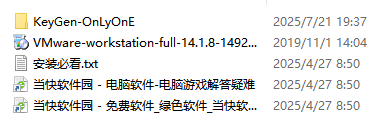
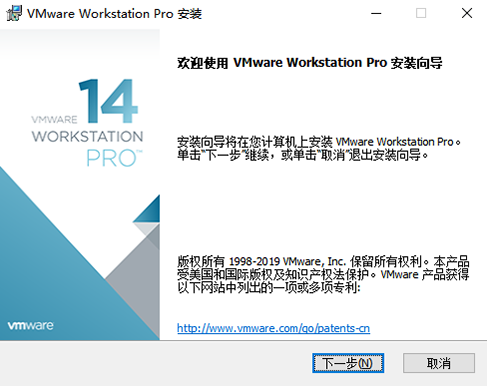
2、双击运行“VMware-workstation-full-14.1.8-14921873.exe”,打开软件安装向导。
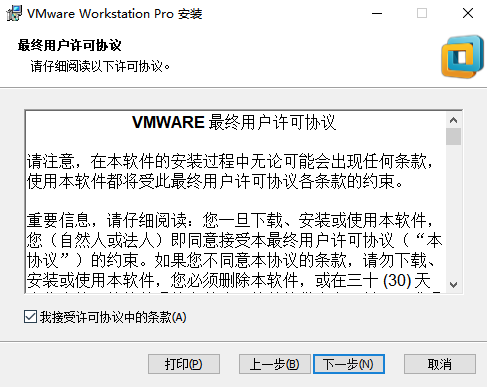
3、阅读并勾选许可协议中的条款,然后点击“下一步”。
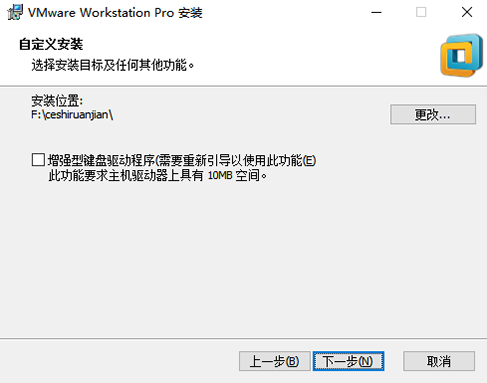
4、选择软件安装目录,可根据磁盘空间和使用习惯自定义路径。
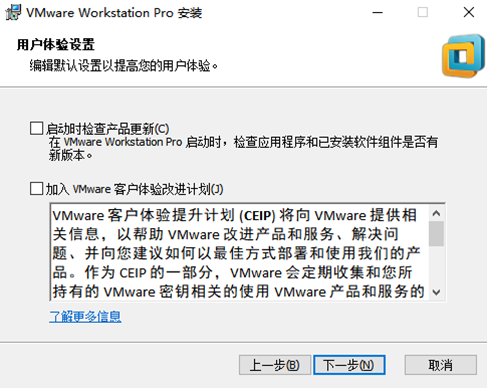
5、取消默认勾选的用户体验设置,再继续安装流程。
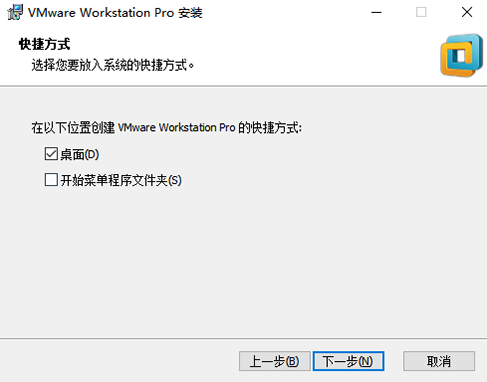
6、根据需要选择是否创建桌面快捷方式。
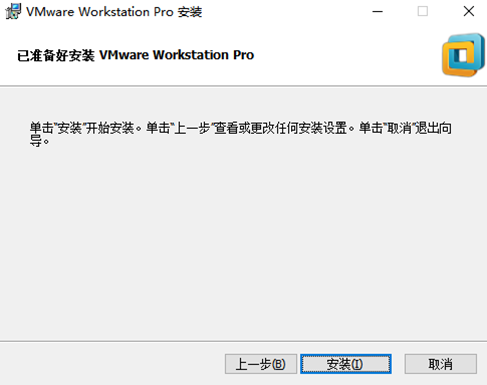
7、确认安装选项无误后,准备开始安装软件。
8、安装完成后打开许可证设置,进入软件激活界面。
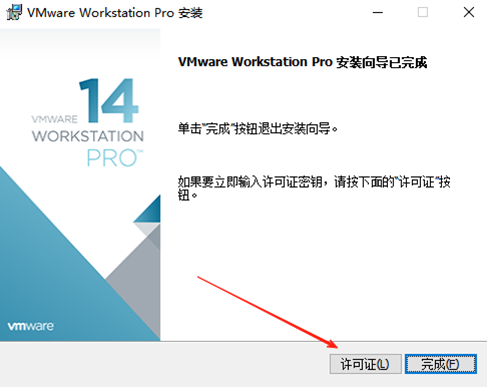
9、运行“KeyGen.exe”生成许可证密钥,将密钥复制到软件激活窗口并确认输入。
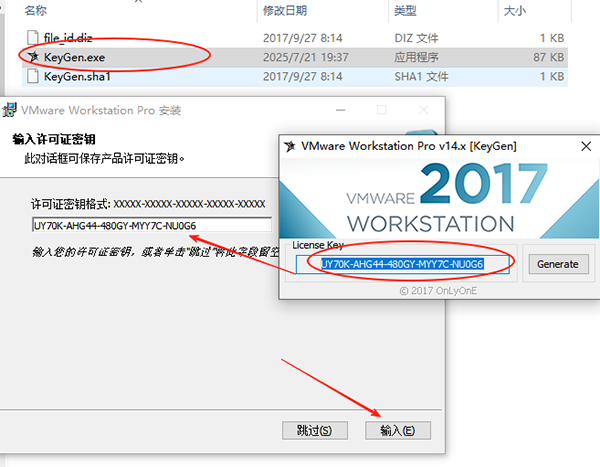
10、等待安装与配置过程完成后,点击“完成”退出向导。
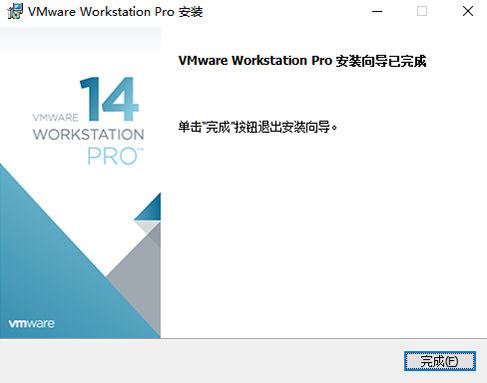
11、软件激活完成后,即可使用相应的虚拟机创建、运行和管理功能。
Workstation Pro 支持连接 vSphere、ESXi 以及其他 Workstation Pro 服务器。用户可以远程操作 Linux 或 Windows 虚拟机,执行开关机等电源管理命令,也能在本地与 vSphere 环境之间传输虚拟机。对 VMware 虚拟化平台的兼容支持,有助于实现更灵活的环境迁移。
2、通过克隆快速复制虚拟机
面对重复的虚拟机配置任务,克隆功能可以减少创建时间并保持副本设置一致。链接克隆能够快速生成虚拟机副本,同时节省物理磁盘空间;完整克隆则可创建相互独立的虚拟机,方便分享和单独使用。
3、实用的快照功能
用户可以为虚拟机创建多个快照,建立便于回滚的状态节点。测试未知软件、尝试系统配置或准备客户演示时,可随时恢复到之前的运行状态,无需反复安装操作系统。
4、强大的虚拟网络连接
软件支持使用路由软件和网络工具构建复杂的 IPv4 或 IPv6 虚拟网络,也可结合第三方软件设计数据中心拓扑。网络模拟功能还允许设置数据包丢失、延迟和带宽限制,便于测试不同网络条件下的应用表现。
5、高性能 3D 图形支持
VMware Workstation Pro 支持 DirectX 10 和 OpenGL 3.3,可为虚拟机中的三维应用提供流畅的图形体验。在 Windows 虚拟机中运行 AutoCAD、SOLIDWORKS 等对图形性能要求较高的软件时,也能获得接近本机的使用感受。
6、支持高分辨率显示屏
Workstation Pro 针对高分辨率显示设备进行了优化,可支持桌面端 4K UHD(3840×2160)显示屏,以及笔记本电脑和 x86 平板电脑常见的 QHD+(3200×1800)显示屏。同时支持连接具有不同 DPI 设置的多台显示器。
7、良好的跨产品兼容性
用户可以创建能够在 VMware 多种产品中运行的 Linux 或 Windows 虚拟机,也能创建用于 Horizon FLEX 的受限虚拟机。软件还支持开放标准,便于使用或创建来自其他虚拟化平台的虚拟机。
8、支持大型虚拟机
Workstation Pro 可创建最多包含 16 个虚拟 CPU、8 TB 虚拟磁盘和 64 GB 内存的大型虚拟机,适合运行资源需求较高的桌面及服务器应用。为虚拟机分配主机提供的显存后,还能进一步提升图形密集型任务的处理能力。
9、限制虚拟机访问权限
用户可以限制对虚拟机设置和外设的访问,例如拖放、复制粘贴以及 USB 设备连接等操作。通过对虚拟机进行加密和设置密码,可降低未授权用户访问重要内容的风险。
10、共享虚拟机
在模拟生产环境中,用户可以快速共享和测试应用程序。将 VMware Workstation Pro 作为服务器运行后,可与团队、部门或组织共享预先配置好的 Linux 和 Windows 虚拟机资源库,以便多人协作使用。
VMware Workstation Pro 14 延续了 VMware 在虚拟化领域的专业设计理念,在兼顾运行性能与操作便利性的同时,提供了丰富的虚拟机管理功能。用户可以通过它提高开发与测试效率,减少在多台实体设备之间切换的时间,并更灵活地验证不同操作系统和软件环境。需要搭建虚拟实验环境或进行系统测试的用户,可以下载体验。
VMware Workstation Pro 14 新功能
1、更新的操作系统支持软件持续适配新的平台与操作系统功能,支持 Windows 10 创意者更新、客户机操作系统中的 VBS、UEFI 安全启动,以及 Ubuntu 17.04、Fedora 26 等系统版本。
2、新增网络连接控制
Workstation 14 改进了虚拟网络管理能力,用户可以在客户机虚拟网卡上模拟网络延迟和数据包丢失,也能为虚拟网络重新命名,从而更清晰地组织和区分不同网络环境。
3、改进 vSphere 支持与集成
通过增强 OVA 支持,用户可以更快速地测试 vSphere 环境,并较为便捷地部署和验证 vCenter Server Appliance,适合用于搭建虚拟化实验环境。
4、其他功能改进
本次版本修复了多项已知问题,新增了若干便捷功能,包括自动清理虚拟机磁盘空间、更新基于 GTK+ 3 的 Linux 用户界面,以及增强对远程 ESXi 主机的控制能力。
VMware Workstation Pro 14 安装教程
1、下载软件压缩包并解压,查看解压后的安装文件。2、双击运行“VMware-workstation-full-14.1.8-14921873.exe”,打开软件安装向导。
3、阅读并勾选许可协议中的条款,然后点击“下一步”。
4、选择软件安装目录,可根据磁盘空间和使用习惯自定义路径。
5、取消默认勾选的用户体验设置,再继续安装流程。
6、根据需要选择是否创建桌面快捷方式。
7、确认安装选项无误后,准备开始安装软件。
8、安装完成后打开许可证设置,进入软件激活界面。
9、运行“KeyGen.exe”生成许可证密钥,将密钥复制到软件激活窗口并确认输入。
10、等待安装与配置过程完成后,点击“完成”退出向导。
11、软件激活完成后,即可使用相应的虚拟机创建、运行和管理功能。
功能特色
1、连接 vSphereWorkstation Pro 支持连接 vSphere、ESXi 以及其他 Workstation Pro 服务器。用户可以远程操作 Linux 或 Windows 虚拟机,执行开关机等电源管理命令,也能在本地与 vSphere 环境之间传输虚拟机。对 VMware 虚拟化平台的兼容支持,有助于实现更灵活的环境迁移。
2、通过克隆快速复制虚拟机
面对重复的虚拟机配置任务,克隆功能可以减少创建时间并保持副本设置一致。链接克隆能够快速生成虚拟机副本,同时节省物理磁盘空间;完整克隆则可创建相互独立的虚拟机,方便分享和单独使用。
3、实用的快照功能
用户可以为虚拟机创建多个快照,建立便于回滚的状态节点。测试未知软件、尝试系统配置或准备客户演示时,可随时恢复到之前的运行状态,无需反复安装操作系统。
4、强大的虚拟网络连接
软件支持使用路由软件和网络工具构建复杂的 IPv4 或 IPv6 虚拟网络,也可结合第三方软件设计数据中心拓扑。网络模拟功能还允许设置数据包丢失、延迟和带宽限制,便于测试不同网络条件下的应用表现。
5、高性能 3D 图形支持
VMware Workstation Pro 支持 DirectX 10 和 OpenGL 3.3,可为虚拟机中的三维应用提供流畅的图形体验。在 Windows 虚拟机中运行 AutoCAD、SOLIDWORKS 等对图形性能要求较高的软件时,也能获得接近本机的使用感受。
6、支持高分辨率显示屏
Workstation Pro 针对高分辨率显示设备进行了优化,可支持桌面端 4K UHD(3840×2160)显示屏,以及笔记本电脑和 x86 平板电脑常见的 QHD+(3200×1800)显示屏。同时支持连接具有不同 DPI 设置的多台显示器。
7、良好的跨产品兼容性
用户可以创建能够在 VMware 多种产品中运行的 Linux 或 Windows 虚拟机,也能创建用于 Horizon FLEX 的受限虚拟机。软件还支持开放标准,便于使用或创建来自其他虚拟化平台的虚拟机。
8、支持大型虚拟机
Workstation Pro 可创建最多包含 16 个虚拟 CPU、8 TB 虚拟磁盘和 64 GB 内存的大型虚拟机,适合运行资源需求较高的桌面及服务器应用。为虚拟机分配主机提供的显存后,还能进一步提升图形密集型任务的处理能力。
9、限制虚拟机访问权限
用户可以限制对虚拟机设置和外设的访问,例如拖放、复制粘贴以及 USB 设备连接等操作。通过对虚拟机进行加密和设置密码,可降低未授权用户访问重要内容的风险。
10、共享虚拟机
在模拟生产环境中,用户可以快速共享和测试应用程序。将 VMware Workstation Pro 作为服务器运行后,可与团队、部门或组织共享预先配置好的 Linux 和 Windows 虚拟机资源库,以便多人协作使用。
DISCOVERY




%E5%AE%98%E6%96%B9%E7%89%88%E4%B8%8B%E8%BD%BD%20v12.3.0.0_f2040fea.png)
