最后更新 · 2026-09-23
Cursor官方版 · 3.19.13
平台Windows
容量195.59 MB
版本3.19.13
热度0 次
ABOUT THIS VERSION
软件介绍
Cursor官方版是一款面向开发者的智能代码编辑器,将人工智能能力融入日常编程流程。它可以理解项目结构、文件关系和代码上下文,用户只需用自然语言描述需求,就能获得代码生成、修改、解释和优化建议,适合编写新功能、修复问题以及整理现有项目。Cursor内置的Tab智能补全能够结合当前代码预测后续内容,不仅可以补全单行代码,还能生成连续多行代码和完整代码块,并支持在文件内或跨文件跳转到相关建议。通过Agent模式,用户可以把较复杂的开发任务交给编辑器处理,例如分析项目、修改多个文件、创建测试并执行验证。同时,Cursor还支持使用自然语言操作终端,将文字指令转换为可执行的命令,减少重复输入。无论是个人学习、快速原型开发,还是团队项目维护,Cursor都能帮助开发者提高编码效率,降低查找资料和重复操作的时间成本。
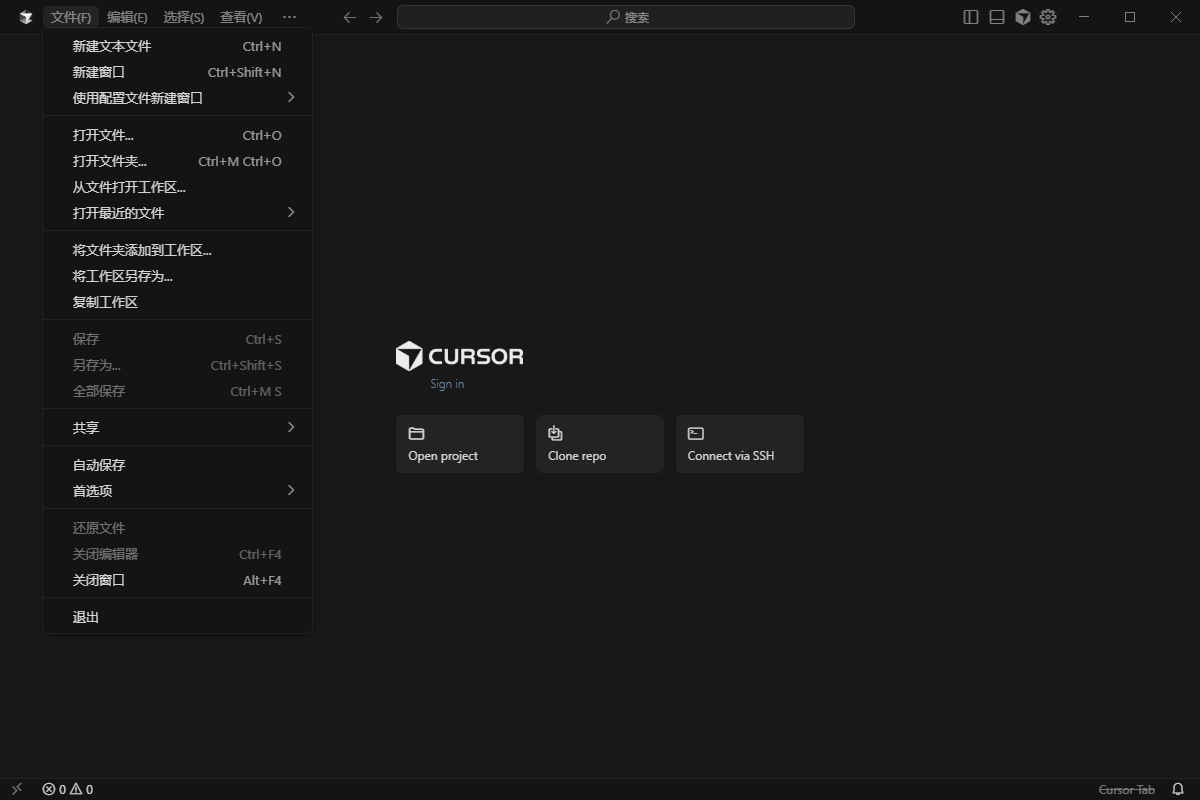
将较复杂的编码任务交给Agent处理,开发者可以把更多精力放在需求分析和整体方案把控上。
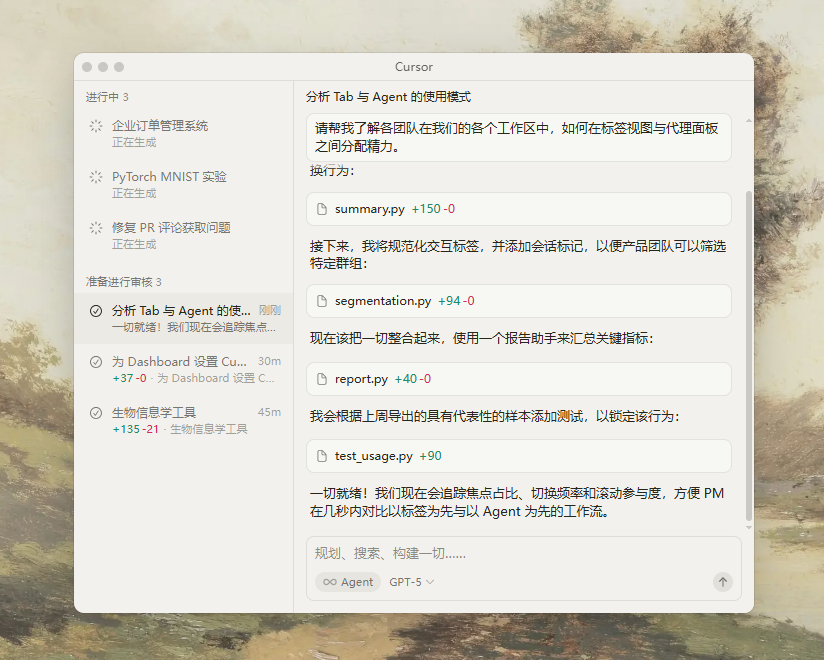
Tab智能补全
自研自动补全模型会结合当前代码上下文,预测下一步输入并提供连续的代码建议。

覆盖完整开发流程
支持从协作工具、问题跟踪平台或移动端发起任务,再回到IDE中继续分析、修改和完成开发。
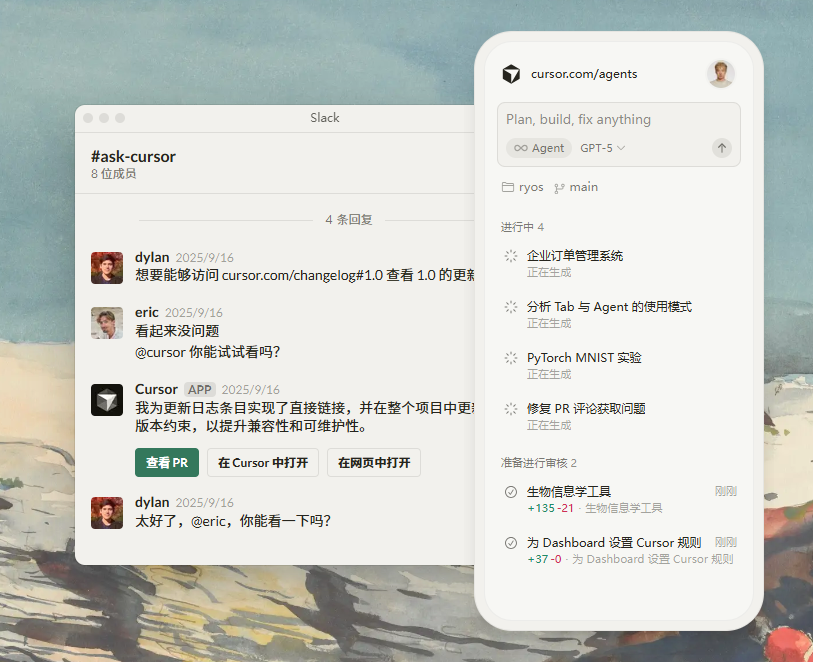
灵活配置使用
可根据个人编码习惯调整Cursor的功能与工作方式,打造更适合自己的开发环境。
2、在命令面板的搜索框中输入Configure Display Language,并点击对应命令。
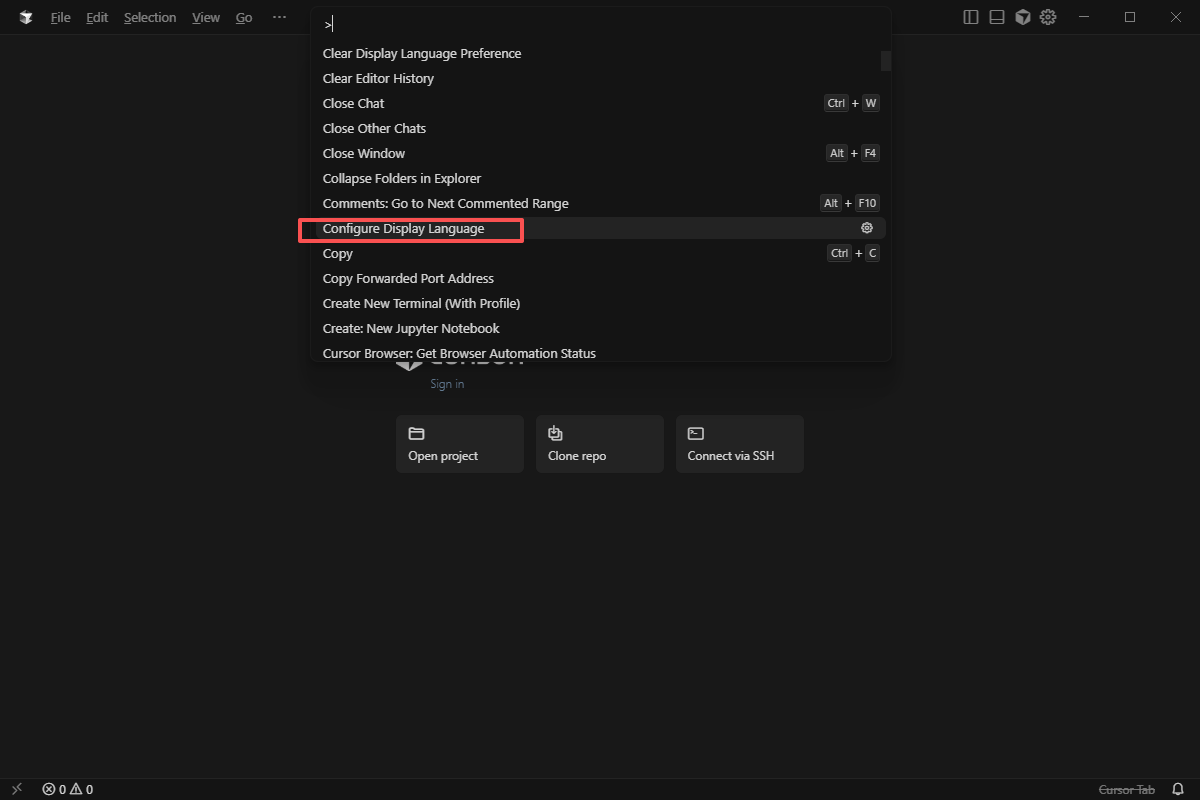
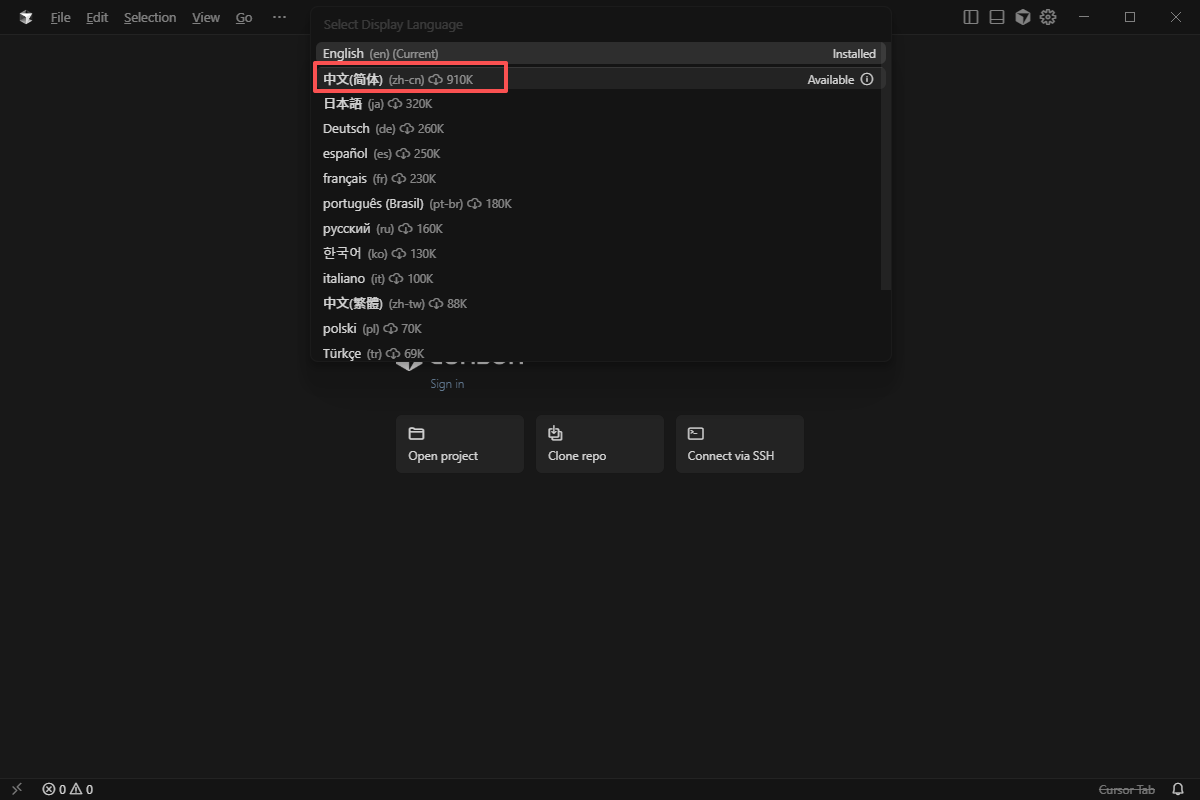
3、在语言列表中找到并选择简体中文。
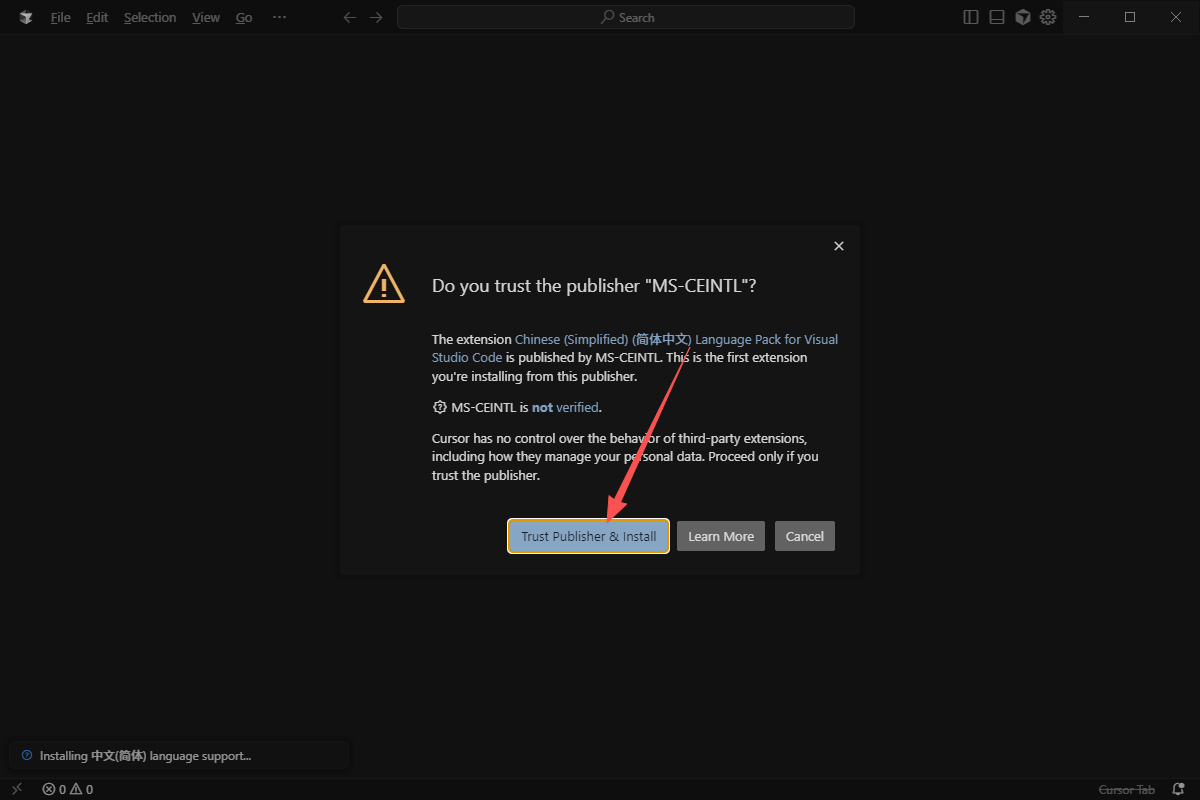
4、在弹出的确认窗口中点击Trust Publisher & Install,安装中文语言支持。
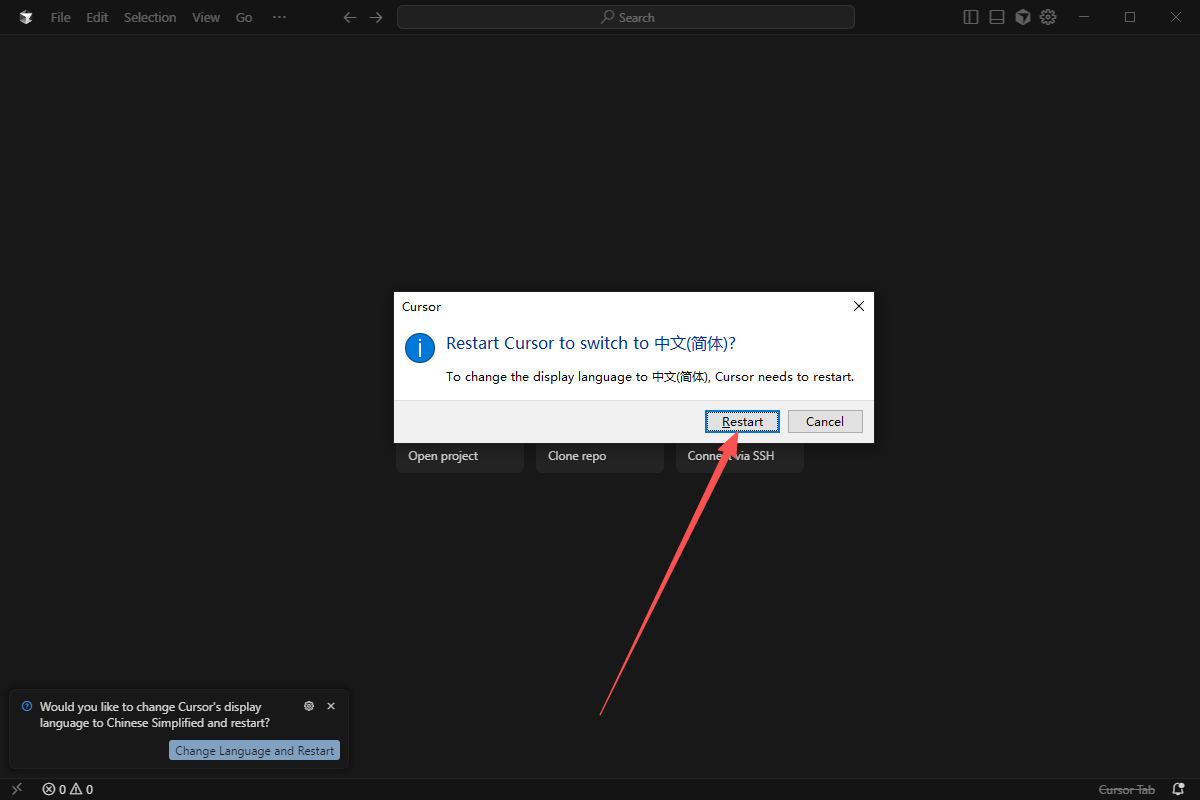
5、完成安装后重新启动Cursor,界面即可切换为中文。
可以直接打开电脑中的现有项目,也可以先克隆示例项目后再进行操作。
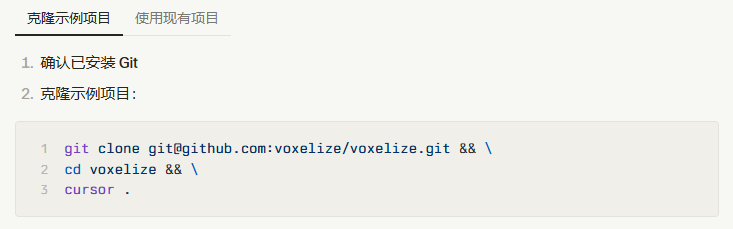
下面以示例项目进行演示;如果你已经有本地项目,也可以按照相同步骤使用。
二、使用Tab自动补全
Tab是Cursor提供的智能自动补全功能,适合刚开始尝试AI辅助编程的用户。使用它可以自动补全多行代码和代码块,并在文件内或不同文件之间跳转到下一个建议位置。
●自动生成多行代码或完整代码块。
●在当前文件以及其他相关文件中跳转到下一个补全建议。
操作示例:
1、先输入函数的开头,例如function calculate。
2、等待Cursor自动显示代码补全建议。
3、按下Tab键接受当前建议。
4、Cursor会继续补全函数参数、逻辑和函数体内容。
三、使用内联编辑修改代码
1、选中刚刚创建的函数或需要修改的代码区域。
2、按下Cmd和K键,打开内联编辑功能。
3、输入“make this function calculate fibonacci numbers”,说明希望实现的修改内容。
4、按下Return键,确认并应用代码修改。
5、Cursor会根据修改需求自动补充相关import语句和文档说明。
四、使用Agent进行对话
1、打开Chat面板,或按下Cmd和I键调出聊天界面。
2、输入“Add tests for this function and run them”,让Agent为函数添加测试并执行。
3、Agent会创建测试文件、编写测试用例,并尝试运行测试以检查结果。
Cursor功能特色
Agent智能代理将较复杂的编码任务交给Agent处理,开发者可以把更多精力放在需求分析和整体方案把控上。
Tab智能补全
自研自动补全模型会结合当前代码上下文,预测下一步输入并提供连续的代码建议。
覆盖完整开发流程
支持从协作工具、问题跟踪平台或移动端发起任务,再回到IDE中继续分析、修改和完成开发。
灵活配置使用
可根据个人编码习惯调整Cursor的功能与工作方式,打造更适合自己的开发环境。
Cursor中文设置方法
1、启动Cursor后,同时按下键盘上的Ctrl和Shift以及P键,打开命令面板。2、在命令面板的搜索框中输入Configure Display Language,并点击对应命令。
3、在语言列表中找到并选择简体中文。
4、在弹出的确认窗口中点击Trust Publisher & Install,安装中文语言支持。
5、完成安装后重新启动Cursor,界面即可切换为中文。
Cursor使用教程
一、在Cursor中打开项目可以直接打开电脑中的现有项目,也可以先克隆示例项目后再进行操作。
下面以示例项目进行演示;如果你已经有本地项目,也可以按照相同步骤使用。
二、使用Tab自动补全
Tab是Cursor提供的智能自动补全功能,适合刚开始尝试AI辅助编程的用户。使用它可以自动补全多行代码和代码块,并在文件内或不同文件之间跳转到下一个建议位置。
●自动生成多行代码或完整代码块。
●在当前文件以及其他相关文件中跳转到下一个补全建议。
操作示例:
1、先输入函数的开头,例如function calculate。
2、等待Cursor自动显示代码补全建议。
3、按下Tab键接受当前建议。
4、Cursor会继续补全函数参数、逻辑和函数体内容。
三、使用内联编辑修改代码
1、选中刚刚创建的函数或需要修改的代码区域。
2、按下Cmd和K键,打开内联编辑功能。
3、输入“make this function calculate fibonacci numbers”,说明希望实现的修改内容。
4、按下Return键,确认并应用代码修改。
5、Cursor会根据修改需求自动补充相关import语句和文档说明。
四、使用Agent进行对话
1、打开Chat面板,或按下Cmd和I键调出聊天界面。
2、输入“Add tests for this function and run them”,让Agent为函数添加测试并执行。
3、Agent会创建测试文件、编写测试用例,并尝试运行测试以检查结果。
DISCOVERY