
最后更新 · 2026-09-25
ChipGenius官方版 · 4.21.0701
平台Windows
容量0.81 MB
版本4.21.0701
热度0 次
ABOUT THIS VERSION
软件介绍
ChipGenius芯片精灵是一款用于识别USB设备及查询芯片信息的实用工具。将U盘、MP3/MP4、读卡器、移动硬盘等设备连接到电脑后,软件可以读取并显示设备的主控芯片型号、芯片厂商、产品品牌等信息,并提供相关资料或工具的查询入口。除了芯片资料,它还能够查看USB设备的VID、PID、设备名称、序列号、设备版本及接口协议等信息,帮助用户了解设备的基本情况。对于需要查找U盘主控信息、对比USB设备参数或进一步排查设备问题的用户,这些检测结果可作为参考。软件体积小巧,使用过程简单,通常无需复杂安装,启动后即可查看已连接的USB设备。数码产品用户、电子爱好者、DIY玩家以及从事数码维修的人员,都可以用它快速收集设备信息。需要注意的是,检测结果取决于软件所包含的设备资料,部分新型号或特殊设备可能无法识别,查询结果适合辅助判断,不能替代专业检测。
此外,ChipGenius支持对部分主流方案商的芯片进行更深入的识别,并提供U盘闪存检测相关功能。软件版本更新后,还扩展了对部分芯邦、安国新款主控及鑫创旧款主控的识别能力。它适合用于查看U盘芯片信息和寻找相关资料,欢迎有需要的用户下载体验。
2、辅助辨别U盘:通过查看设备及芯片信息,为选购和判断U盘提供参考,也可配合MyDiskTest使用。
3、了解MP3主控方案:查看部分MP3设备的主控信息,作为了解产品配置和选购时的参考。
4、核对iPod设备信息:无需拆机即可查看设备识别信息,辅助了解设备情况。
5、辅助数码维修:帮助维修人员快速获取所连接数码设备的USB及芯片相关信息。
6、检查其他USB存储设备:可查看读卡器、移动硬盘、USB集线器等设备的相关信息。
7、识别其他USB外设:支持查看摄像头、USB鼠标、打印机、USB声卡等设备信息,无需拆开外壳。
8、查看主板芯片组信息:辅助了解芯片型号,并为查询驱动和主板资料提供线索。
9、软件还会持续完善,更多功能可在后续版本中体验。
2、可读取多种USB设备信息。
3、界面直观,检测操作简单。
4、读取设备信息快捷,结果清晰。
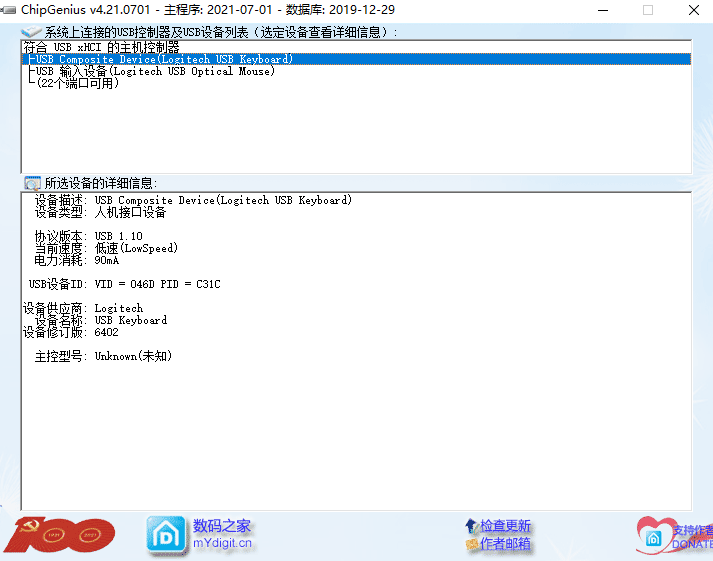
界面主要分为上下两部分:上方列出USB设备,下方显示当前选中设备的详细信息。
A:显示数据库更新日期。软件启动时会检查数据库;发现新版本时可进行更新,没有更新时则使用本地数据库。因此,离线电脑也能查看本地已有的设备资料。
B:点击旁边的按钮可手动刷新USB设备列表,通常无需频繁操作。
C:在列表中选择要检测的USB设备,例如U盘、MP3/MP4、摄像头、鼠标或集线器。设备较多时不易判断,可以留意软件自动定位的最新插入设备。
D:点击旁边的按钮可以截取当前检测界面。截图便于在论坛或交流中展示结果、寻求建议;也可以直接复制检测到的文字信息。
E:此处显示USB接口及设备相关信息,例如USB 3.0、USB 2.0或USB 1.1等协议信息,并可能显示设备耗电量,具体内容以实际检测结果为准。
F:显示USB设备的VID、PID和SN等信息。VID是厂商标识,PID是产品标识,SN通常用于表示序列号;这些字段可用于识别和查询USB设备。
G:显示USB设备供应商相关信息及设备修订版本号,其中修订版本信息可帮助用户了解设备的版本标识。
H:显示产品制造商等信息,以及产品修订版本号,便于查看设备的基本资料。
I:这里显示芯片厂商和芯片型号,是查询U盘主控及相关资料时常用的信息。
J:当检测到部分可能存在问题的金士顿U盘时,软件可能会显示提示信息,供选购或检查设备时参考。
K:显示与检测设备或主控相关的资料、匹配信息或工具下载入口。点击地球图标可打开对应链接。
二、识别群联主控
由于部分山寨设备可能通过量产方式写入与正品相似的信息,单凭设备显示名称不一定能准确判断主控。自V4.00版起,软件加入了正宗群联主控识别功能;遇到疑似仿冒的群联主控U盘时,界面会给出相应提示,供用户进一步核实。
三、查看重点
1、查看协议版本:了解设备支持的USB协议,例如USB 3.0或USB 2.0。协议版本可作为选购参考,但要发挥相应速度,还需要电脑接口也支持对应协议。
2、查看VID、PID和SN:VID为厂商标识,PID为产品标识,SN通常是设备序列号。这些信息可用于查询设备资料或辅助区分设备。
3、查看产品制造商信息:通过制造商相关字段了解软件读取到的产品来源资料。
4、查看芯片厂商与型号:这里可以查看软件识别到的主控芯片信息,部分疑似仿冒设备也可能出现提示。扩容盘的判断还需要结合其他检测工具及相关知识;此外,部分芯片型号可能暂时无法识别。
1、下载并运行芯片精灵,将待检查的U盘连接到电脑。可优先尝试USB 2.0接口,待系统识别后打开软件;通常会自动显示当前连接的USB设备。
2、在设备列表中选中U盘,在下方信息区域找到主控相关字段,并记录显示的芯片厂商和型号。
3、查看检测信息中的“在线资料”链接,点击网址前的地球图标,可打开与主控芯片相关的资料或量产工具页面。
4、根据已记录的主控厂商和型号,在资料页面查找对应的量产工具。不同主控通常需要使用相匹配的工具。
5、下载与主控型号相符的工具。部分工具无需安装,解压后即可运行;使用前应确认来源和适用型号。
6、启动量产工具并连接待处理的U盘,按工具说明打开相应程序。示例中的程序名称为Umptool.exe,实际名称可能因工具而异。
7、如果工具与主控型号匹配,通常可以读取U盘的部分设备信息;若无法识别,应检查工具是否适用,不要盲目继续操作。
8、部分工具可能提示格式化或提供恢复默认参数、开始量产等选项。量产操作可能清除U盘数据,请先确认资料已备份,并按对应工具说明谨慎执行。
9、操作完成后,可重新连接U盘并检查系统是否能够正常识别。结果会因设备状况和所用工具而有所不同。
注意:量产或修复操作可能造成数据丢失。请勿在未经确认的情况下处理存有重要资料的U盘,完成后也不建议将重要数据仅保存在该设备中。
二、查不出芯片型号是否代表U盘有问题?
答:不一定。软件无法识别芯片型号,并不能据此断定U盘是假冒或损坏。某些厂商的主控资料较少,部分新产品也可能尚未收录对应型号信息;因此,检测结果为空时,可以结合设备资料及其他检测方式进一步判断。
此外,ChipGenius支持对部分主流方案商的芯片进行更深入的识别,并提供U盘闪存检测相关功能。软件版本更新后,还扩展了对部分芯邦、安国新款主控及鑫创旧款主控的识别能力。它适合用于查看U盘芯片信息和寻找相关资料,欢迎有需要的用户下载体验。
软件功能
1、查询U盘主控信息:无需拆开设备即可查看芯片型号,并据此查找可能适用的量产工具。2、辅助辨别U盘:通过查看设备及芯片信息,为选购和判断U盘提供参考,也可配合MyDiskTest使用。
3、了解MP3主控方案:查看部分MP3设备的主控信息,作为了解产品配置和选购时的参考。
4、核对iPod设备信息:无需拆机即可查看设备识别信息,辅助了解设备情况。
5、辅助数码维修:帮助维修人员快速获取所连接数码设备的USB及芯片相关信息。
6、检查其他USB存储设备:可查看读卡器、移动硬盘、USB集线器等设备的相关信息。
7、识别其他USB外设:支持查看摄像头、USB鼠标、打印机、USB声卡等设备信息,无需拆开外壳。
8、查看主板芯片组信息:辅助了解芯片型号,并为查询驱动和主板资料提供线索。
9、软件还会持续完善,更多功能可在后续版本中体验。
软件亮点
1、程序小巧,使用方便。2、可读取多种USB设备信息。
3、界面直观,检测操作简单。
4、读取设备信息快捷,结果清晰。
使用说明
一、软件界面界面主要分为上下两部分:上方列出USB设备,下方显示当前选中设备的详细信息。
A:显示数据库更新日期。软件启动时会检查数据库;发现新版本时可进行更新,没有更新时则使用本地数据库。因此,离线电脑也能查看本地已有的设备资料。
B:点击旁边的按钮可手动刷新USB设备列表,通常无需频繁操作。
C:在列表中选择要检测的USB设备,例如U盘、MP3/MP4、摄像头、鼠标或集线器。设备较多时不易判断,可以留意软件自动定位的最新插入设备。
D:点击旁边的按钮可以截取当前检测界面。截图便于在论坛或交流中展示结果、寻求建议;也可以直接复制检测到的文字信息。
E:此处显示USB接口及设备相关信息,例如USB 3.0、USB 2.0或USB 1.1等协议信息,并可能显示设备耗电量,具体内容以实际检测结果为准。
F:显示USB设备的VID、PID和SN等信息。VID是厂商标识,PID是产品标识,SN通常用于表示序列号;这些字段可用于识别和查询USB设备。
G:显示USB设备供应商相关信息及设备修订版本号,其中修订版本信息可帮助用户了解设备的版本标识。
H:显示产品制造商等信息,以及产品修订版本号,便于查看设备的基本资料。
I:这里显示芯片厂商和芯片型号,是查询U盘主控及相关资料时常用的信息。
J:当检测到部分可能存在问题的金士顿U盘时,软件可能会显示提示信息,供选购或检查设备时参考。
K:显示与检测设备或主控相关的资料、匹配信息或工具下载入口。点击地球图标可打开对应链接。
二、识别群联主控
由于部分山寨设备可能通过量产方式写入与正品相似的信息,单凭设备显示名称不一定能准确判断主控。自V4.00版起,软件加入了正宗群联主控识别功能;遇到疑似仿冒的群联主控U盘时,界面会给出相应提示,供用户进一步核实。
三、查看重点
1、查看协议版本:了解设备支持的USB协议,例如USB 3.0或USB 2.0。协议版本可作为选购参考,但要发挥相应速度,还需要电脑接口也支持对应协议。
2、查看VID、PID和SN:VID为厂商标识,PID为产品标识,SN通常是设备序列号。这些信息可用于查询设备资料或辅助区分设备。
3、查看产品制造商信息:通过制造商相关字段了解软件读取到的产品来源资料。
4、查看芯片厂商与型号:这里可以查看软件识别到的主控芯片信息,部分疑似仿冒设备也可能出现提示。扩容盘的判断还需要结合其他检测工具及相关知识;此外,部分芯片型号可能暂时无法识别。
常见问题
一、如何尝试恢复U盘?1、下载并运行芯片精灵,将待检查的U盘连接到电脑。可优先尝试USB 2.0接口,待系统识别后打开软件;通常会自动显示当前连接的USB设备。
2、在设备列表中选中U盘,在下方信息区域找到主控相关字段,并记录显示的芯片厂商和型号。
3、查看检测信息中的“在线资料”链接,点击网址前的地球图标,可打开与主控芯片相关的资料或量产工具页面。
4、根据已记录的主控厂商和型号,在资料页面查找对应的量产工具。不同主控通常需要使用相匹配的工具。
5、下载与主控型号相符的工具。部分工具无需安装,解压后即可运行;使用前应确认来源和适用型号。
6、启动量产工具并连接待处理的U盘,按工具说明打开相应程序。示例中的程序名称为Umptool.exe,实际名称可能因工具而异。
7、如果工具与主控型号匹配,通常可以读取U盘的部分设备信息;若无法识别,应检查工具是否适用,不要盲目继续操作。
8、部分工具可能提示格式化或提供恢复默认参数、开始量产等选项。量产操作可能清除U盘数据,请先确认资料已备份,并按对应工具说明谨慎执行。
9、操作完成后,可重新连接U盘并检查系统是否能够正常识别。结果会因设备状况和所用工具而有所不同。
注意:量产或修复操作可能造成数据丢失。请勿在未经确认的情况下处理存有重要资料的U盘,完成后也不建议将重要数据仅保存在该设备中。
二、查不出芯片型号是否代表U盘有问题?
答:不一定。软件无法识别芯片型号,并不能据此断定U盘是假冒或损坏。某些厂商的主控资料较少,部分新产品也可能尚未收录对应型号信息;因此,检测结果为空时,可以结合设备资料及其他检测方式进一步判断。
更新日志
v4.21.0701版本
1. 重要更新(为保证数据安全,建议立即停止使用老版本!!!)
修复之前版本检测SM3280/SM3281主控导致固件丢失的问题。
2. 完善宏芯宇主控的识别结果。
DISCOVERY




%E5%AE%98%E6%96%B9%E7%89%88%E4%B8%8B%E8%BD%BD%20v12.3.0.0_f2040fea.png)
