最后更新 · 2026-10-04
Moonlight串流软件 · 12.2
平台Android
容量8.16 MB
版本12.2
热度0 次
ABOUT THIS VERSION
软件介绍
Moonlight是一款开源的游戏串流工具,可将电脑上的游戏画面传送到手机、平板及其他设备,并把客户端的操作实时回传给主机。它最初基于 NVIDIA GameStream 技术开发,目前支持 Windows、Mac、Linux、Android 和 iOS 等平台,也能配合 Steam 等游戏平台使用。只要拥有一台性能合适的游戏电脑,并让主机与接收设备处于可用网络环境中,就可以在不同屏幕上远程游玩电脑游戏。串流过程中,主机负责运行游戏并编码画面,客户端负责接收视频和发送鼠标、键盘或手柄输入,因此无需在移动设备上安装或运行大型游戏。网络状况良好时,Moonlight能够提供较流畅的画面和较低的操作延迟;具体分辨率、帧率和体验会受主机配置、网络质量及客户端设备性能影响。它适合希望在家中其他房间使用手机、平板或电视游玩电脑游戏的用户,也可在配置公网连接后尝试从外部网络访问家中主机,让低性能设备成为接收游戏画面的终端。
1、在本站下载安装Moonlight串流软件,然后点击右上角的“+”按钮。
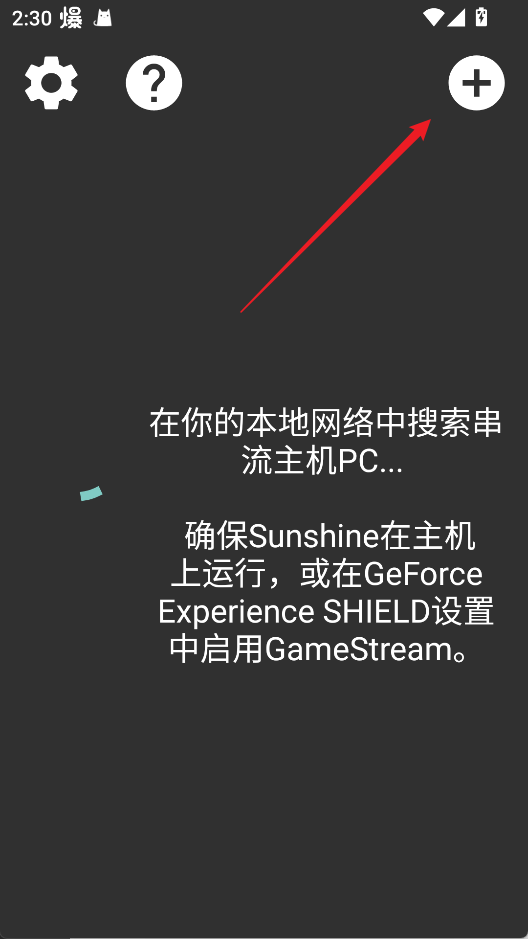
2、输入电脑的IP地址,添加要连接的主机。
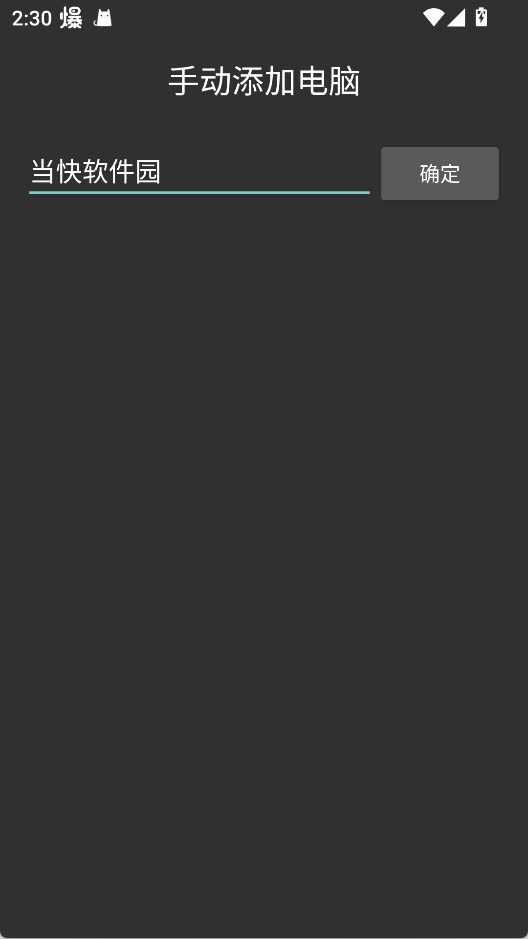
3、检查电脑是否已开机并连接网络。
二、电脑要求与准备事项
显卡要求:NVIDIA GTX 600系列及以上,并安装GeForce Experience。
网络要求:建议使用家用路由器;从外网连接时需要公网IP。
设备支持:手机、平板和PC等设备均可作为串流接收端。
三、本地串流(适合新手)
本地串流设置较简单,只需确保电脑和移动设备连接到同一个局域网。
主机端设置:
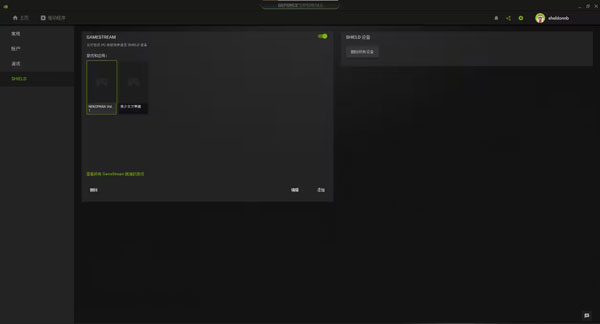
打开GeForce Experience,进入“设置”→“SHIELD”,启用GAMESTREAM。
GFE会自动查找支持串流的游戏,也可以手动添加其他程序。
移动设备设置:
打开Moonlight手机客户端,搜索局域网内已启用GameStream的电脑。
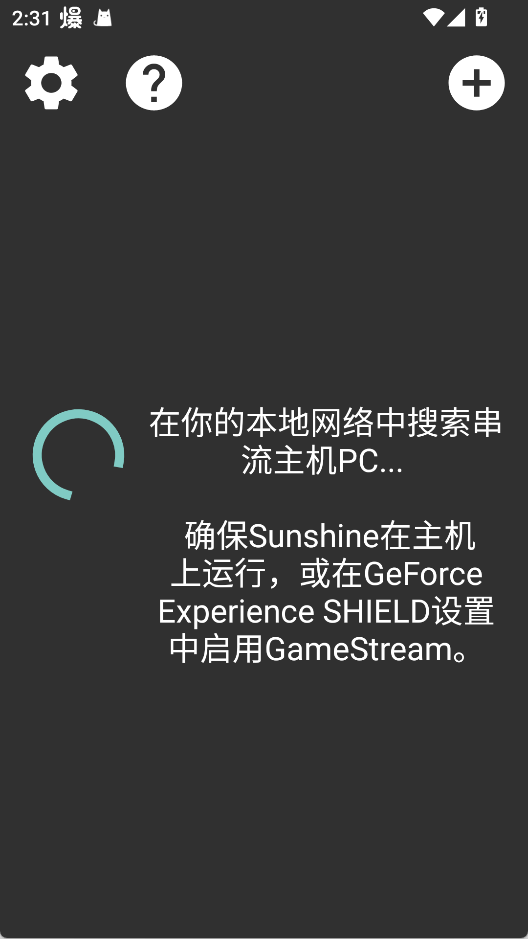
选择电脑并完成配对后,即可开始串流游戏。
四、通过公网远程串流(进阶)
远程串流可让你在5G等外部网络中连接家中的电脑,但需要先配置网络。
IP选择:可使用IPv4或IPv6;使用IPv6时需配置防火墙。本教程以IPv4为例。
公网IP:需要向网络运营商申请并确认是否可用。
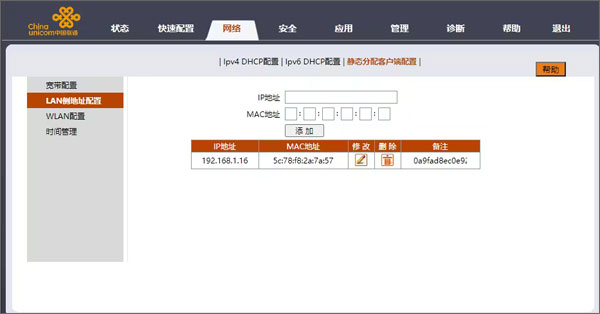
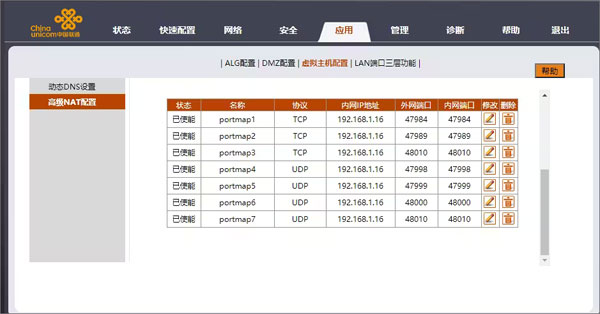
设置端口转发:
在光猫和路由器中分别设置端口转发,并将规则指向主机的静态IP。
Moonlight需要开放以下端口:
TCP端口:47984、47989、48010
UDP端口:47998、47999、48000、48010
可使用canyouseeme.org
检查相关端口是否能够正常访问。
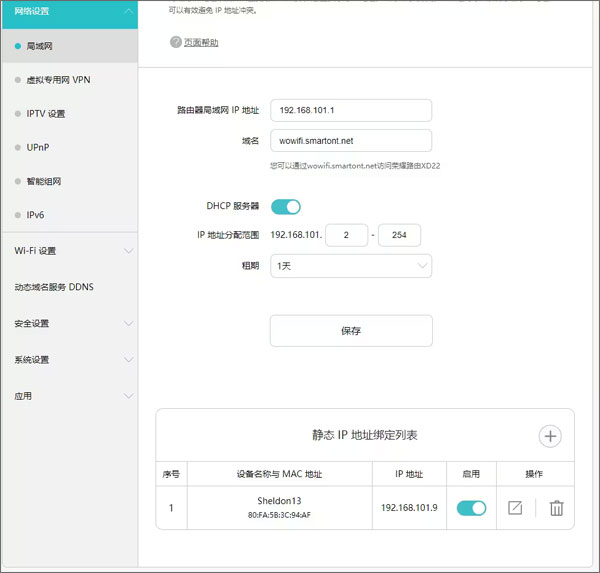
连接配置建议:
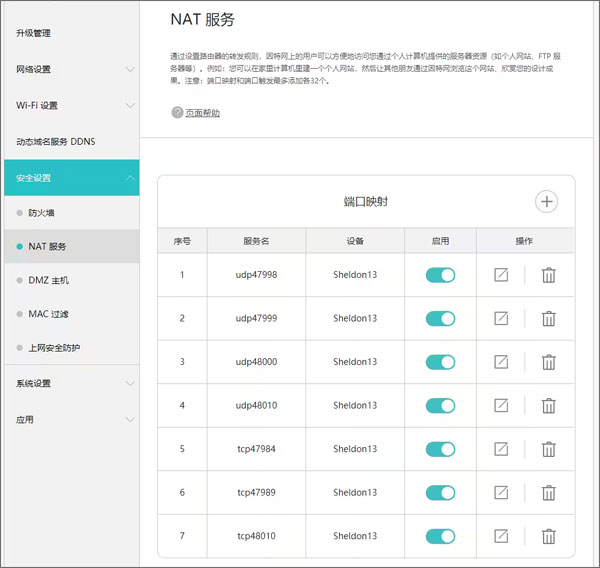
先在局域网中测试串流,确认连接和操作正常。
本地测试成功后,再尝试切换到4G或5G等外部网络连接主机。
如果设备不符合HDR要求,Moonlight中的HDR选项可能不可用或不会显示。
GameStream HDR已知问题:
开启HDR串流后,运行部分游戏或应用时可能出现颜色闪烁或伪影。
启用HDR串流后,可能需要移动或点击鼠标,视频流才会开始。
若串流分辨率与主机显示分辨率不一致,可能出现视频缩放伪影。
如果主机在开始串流前已启用HDR,可能需要先关闭再重新开启HDR,才能正常进入HDR模式。
HDR串流的主机电脑要求
NVIDIA GeForce GTX或RTX 1000系列及更新型号。
部分较新的游戏需要主机连接HDR显示器,或连接兼容HDR10的EDID模拟器,HDR选项才可用。
Moonlight的串流分辨率应与主机显示分辨率一致,以减少视频缩放伪影。
HDR串流的iOS与Apple TV客户端要求
iOS或tvOS 11.3及以上版本。
需要使用兼容HDR10的显示器。
iOS设备需配备“XDR”显示屏。
Apple TV连接的电视需支持HDR10。
HDR串流的Android客户端要求
Android 7.0及以上版本。
设备需配备HEVC Main10硬件解码器。
需要使用兼容HDR10的显示器。
HDR串流的Windows客户端要求
Windows 10 1703(创意者更新)及以上版本。
需要使用兼容HDR10的显示器。
客户端GPU需同时支持HEVC Main10解码和HDR10输出。
Intel GPU需为第7代Kaby Lake iGPU或更新型号。
NVIDIA GPU需为Pascal架构的1000系列或更新型号。
AMD GPU需为Polaris架构的RX 400系列或更新型号。
如需在窗口模式下串流,必须在Windows中启用HDR。
HDR串流的Linux客户端要求
Moonlight必须直接从控制台启动,不能从桌面环境中启动。
这样Moonlight才能直接配置显示器以支持HDR。
需使用Intel GPU;其他厂商的显卡可能可用,但尚未经过测试。
需要使用兼容HDR10的显示器。
HDR串流的Raspberry Pi 4要求
Moonlight必须直接从控制台启动,不能从桌面环境中启动。
这样Moonlight才能直接配置显示器以支持HDR。
需要使用兼容HDR10的显示器。
PC客户端支持键盘、鼠标和触摸屏输入,并可连接最多4个游戏控制器,也支持映射多数常见手柄。
Ctrl+Alt+Shift+Q:结束串流会话,游戏仍会在主机上运行。
Ctrl+Alt+Shift+Z:切换鼠标和键盘的捕获状态。
Ctrl+Alt+Shift+X:切换全屏与窗口模式。
Ctrl+Alt+Shift+S:显示性能统计信息;Steam流式盒和树莓派不支持。
Ctrl+Alt+Shift+M:切换鼠标模式,在指针捕获与直接控制之间选择。
Ctrl+Alt+Shift+V:将剪贴板文本输入到主机。
Ctrl+Alt+Shift+D:最小化串流窗口。
Ctrl+Alt+Shift+C:远程桌面鼠标模式下切换本地光标显示;受GameStream限制,远程光标始终可见。
Ctrl+Alt+Shift+L:将鼠标指针锁定在视频区域内;需启用“为远程桌面而不是游戏优化鼠标”选项。
触摸屏操作
Android、iOS和PC版Moonlight均可通过触摸屏控制鼠标光标。多点触控设备能模拟更多鼠标操作。在Moonlight中可选择触控板模式或直接触摸模式。
触控板模式:
移动光标:在屏幕上滑动,光标会朝相同方向移动。
左键单击:用一根手指轻点屏幕。
右键单击:按住一根手指,同时用另一根手指点击。
点击并拖动:用一根手指长按,约半秒后开始拖动。
滚动:用两根手指垂直拖动。
调出键盘:用三根手指点击,仅适用于Android和iOS。
触摸屏模式:
移动光标并单击左键:点击需要操作的位置。
单击右键:长按需要操作的位置。
单击并拖动:先点击屏幕,再按住手指并拖动。
调出键盘:用三根手指点击,仅适用于Android和iOS。
缩放:用两根手指捏合,仅适用于iOS。
平移:用两根手指拖动,仅适用于iOS。
Android客户端
Moonlight支持采用标准Android按键映射的手柄,也兼容部分常见的非Android控制器,例如Xbox 360、Xbox One、PS3和PS4手柄。建议先在自己的Android设备上测试,因为部分控制器可能存在延迟或断连,尤其是通过蓝牙连接的PlayStation手柄。
缺少选择键或模式键的手柄,可使用以下按键组合模拟:
Start+Select(手柄有Select键时)或R1+Start(手柄没有Select键时):模拟模式键。
L1+Start:模拟选择键。
非SHIELD设备,以及运行Android 7.1 Nougat或更早版本的设备,如需让外接鼠标正确捕获鼠标输入,需要root权限。若要在已root的设备上使用外接鼠标,请从GitHub发布页面下载app-root-release.apk。NVIDIA SHIELD设备和Android 8.0 Oreo内置了鼠标捕获功能,Moonlight无需root即可使用。Android 8.0不适用Rooted Devices版Moonlight,因为普通版本已通过新的Android Oreo API提供相关功能。
在Rooted Devices版Moonlight中,按Ctrl+Alt+Shift+Z可切换鼠标指针捕获。
若Android设备没有连接鼠标,可用游戏手柄模拟鼠标。按住Start键切换鼠标模拟;开启后可用任一摇杆移动光标,A键单击左键,B键单击右键。
iOS与tvOS客户端
运行iOS或tvOS 13及以上版本的设备,可通过蓝牙连接Xbox One S和PS4手柄。Moonlight支持这些手柄的全部实体按键,包括Select、L3和R3;iOS或tvOS 14还支持手柄振动。也可以使用MFi手柄,但其按键可能不如Xbox或PS4手柄齐全,并且不支持振动。
运行iOS或tvOS 12及更早版本的设备只能使用MFi手柄。建议选择具备典型Xbox手柄大部分按键的“扩展布局”控制器。多数MFi手柄缺少L3、R3和Select键。在iOS上使用屏幕控件的自动设置时,界面会显示实体手柄所缺少的按键。
iPadOS 13.4开始支持鼠标输入,但系统限制使其无法适用于需要捕获鼠标指针的游戏(例如多数FPS游戏),且不能同时按住多个鼠标键。iPadOS 14解决了这两项限制,不过并非所有鼠标都兼容新增支持。非Apple鼠标通过USB连接时,兼容性似乎优于蓝牙连接;连接时可使用USB-C转USB-A或Lightning转USB-A适配器。
可以把Apple TV遥控器当作触控板,用来移动鼠标光标和点击。
在iOS上串流时,从屏幕左边缘向内滑动即可断开电脑连接。在tvOS上,轻点两下Apple TV Remote上的“菜单”按钮即可断开。
Moonlight不支持iCade手柄,这类旧款iOS手柄会伪装成蓝牙键盘。
Moonlight连接电脑教程
一、手机端连接步骤1、在本站下载安装Moonlight串流软件,然后点击右上角的“+”按钮。
2、输入电脑的IP地址,添加要连接的主机。
3、检查电脑是否已开机并连接网络。
二、电脑要求与准备事项
显卡要求:NVIDIA GTX 600系列及以上,并安装GeForce Experience。
网络要求:建议使用家用路由器;从外网连接时需要公网IP。
设备支持:手机、平板和PC等设备均可作为串流接收端。
三、本地串流(适合新手)
本地串流设置较简单,只需确保电脑和移动设备连接到同一个局域网。
主机端设置:
打开GeForce Experience,进入“设置”→“SHIELD”,启用GAMESTREAM。
GFE会自动查找支持串流的游戏,也可以手动添加其他程序。
移动设备设置:
打开Moonlight手机客户端,搜索局域网内已启用GameStream的电脑。
选择电脑并完成配对后,即可开始串流游戏。
四、通过公网远程串流(进阶)
远程串流可让你在5G等外部网络中连接家中的电脑,但需要先配置网络。
IP选择:可使用IPv4或IPv6;使用IPv6时需配置防火墙。本教程以IPv4为例。
公网IP:需要向网络运营商申请并确认是否可用。
设置端口转发:
在光猫和路由器中分别设置端口转发,并将规则指向主机的静态IP。
Moonlight需要开放以下端口:
TCP端口:47984、47989、48010
UDP端口:47998、47999、48000、48010
可使用canyouseeme.org
检查相关端口是否能够正常访问。
连接配置建议:
先在局域网中测试串流,确认连接和操作正常。
本地测试成功后,再尝试切换到4G或5G等外部网络连接主机。
Moonlight HDR串流要求
满足相应的软硬件条件后,部分Moonlight客户端可支持测试版HDR10视频串流。如果设备不符合HDR要求,Moonlight中的HDR选项可能不可用或不会显示。
GameStream HDR已知问题:
开启HDR串流后,运行部分游戏或应用时可能出现颜色闪烁或伪影。
启用HDR串流后,可能需要移动或点击鼠标,视频流才会开始。
若串流分辨率与主机显示分辨率不一致,可能出现视频缩放伪影。
如果主机在开始串流前已启用HDR,可能需要先关闭再重新开启HDR,才能正常进入HDR模式。
HDR串流的主机电脑要求
NVIDIA GeForce GTX或RTX 1000系列及更新型号。
部分较新的游戏需要主机连接HDR显示器,或连接兼容HDR10的EDID模拟器,HDR选项才可用。
Moonlight的串流分辨率应与主机显示分辨率一致,以减少视频缩放伪影。
HDR串流的iOS与Apple TV客户端要求
iOS或tvOS 11.3及以上版本。
需要使用兼容HDR10的显示器。
iOS设备需配备“XDR”显示屏。
Apple TV连接的电视需支持HDR10。
HDR串流的Android客户端要求
Android 7.0及以上版本。
设备需配备HEVC Main10硬件解码器。
需要使用兼容HDR10的显示器。
HDR串流的Windows客户端要求
Windows 10 1703(创意者更新)及以上版本。
需要使用兼容HDR10的显示器。
客户端GPU需同时支持HEVC Main10解码和HDR10输出。
Intel GPU需为第7代Kaby Lake iGPU或更新型号。
NVIDIA GPU需为Pascal架构的1000系列或更新型号。
AMD GPU需为Polaris架构的RX 400系列或更新型号。
如需在窗口模式下串流,必须在Windows中启用HDR。
HDR串流的Linux客户端要求
Moonlight必须直接从控制台启动,不能从桌面环境中启动。
这样Moonlight才能直接配置显示器以支持HDR。
需使用Intel GPU;其他厂商的显卡可能可用,但尚未经过测试。
需要使用兼容HDR10的显示器。
HDR串流的Raspberry Pi 4要求
Moonlight必须直接从控制台启动,不能从桌面环境中启动。
这样Moonlight才能直接配置显示器以支持HDR。
需要使用兼容HDR10的显示器。
Moonlight键盘、鼠标与手柄操作指南
电脑客户端PC客户端支持键盘、鼠标和触摸屏输入,并可连接最多4个游戏控制器,也支持映射多数常见手柄。
Ctrl+Alt+Shift+Q:结束串流会话,游戏仍会在主机上运行。
Ctrl+Alt+Shift+Z:切换鼠标和键盘的捕获状态。
Ctrl+Alt+Shift+X:切换全屏与窗口模式。
Ctrl+Alt+Shift+S:显示性能统计信息;Steam流式盒和树莓派不支持。
Ctrl+Alt+Shift+M:切换鼠标模式,在指针捕获与直接控制之间选择。
Ctrl+Alt+Shift+V:将剪贴板文本输入到主机。
Ctrl+Alt+Shift+D:最小化串流窗口。
Ctrl+Alt+Shift+C:远程桌面鼠标模式下切换本地光标显示;受GameStream限制,远程光标始终可见。
Ctrl+Alt+Shift+L:将鼠标指针锁定在视频区域内;需启用“为远程桌面而不是游戏优化鼠标”选项。
触摸屏操作
Android、iOS和PC版Moonlight均可通过触摸屏控制鼠标光标。多点触控设备能模拟更多鼠标操作。在Moonlight中可选择触控板模式或直接触摸模式。
触控板模式:
移动光标:在屏幕上滑动,光标会朝相同方向移动。
左键单击:用一根手指轻点屏幕。
右键单击:按住一根手指,同时用另一根手指点击。
点击并拖动:用一根手指长按,约半秒后开始拖动。
滚动:用两根手指垂直拖动。
调出键盘:用三根手指点击,仅适用于Android和iOS。
触摸屏模式:
移动光标并单击左键:点击需要操作的位置。
单击右键:长按需要操作的位置。
单击并拖动:先点击屏幕,再按住手指并拖动。
调出键盘:用三根手指点击,仅适用于Android和iOS。
缩放:用两根手指捏合,仅适用于iOS。
平移:用两根手指拖动,仅适用于iOS。
Android客户端
Moonlight支持采用标准Android按键映射的手柄,也兼容部分常见的非Android控制器,例如Xbox 360、Xbox One、PS3和PS4手柄。建议先在自己的Android设备上测试,因为部分控制器可能存在延迟或断连,尤其是通过蓝牙连接的PlayStation手柄。
缺少选择键或模式键的手柄,可使用以下按键组合模拟:
Start+Select(手柄有Select键时)或R1+Start(手柄没有Select键时):模拟模式键。
L1+Start:模拟选择键。
非SHIELD设备,以及运行Android 7.1 Nougat或更早版本的设备,如需让外接鼠标正确捕获鼠标输入,需要root权限。若要在已root的设备上使用外接鼠标,请从GitHub发布页面下载app-root-release.apk。NVIDIA SHIELD设备和Android 8.0 Oreo内置了鼠标捕获功能,Moonlight无需root即可使用。Android 8.0不适用Rooted Devices版Moonlight,因为普通版本已通过新的Android Oreo API提供相关功能。
在Rooted Devices版Moonlight中,按Ctrl+Alt+Shift+Z可切换鼠标指针捕获。
若Android设备没有连接鼠标,可用游戏手柄模拟鼠标。按住Start键切换鼠标模拟;开启后可用任一摇杆移动光标,A键单击左键,B键单击右键。
iOS与tvOS客户端
运行iOS或tvOS 13及以上版本的设备,可通过蓝牙连接Xbox One S和PS4手柄。Moonlight支持这些手柄的全部实体按键,包括Select、L3和R3;iOS或tvOS 14还支持手柄振动。也可以使用MFi手柄,但其按键可能不如Xbox或PS4手柄齐全,并且不支持振动。
运行iOS或tvOS 12及更早版本的设备只能使用MFi手柄。建议选择具备典型Xbox手柄大部分按键的“扩展布局”控制器。多数MFi手柄缺少L3、R3和Select键。在iOS上使用屏幕控件的自动设置时,界面会显示实体手柄所缺少的按键。
iPadOS 13.4开始支持鼠标输入,但系统限制使其无法适用于需要捕获鼠标指针的游戏(例如多数FPS游戏),且不能同时按住多个鼠标键。iPadOS 14解决了这两项限制,不过并非所有鼠标都兼容新增支持。非Apple鼠标通过USB连接时,兼容性似乎优于蓝牙连接;连接时可使用USB-C转USB-A或Lightning转USB-A适配器。
可以把Apple TV遥控器当作触控板,用来移动鼠标光标和点击。
在iOS上串流时,从屏幕左边缘向内滑动即可断开电脑连接。在tvOS上,轻点两下Apple TV Remote上的“菜单”按钮即可断开。
Moonlight不支持iCade手柄,这类旧款iOS手柄会伪装成蓝牙键盘。
更新日志
v12.2版本
- 将目标 API 更新至 Android 16
- 增加了对 Android 16.1 及更高版本键盘捕获功能的支持
- 增加了对新键码(如 F13-F24)的映射
- 修复了使用带 RGB LED 的游戏手柄时出现的崩溃和 ANR 问题
- 修复了虚拟键盘上的“+”键问题
- 修复了 Meta Quest 上的崩溃问题
- 通过内置 USB 驱动程序改进了对 Xbox 手柄的支持
- 将依赖项更新至最新版本
- 更新了翻译内容
PREVIEW
资源截图
01/04
DISCOVERY