最后更新 · 2026-10-04
notion安卓版 · 0.6.4188
平台Android
容量249.67 MB
版本0.6.4188
热度0 次
ABOUT THIS VERSION
软件介绍
Notion安卓版是一款集笔记记录、内容整理与团队协作为一体的效率工具,适合在手机上管理个人资料,也能用于规划项目和共享工作内容。用户可以创建不同页面,记录想法、会议要点和待办事项,并通过搜索快速查找所需信息;团队成员还可以围绕页面协作,让项目资料和任务安排集中呈现。编辑内容时,除了文字,还可添加图片、视频、音频、表格和待办清单,也能插入网页链接、代码、本地文件及外部应用内容。页面之间可以相互引用,方便将相关资料串联起来,再通过标签、日期、负责人等属性整理项目,并按需要调整内容的展示方式。完成创作后,登录账户即可在不同设备间衔接使用,让手机成为随时记录和查看资料的入口。无论是日常备忘、知识归档,还是团队项目管理,Notion都提供了灵活的页面组织方式,帮助用户按自己的习惯安排信息。需要记录和管理内容的用户,可以下载体验。
2、项目内容可添加标签、日期和负责人等属性,并依据所选属性切换展示方式。
3、页面内容能够灵活整理和搜索,不必局限于固定文件夹层级。
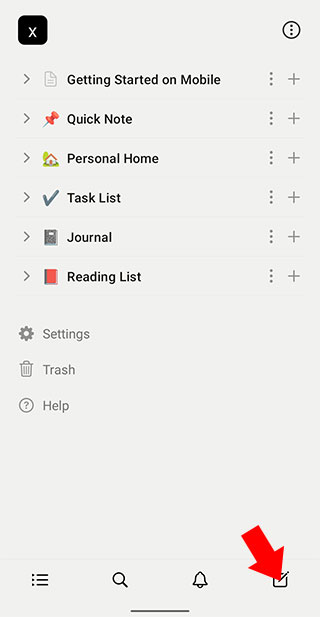
2、点击界面右下角的编辑按钮,打开页面编辑界面。
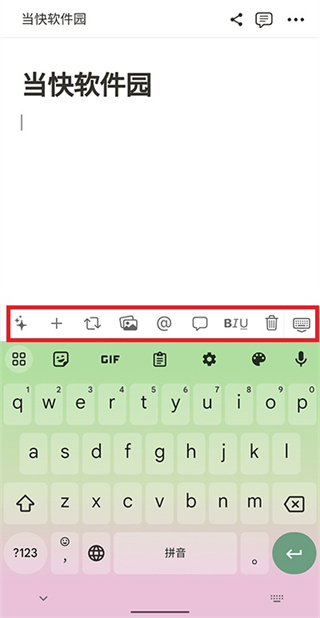
3、输入页面标题后,点击下方文本区域;待输入法上方显示工具栏后,点击第一个图标打开AI输入框。
4、在AI输入框内填写需求,再点击右侧的向上箭头按钮。
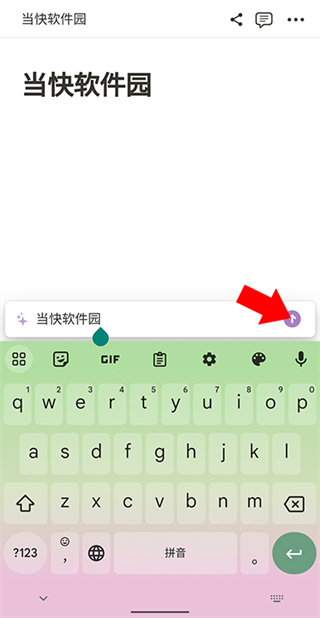
5、Notion会根据输入的内容生成相应文本或效果。
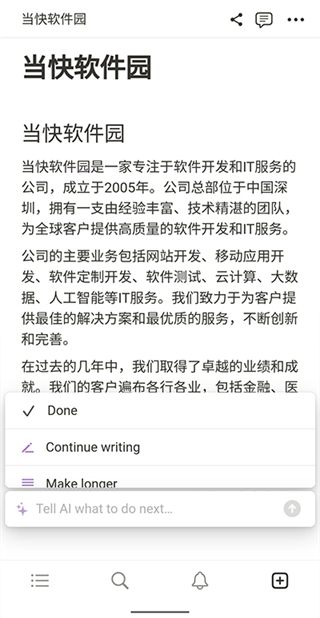
移动端的操作布局与电脑端有所不同,但保留了便于使用的页面操作方式,让用户可以在移动设备上处理工作内容。
一、移动工作区基础
Notion移动应用的界面主要由主页面和底部导航栏组成。
1、主页面
打开Notion移动应用后,首先进入主页面。
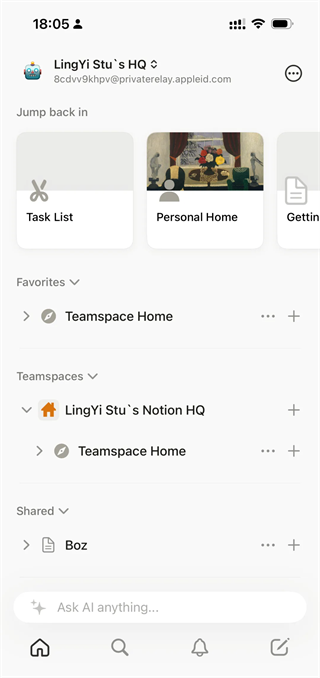
页面顶部会显示最近打开的页面,便于快速回到常用内容。
底部导航栏提供主页面、查找、提醒和新建页面等入口。
点击右上角的「...」可查看更多设置;移动端的部分选项与桌面版不同,例如不包含「Import」。
2、编辑页面
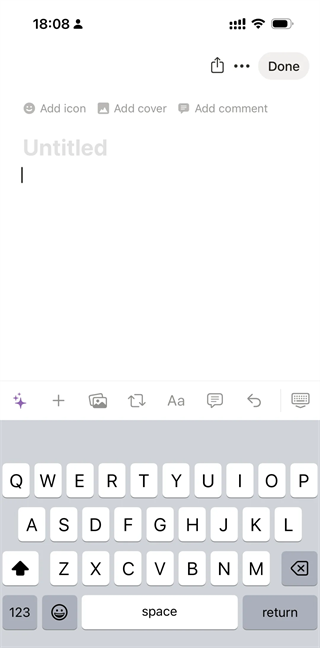
移动端编辑器默认以全屏方式显示当前页面。
页面与编辑器的操作选项可在右上角的「•••」菜单中查看。
屏幕底部提供搜索、收件箱和新建页面等选项。
3、共享页面
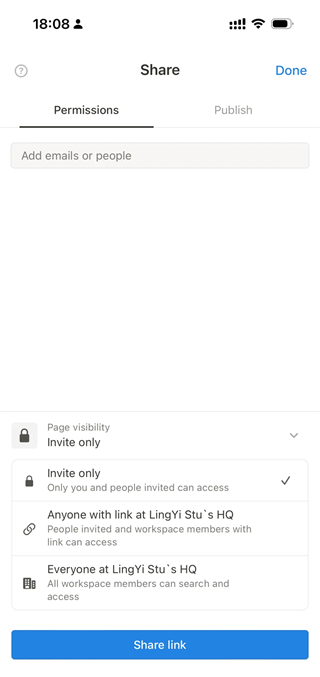
与个人共享的页面会显示在Shared下,工作区中的其他成员无法看到这些页面。
4、移动页面
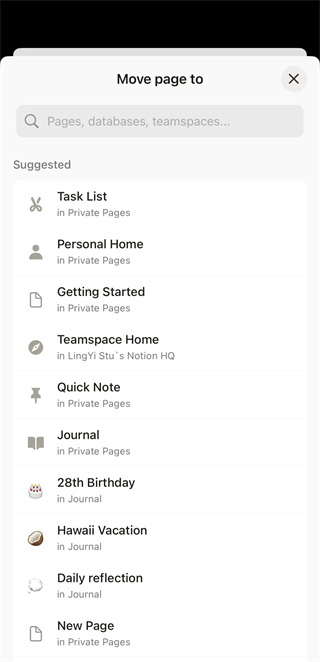
可以把页面移动到另一个页面下,以便按需要整理内容。
5、切换工作区
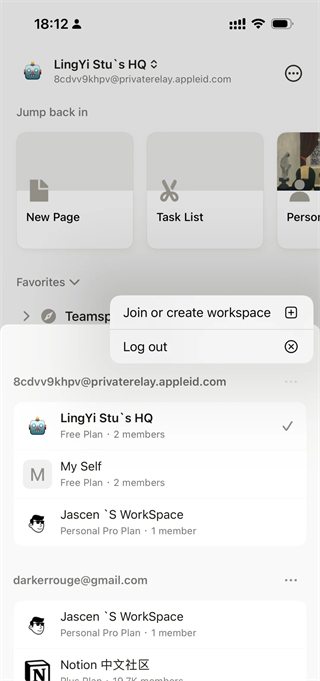
点击当前工作区名称,可切换工作区、创建工作区、加入其他工作区或注销。
熟悉这些移动端操作后,可以更方便地使用Notion管理页面和工作内容。
主要特色
1、支持多种内容形式,可在页面中编辑文字、图片、视频和音频,也能添加网页链接与代码。2、项目内容可添加标签、日期和负责人等属性,并依据所选属性切换展示方式。
3、页面内容能够灵活整理和搜索,不必局限于固定文件夹层级。
Notion如何使用AI功能
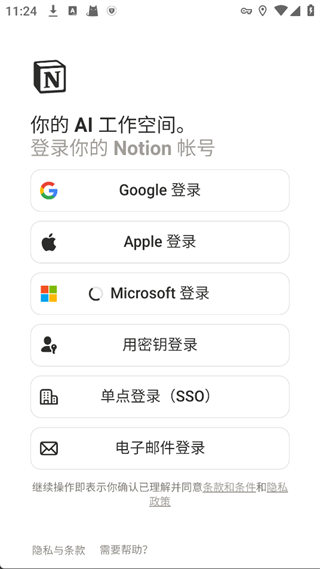
1、打开Notion并登录账户,进入应用主界面。2、点击界面右下角的编辑按钮,打开页面编辑界面。
3、输入页面标题后,点击下方文本区域;待输入法上方显示工具栏后,点击第一个图标打开AI输入框。
4、在AI输入框内填写需求,再点击右侧的向上箭头按钮。
5、Notion会根据输入的内容生成相应文本或效果。
Notion操作指南
下面介绍Notion移动端工作区的基本操作方式。移动端的操作布局与电脑端有所不同,但保留了便于使用的页面操作方式,让用户可以在移动设备上处理工作内容。
一、移动工作区基础
Notion移动应用的界面主要由主页面和底部导航栏组成。
1、主页面
打开Notion移动应用后,首先进入主页面。
页面顶部会显示最近打开的页面,便于快速回到常用内容。
底部导航栏提供主页面、查找、提醒和新建页面等入口。
点击右上角的「...」可查看更多设置;移动端的部分选项与桌面版不同,例如不包含「Import」。
2、编辑页面
移动端编辑器默认以全屏方式显示当前页面。
页面与编辑器的操作选项可在右上角的「•••」菜单中查看。
屏幕底部提供搜索、收件箱和新建页面等选项。
3、共享页面
与个人共享的页面会显示在Shared下,工作区中的其他成员无法看到这些页面。
4、移动页面
可以把页面移动到另一个页面下,以便按需要整理内容。
5、切换工作区
点击当前工作区名称,可切换工作区、创建工作区、加入其他工作区或注销。
熟悉这些移动端操作后,可以更方便地使用Notion管理页面和工作内容。
更新日志
v0.6.4188版本
Bug修复和性能改进。
PREVIEW
资源截图
01/05
DISCOVERY