最后更新 · 2026-10-05
Solid Explorer文件管理器 · 3.6.1
平台Android
容量26.46 MB
版本3.6.1
热度0 次
ABOUT THIS VERSION
软件介绍
Solid Explorer文件管理器是一款面向Android设备的文件管理工具,提供清晰直观的操作界面,帮助用户在手机或平板上查看和整理文件。与基础的系统文件工具相比,它支持双窗口浏览,用户可以在两个位置之间拖动文件,也能进行复制、粘贴、移动、重命名和批量操作,让日常整理更加顺手。应用还提供存储空间查看方式,用户可通过文件夹属性了解不同目录占用的空间,并查找较大的文件。对于压缩文件,Solid Explorer支持浏览和解压ZIP、7z、RAR等常见格式,方便直接处理收到的压缩包。除了管理设备本地文件,应用还可连接支持FTP、WebDAV、SMB等协议的远程存储位置,并与云端文件服务配合使用,便于集中查看和传输不同位置的文件。用户也可以为选定文件启用加密保护,并根据需要调整应用设置。无论是整理本地资料、查看存储占用,还是在设备与远程位置之间传送文件,Solid Explorer都能提供多种实用操作,是一款兼顾本地管理与网络连接的Android文件管理应用。
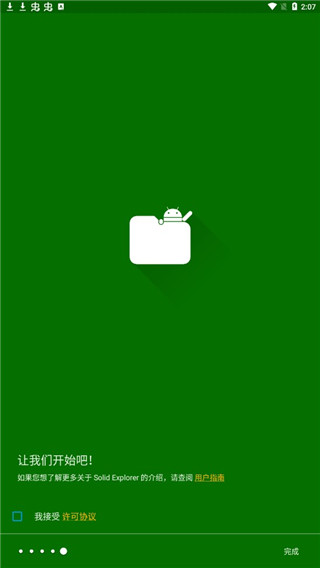
2、进入应用后,即可浏览设备中的文件和文件夹。
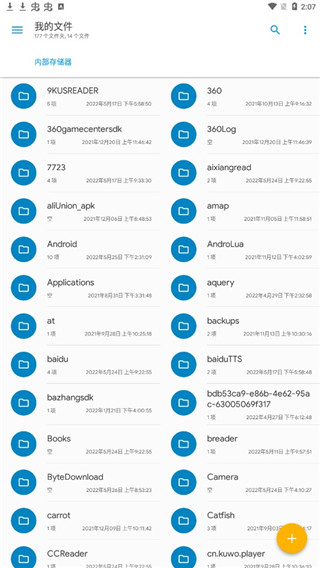
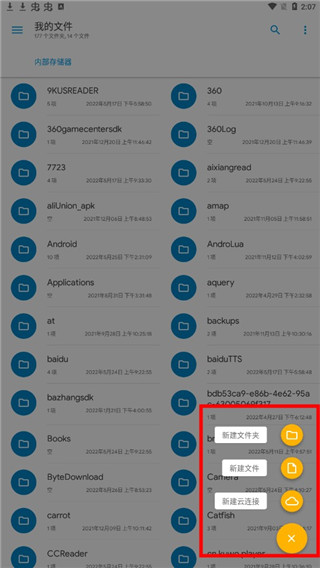
3、点击底部的加号,可创建文件夹或添加云端连接。
4、点击左上角的菜单按钮,即可查看应用提供的功能选项。
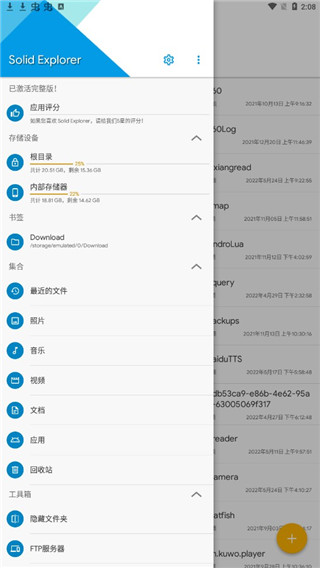
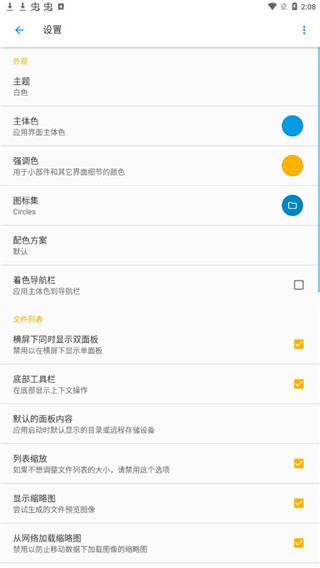
5、点击设置按钮,可按个人需要调整应用选项,也可以继续探索其他功能。
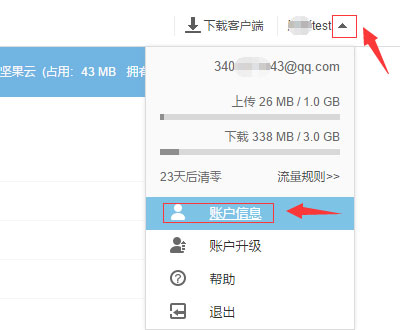
打开坚果云的安全选项,选择添加应用密码并填写名称,随后生成密码。连接时需要使用此密码,而不是直接使用账户登录密码。
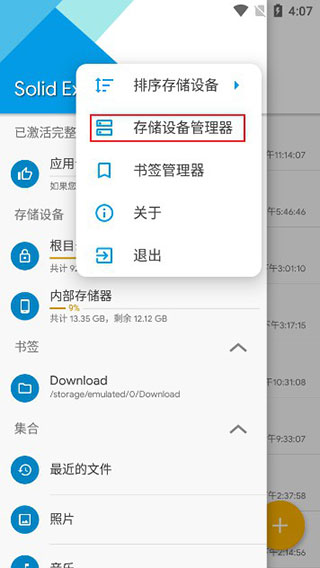
2、打开Solid Explorer,在管理界面中进入存储设备管理器。
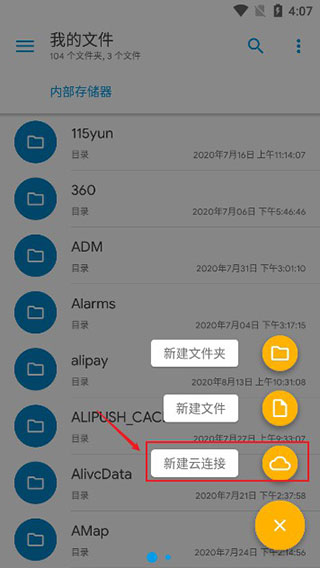
3、返回应用首页,点击加号并选择新建云端连接。
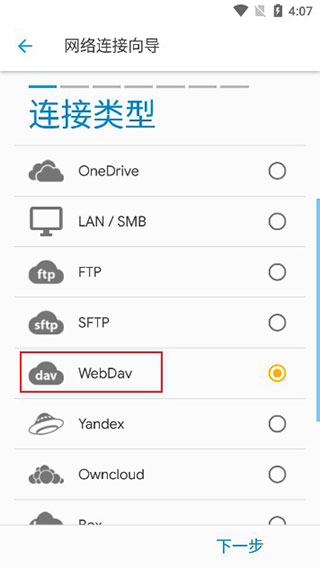
4、在连接类型中选择WebDAV。
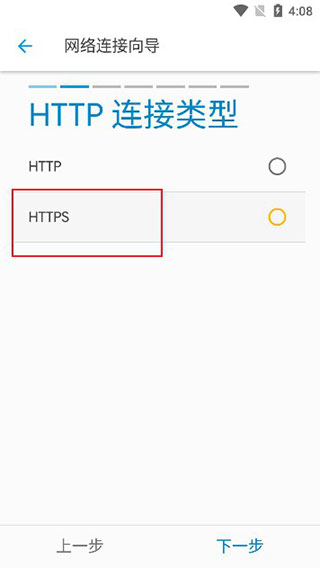
5、随后选择HTTPS作为连接方式。
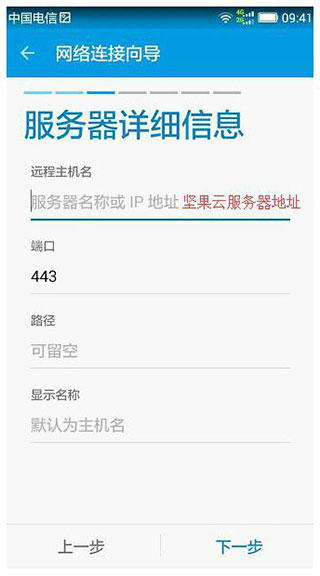
6、填写服务器相关信息,并将主机名设置为坚果云。
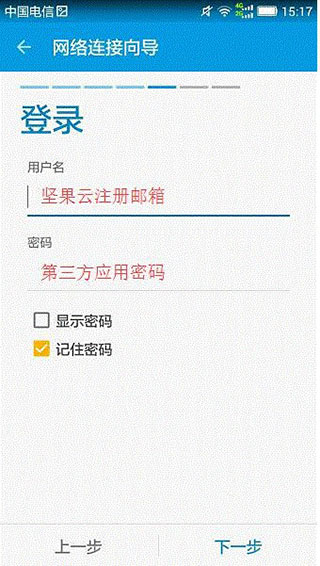
7、输入坚果云注册邮箱作为用户名,并填写刚才生成的第三方应用密码。核对信息后即可尝试连接。
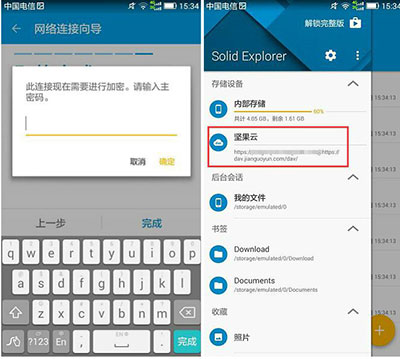
8、连接成功后,应用会提示设置用于打开坚果云文件的密码,以便在访问相关文件时增加一道保护。
使用Solid Explorer可以浏览设备中保存的文件,并将内容归入集合中管理。用户可查看、删除、移动、重命名或分享文件,也可以使用带筛选条件的索引搜索,快速查找所需内容。
2、为文件增加保护
Solid Explorer支持使用AES加密保护选定文件,并将其存放在受保护的文件夹中,避免其他应用读取其中的内容。访问这类文件夹时,可根据设置输入密码或通过指纹确认。即使卸载文件管理器,相关文件仍会保留在设备上,并继续处于加密保护状态。
3、查看存储空间占用
Solid Explorer没有单独的存储分析器,但用户可以打开内部存储或SD卡中相应文件夹的属性,查看各文件夹的空间占比和较大的文件。还可以配合文件大小筛选条件进行搜索,帮助定位占用空间较多的内容。
4、管理远程文件
Solid Explorer支持多种常见网络协议和云服务,可将不同的远程文件位置集中管理。借助双面板操作,用户可以把文件从一个面板拖到另一个面板,在云端位置或服务器之间传输文件。
Solid Explorer操作指南
1、启动Solid Explorer,阅读并同意许可协议。2、进入应用后,即可浏览设备中的文件和文件夹。
3、点击底部的加号,可创建文件夹或添加云端连接。
4、点击左上角的菜单按钮,即可查看应用提供的功能选项。
5、点击设置按钮,可按个人需要调整应用选项,也可以继续探索其他功能。
Solid Explorer连接坚果云的方法
1、先在坚果云中为Solid Explorer生成第三方应用密码。打开坚果云的安全选项,选择添加应用密码并填写名称,随后生成密码。连接时需要使用此密码,而不是直接使用账户登录密码。
2、打开Solid Explorer,在管理界面中进入存储设备管理器。
3、返回应用首页,点击加号并选择新建云端连接。
4、在连接类型中选择WebDAV。
5、随后选择HTTPS作为连接方式。
6、填写服务器相关信息,并将主机名设置为坚果云。
7、输入坚果云注册邮箱作为用户名,并填写刚才生成的第三方应用密码。核对信息后即可尝试连接。
8、连接成功后,应用会提示设置用于打开坚果云文件的密码,以便在访问相关文件时增加一道保护。
应用特色
1、浏览与整理文件使用Solid Explorer可以浏览设备中保存的文件,并将内容归入集合中管理。用户可查看、删除、移动、重命名或分享文件,也可以使用带筛选条件的索引搜索,快速查找所需内容。
2、为文件增加保护
Solid Explorer支持使用AES加密保护选定文件,并将其存放在受保护的文件夹中,避免其他应用读取其中的内容。访问这类文件夹时,可根据设置输入密码或通过指纹确认。即使卸载文件管理器,相关文件仍会保留在设备上,并继续处于加密保护状态。
3、查看存储空间占用
Solid Explorer没有单独的存储分析器,但用户可以打开内部存储或SD卡中相应文件夹的属性,查看各文件夹的空间占比和较大的文件。还可以配合文件大小筛选条件进行搜索,帮助定位占用空间较多的内容。
4、管理远程文件
Solid Explorer支持多种常见网络协议和云服务,可将不同的远程文件位置集中管理。借助双面板操作,用户可以把文件从一个面板拖到另一个面板,在云端位置或服务器之间传输文件。
PREVIEW
资源截图
01/05
DISCOVERY