
最后更新 · 2026-10-05
VMware Player17官方版 · 17.6.2
平台Windows
容量182.36 MB
版本17.6.2
热度0 次
ABOUT THIS VERSION
软件介绍
VMware Workstation 17 Player 是一款面向桌面电脑的虚拟机软件,也是 VMware Workstation Pro 的简化版本。它可以在现有操作系统中创建并运行虚拟机,让一台电脑同时使用多个操作系统,无需重新启动或更换主机环境。用户可以在虚拟机中安装 Windows、Ubuntu 等系统,并根据需要配置虚拟机的名称、磁盘空间、内存和处理器核心等资源。该版本支持 Windows 11 所需的 TPM 2.0 功能,可用于创建和运行符合条件的 Windows 11 虚拟机。软件界面直观,适合初次接触虚拟化的用户上手。虚拟机还可以用于操作系统学习、软件测试和日常实践:例如尝试安装应用、调整磁盘分区、运行光盘映像文件,或体验不同系统的功能。虚拟环境与主机系统相对独立,用户可在其中进行测试,而不必直接改变主机的系统配置。使用前请根据虚拟机内操作系统和应用的需求,合理分配电脑资源,并确认主机满足相应的硬件要求。
此外,用户还可以在虚拟机中安装和使用各类软件,让虚拟环境具备类似实体电脑的操作体验。VMware Workstation 17 Player 可用于练习磁盘分区与调整、安装和测试操作系统及应用程序,也支持挂载和运行光盘映像文件等操作。将这些实践安排在虚拟机中,有助于把测试环境与日常使用的主机环境区分开,降低测试过程对主机正常使用的影响。
2、安装程序开始准备,请等待片刻。
3、进入安装向导后,点击“下一步”。
4、阅读并接受许可协议,然后点击“下一步”。
5、选择软件安装位置,并按需勾选第二个选项,再点击“下一步”。
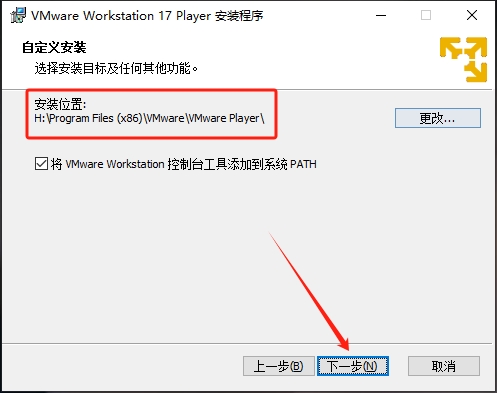
6、按照向导提示,点击“下一步”继续。
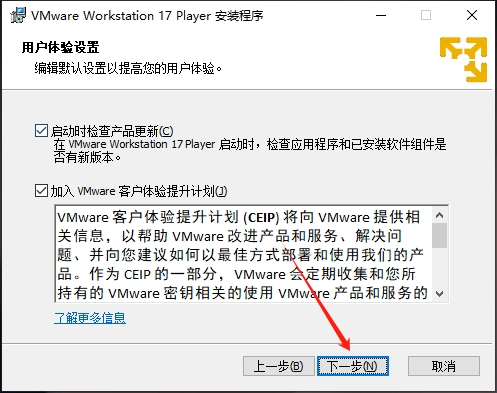
7、确认当前安装设置后,点击“下一步”。
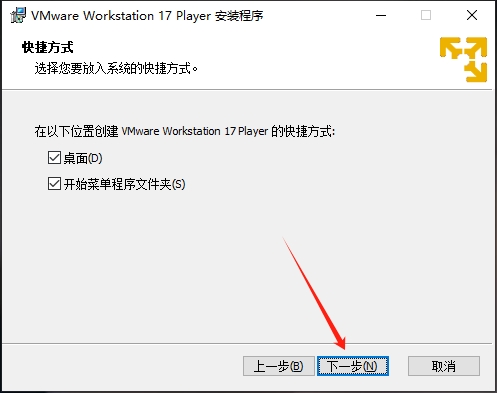
8、点击“安装”,开始安装软件。
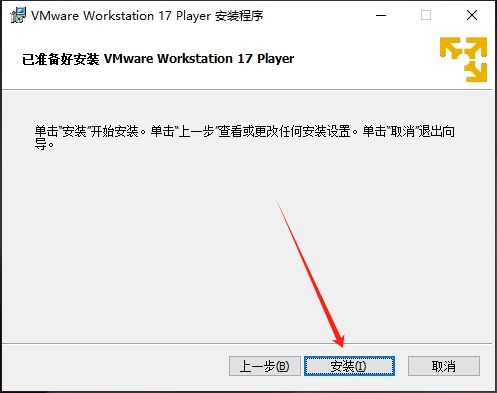
9、安装程序正在运行,请耐心等待。
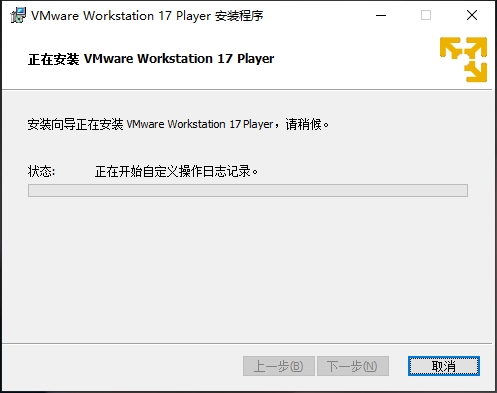
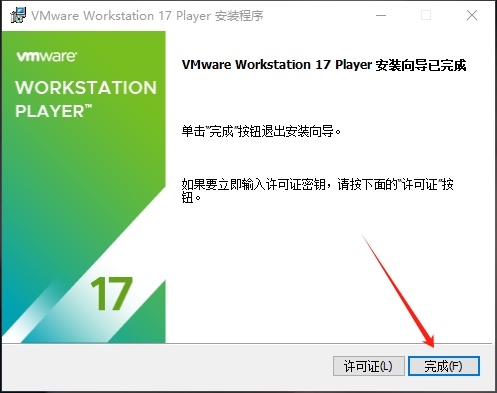
10、安装完成后,点击“完成”关闭安装向导。
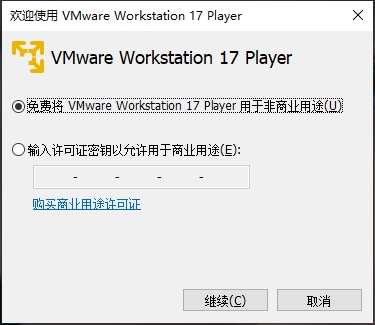
11、首次运行时会显示如下界面。选择免费使用并点击“继续”,即可进入软件。
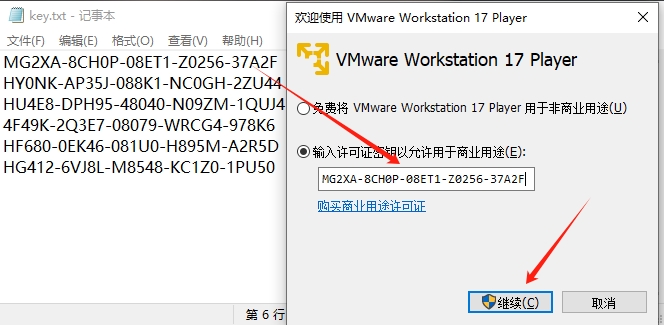
12、也可以根据需要输入密钥激活软件。
13、完成以上步骤后,VMware Player 虚拟机软件即可使用。
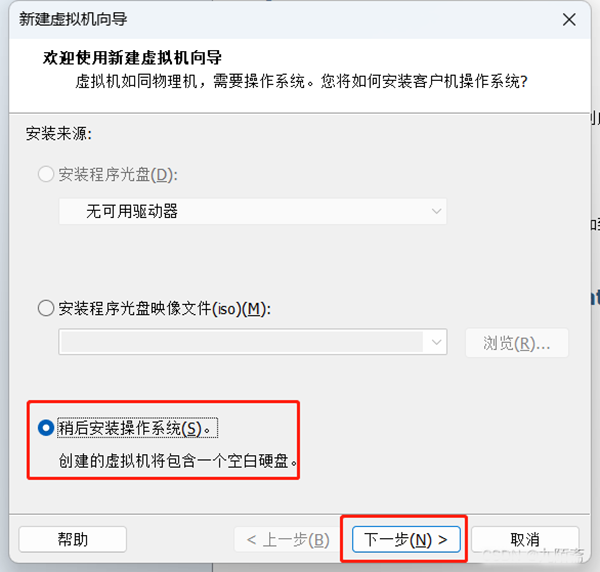
2、选择“稍后安装操作系统”,然后点击“下一步”。
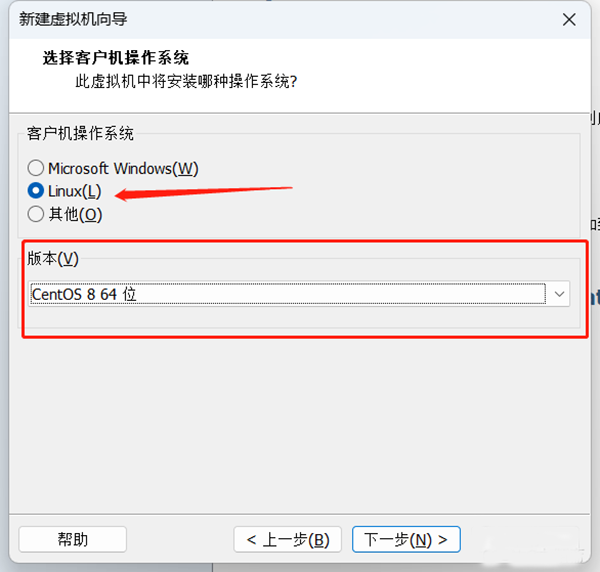
3、选择准备安装的操作系统及对应版本。
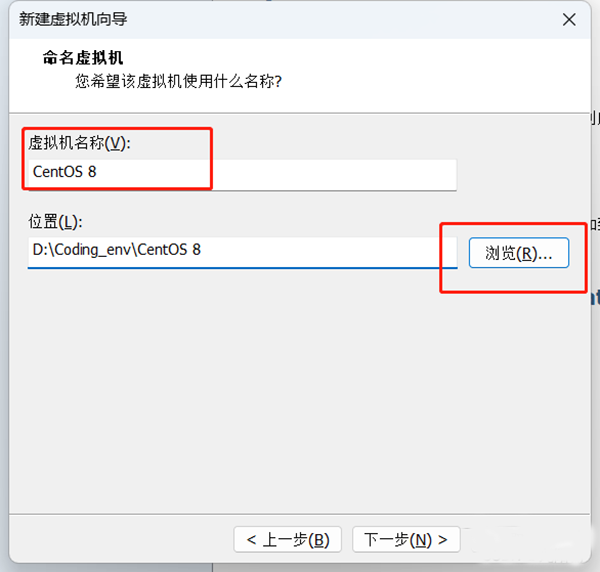
4、设置虚拟机名称,并选择保存位置。
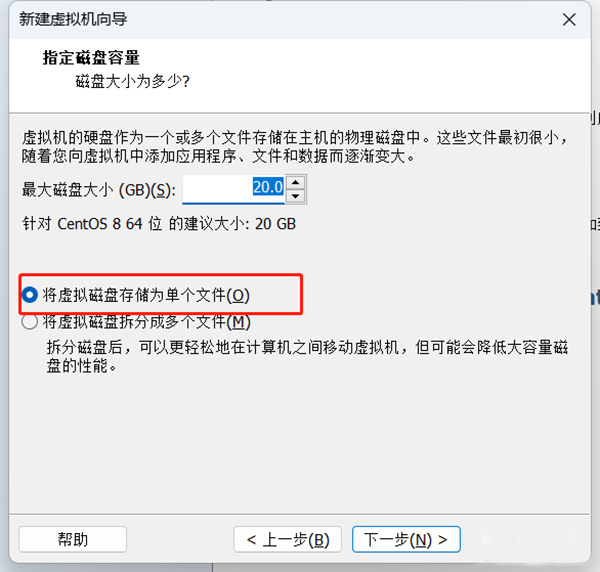
5、根据使用需求设置虚拟磁盘大小。
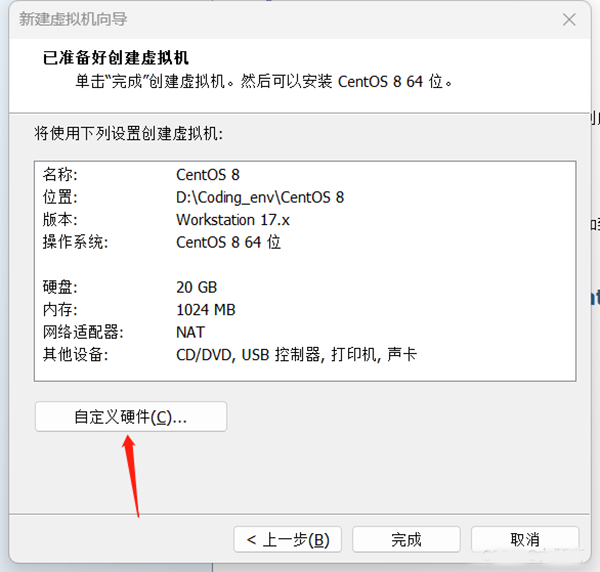
6、点击“自定义硬件”,调整虚拟机硬件配置。
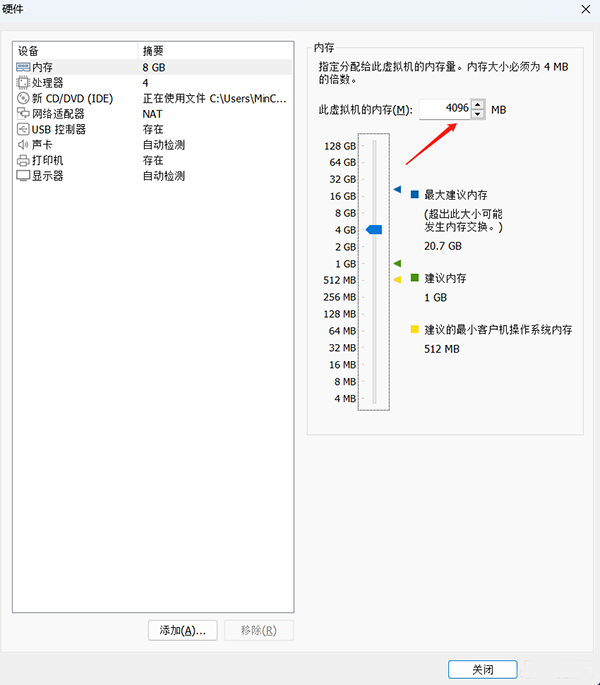
7、设置虚拟机内存;具体容量可按实际需要调整,示例配置为 2 GB。
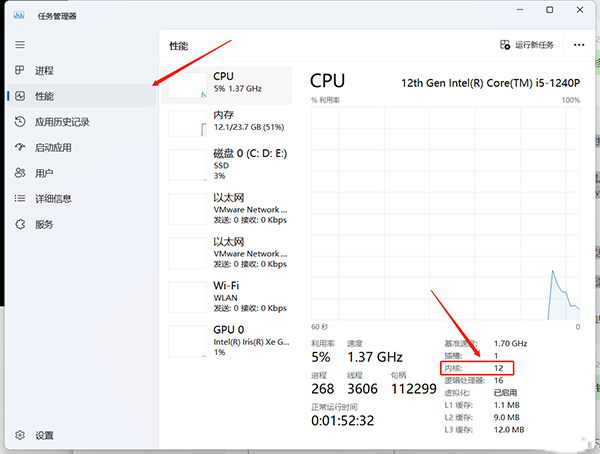
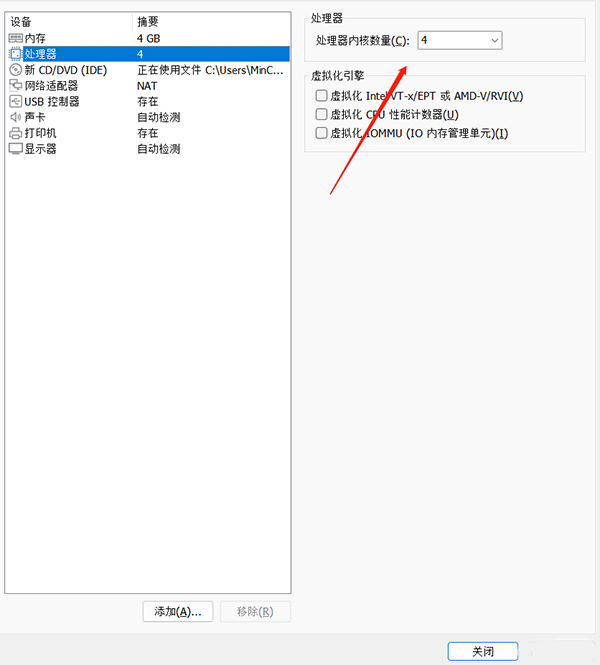
8、结合使用需求和电脑硬件情况,设置处理器核心数量。
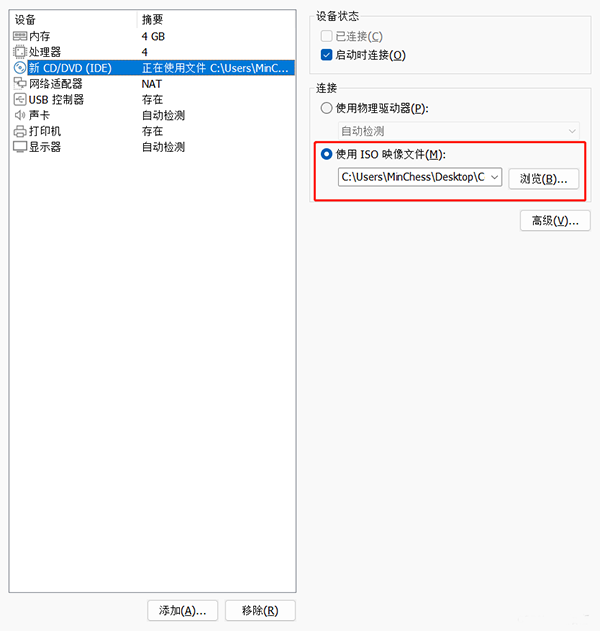
9、选择要使用的 ISO 映像文件。
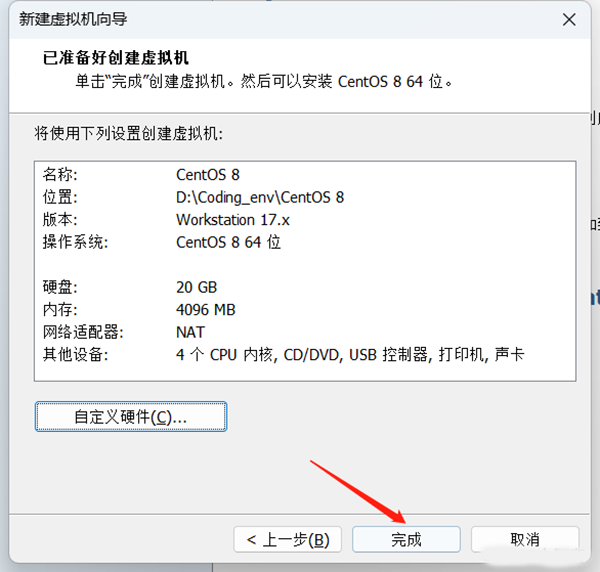
10、确认配置后,点击“完成”创建虚拟机。
VMware Workstation Player 经多年持续开发,与 VMware Workstation Pro 和 VMware vSphere 基于同一平台构建,是用于本地桌面虚拟化的成熟方案之一。用户可以在一台电脑上创建虚拟机并运行另一个操作系统,无需重启,也不必直接更改主桌面环境。
2、适合学习与实践
借助虚拟机的隔离环境,用户可以了解不同操作系统、应用程序及其运行方式。也可以在桌面电脑上运行服务器环境,在相对独立的环境中探索软件和应用开发,减少对主机日常使用的干扰。
3、支持灵活的使用环境
软件可通过配置复制粘贴、拖放、共享文件夹及 USB 设备访问等功能,调整虚拟机与主机之间的交互方式。受限虚拟机还可采用加密和密码保护,帮助控制访问权限,适用于需要区分主机与虚拟环境的使用场景。
4、构建隔离的测试环境
用户可以在虚拟机中使用不同的隐私设置、工具和网络配置,建立独立于主机的桌面环境,以便进行测试或浏览等操作。
VMware Workstation Player(此前称为 Player Pro)是一款桌面 Hypervisor 应用,提供本地虚拟化功能,并可供个人免费使用。获得商业许可证后,Workstation Player 也可运行由 VMware Workstation Pro 和 Fusion Pro 创建的受限虚拟机。
2、VMware Workstation Player 还能免费使用吗?
VMware Workstation Player 可用于个人非商业用途;企业和非营利机构使用属于商业用途。希望了解虚拟机或在家使用虚拟机的用户可以免费使用。符合资格的教育机构学生和教师,如属于 VMware 学术计划成员,也可以免费使用。
3、能否在同一台电脑上同时安装 VMware Workstation Player 和其他 VMware 产品?
不能。根据软件的设计,VMware Workstation Player 不能与其他 VMware 产品一同安装。如果安装程序检测到电脑中已有 VMware Workstation Pro 或 VMware Server,便会显示错误并停止安装。购买并安装 Workstation Pro 的用户则已获得其中包含的 Workstation Player 版本。
4、安装和运行 VMware Workstation Player 有哪些最低电脑要求?
对于典型主机系统,建议使用 1 GHz 或更快的 64 位处理器,推荐 2 GHz;内存至少为 2 GB,推荐 4 GB。主机还需要具备运行 64 位操作系统所需的内存,并为客户机系统及其应用预留足够资源。具体内存需求请参考相应操作系统和应用的文档。安装 VMware Player 应用本身大约需要 150 MB 磁盘空间。
此外,用户还可以在虚拟机中安装和使用各类软件,让虚拟环境具备类似实体电脑的操作体验。VMware Workstation 17 Player 可用于练习磁盘分区与调整、安装和测试操作系统及应用程序,也支持挂载和运行光盘映像文件等操作。将这些实践安排在虚拟机中,有助于把测试环境与日常使用的主机环境区分开,降低测试过程对主机正常使用的影响。
VMware Workstation 17 Player 安装指南
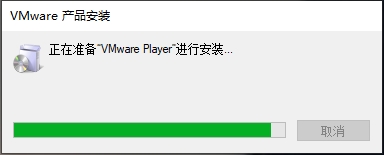
1、解压本站提供的安装文件,双击运行 exe 程序,启动安装向导。2、安装程序开始准备,请等待片刻。
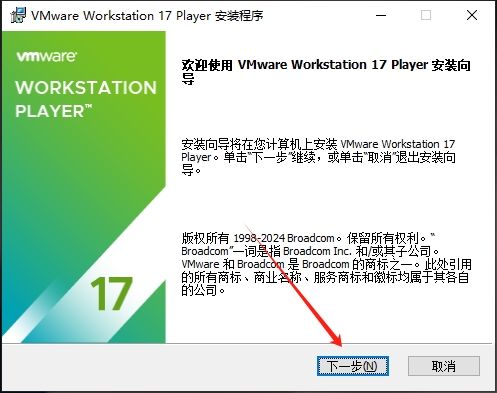
3、进入安装向导后,点击“下一步”。
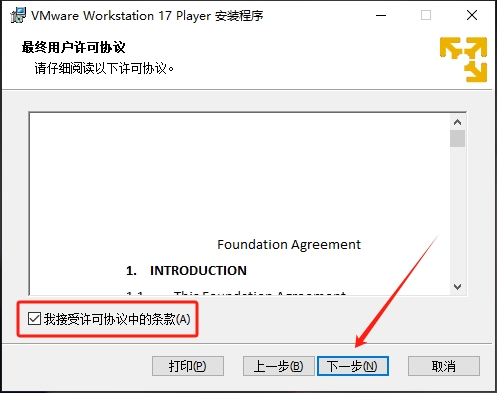
4、阅读并接受许可协议,然后点击“下一步”。
5、选择软件安装位置,并按需勾选第二个选项,再点击“下一步”。
6、按照向导提示,点击“下一步”继续。
7、确认当前安装设置后,点击“下一步”。
8、点击“安装”,开始安装软件。
9、安装程序正在运行,请耐心等待。
10、安装完成后,点击“完成”关闭安装向导。
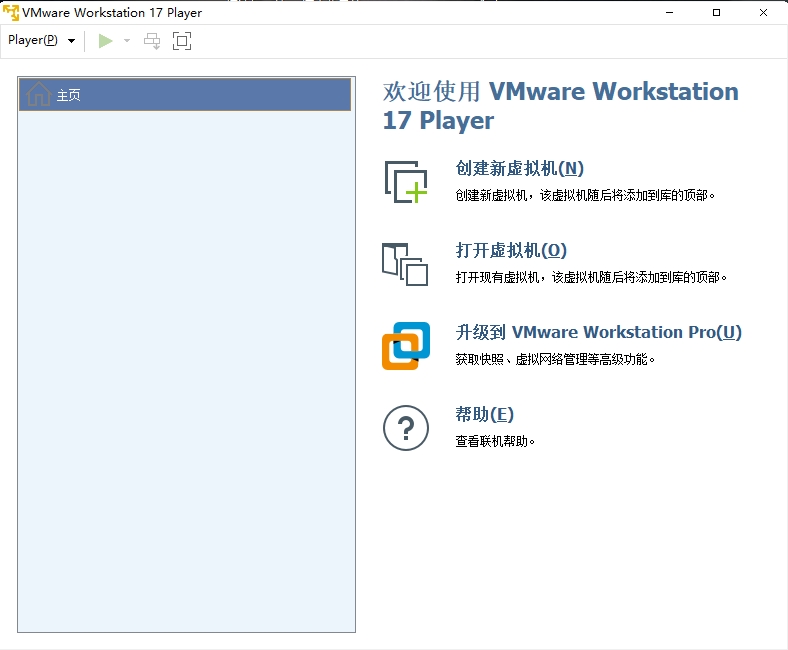
11、首次运行时会显示如下界面。选择免费使用并点击“继续”,即可进入软件。
12、也可以根据需要输入密钥激活软件。
13、完成以上步骤后,VMware Player 虚拟机软件即可使用。
如何创建虚拟机
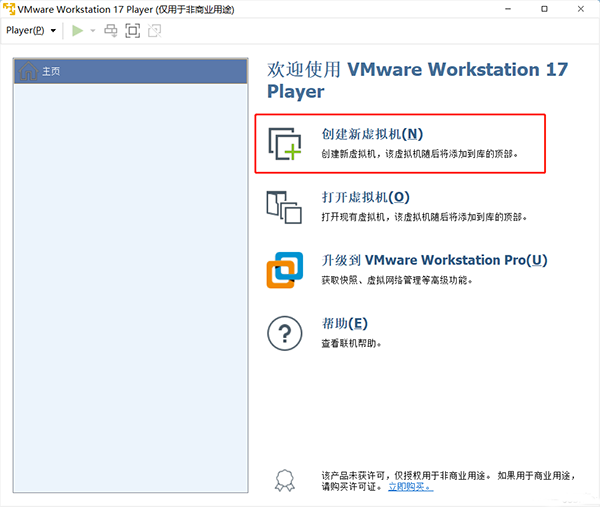
1、打开软件,选择“创建新虚拟机”。2、选择“稍后安装操作系统”,然后点击“下一步”。
3、选择准备安装的操作系统及对应版本。
4、设置虚拟机名称,并选择保存位置。
5、根据使用需求设置虚拟磁盘大小。
6、点击“自定义硬件”,调整虚拟机硬件配置。
7、设置虚拟机内存;具体容量可按实际需要调整,示例配置为 2 GB。
8、结合使用需求和电脑硬件情况,设置处理器核心数量。
9、选择要使用的 ISO 映像文件。
10、确认配置后,点击“完成”创建虚拟机。
软件特点
1、易于使用的虚拟化功能VMware Workstation Player 经多年持续开发,与 VMware Workstation Pro 和 VMware vSphere 基于同一平台构建,是用于本地桌面虚拟化的成熟方案之一。用户可以在一台电脑上创建虚拟机并运行另一个操作系统,无需重启,也不必直接更改主桌面环境。
2、适合学习与实践
借助虚拟机的隔离环境,用户可以了解不同操作系统、应用程序及其运行方式。也可以在桌面电脑上运行服务器环境,在相对独立的环境中探索软件和应用开发,减少对主机日常使用的干扰。
3、支持灵活的使用环境
软件可通过配置复制粘贴、拖放、共享文件夹及 USB 设备访问等功能,调整虚拟机与主机之间的交互方式。受限虚拟机还可采用加密和密码保护,帮助控制访问权限,适用于需要区分主机与虚拟环境的使用场景。
4、构建隔离的测试环境
用户可以在虚拟机中使用不同的隐私设置、工具和网络配置,建立独立于主机的桌面环境,以便进行测试或浏览等操作。
常见问题
1、VMware Workstation Player 是什么?VMware Workstation Player(此前称为 Player Pro)是一款桌面 Hypervisor 应用,提供本地虚拟化功能,并可供个人免费使用。获得商业许可证后,Workstation Player 也可运行由 VMware Workstation Pro 和 Fusion Pro 创建的受限虚拟机。
2、VMware Workstation Player 还能免费使用吗?
VMware Workstation Player 可用于个人非商业用途;企业和非营利机构使用属于商业用途。希望了解虚拟机或在家使用虚拟机的用户可以免费使用。符合资格的教育机构学生和教师,如属于 VMware 学术计划成员,也可以免费使用。
3、能否在同一台电脑上同时安装 VMware Workstation Player 和其他 VMware 产品?
不能。根据软件的设计,VMware Workstation Player 不能与其他 VMware 产品一同安装。如果安装程序检测到电脑中已有 VMware Workstation Pro 或 VMware Server,便会显示错误并停止安装。购买并安装 Workstation Pro 的用户则已获得其中包含的 Workstation Player 版本。
4、安装和运行 VMware Workstation Player 有哪些最低电脑要求?
对于典型主机系统,建议使用 1 GHz 或更快的 64 位处理器,推荐 2 GHz;内存至少为 2 GB,推荐 4 GB。主机还需要具备运行 64 位操作系统所需的内存,并为客户机系统及其应用预留足够资源。具体内存需求请参考相应操作系统和应用的文档。安装 VMware Player 应用本身大约需要 150 MB 磁盘空间。
DISCOVERY




%E5%AE%98%E6%96%B9%E7%89%88%E4%B8%8B%E8%BD%BD%20v12.3.0.0_f2040fea.png)
