
最后更新 · 2026-10-06
英语听力制作专家免费 · 7.2
平台Windows
容量41.57 MB
版本7.2
热度0 次
ABOUT THIS VERSION
软件介绍
英语听力制作专家是一款面向外语听力资料制作的语音软件,适合教师、培训机构及有听力内容制作需求的用户使用。软件支持英语、日语、韩语等多种语言,可将输入的文字转为语音,并通过可视化编辑方式安排不同段落的播音内容。制作时,用户可以为文字选择相应的播音员,设置男女声或多角色对话,并根据学习者的水平调整朗读语速。软件还支持在内容之间加入旁白、提示音和停顿,便于安排听题节奏及答题时间。完成编辑后,可以试听全部内容或从指定段落开始试听,检查发音与衔接效果,再将作品保存为MP3。它能够帮助用户更便捷地制作听力练习材料,减少人工录音和后期整理的工作量。需要制作外语听力语音资料的用户,可以下载体验。
2、提供中文、英文、日文、韩文等多种语言的语音,适用于不同外语听力材料。
3、配备第六代高保真语音内核,发音清晰自然,可用于制作听力语音内容。
4、支持男女声对话及多语种、多角色内容的播放与制作。
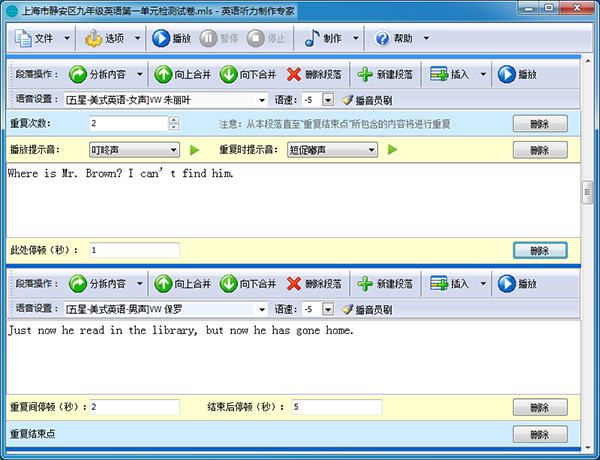
5、采用可视化编辑界面,操作直观,方便编排不同角色的对话内容。
6、支持完整试听,也可从指定段落开始试听,便于核对内容和语音效果。
7、可分别调整内容的朗读语速,方便制作不同难度的外语听力材料。
8、可通过可视化方式插入或删除停顿,让内容和朗读节奏一目了然,减少编辑标签时的理解和操作负担。
9、内容编辑完成后,可保存为MP3,方便使用和分享。
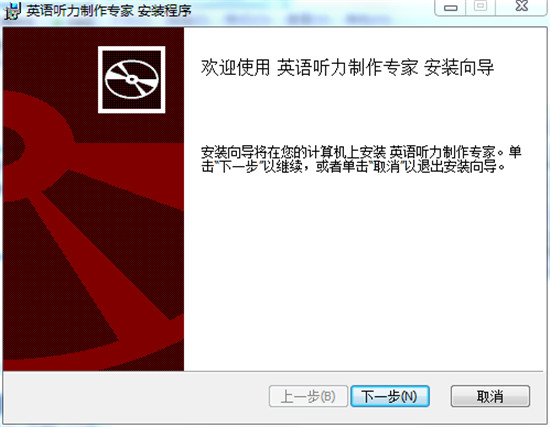
2、进入安装向导后,点击“下一步”。
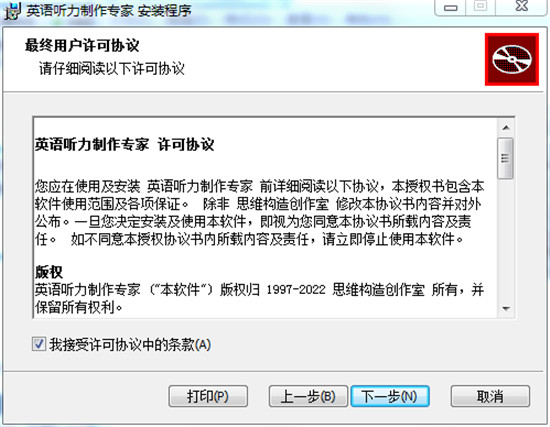
3、勾选接受安装协议,再点击“下一步”。
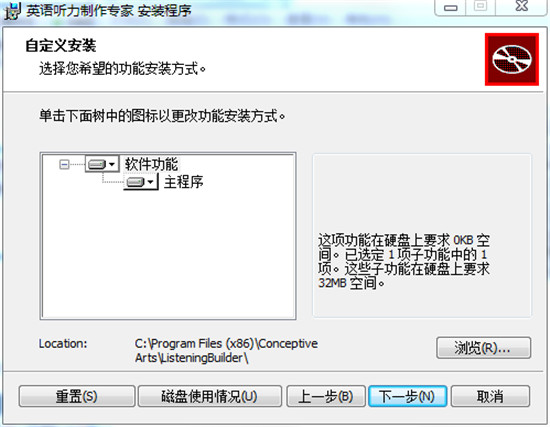
4、按需选择安装位置,然后点击“下一步”。
5、确认安装设置后,点击“安装”。
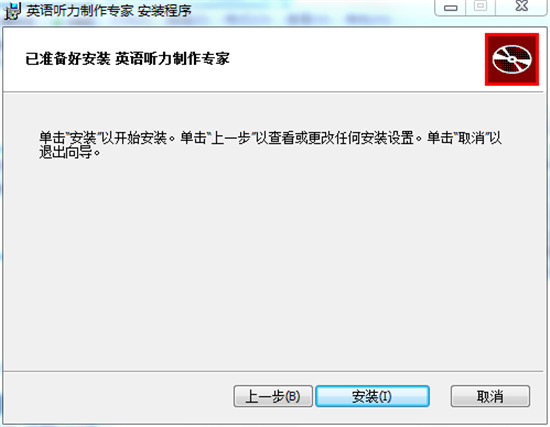
6、安装完成后,点击进入软件。
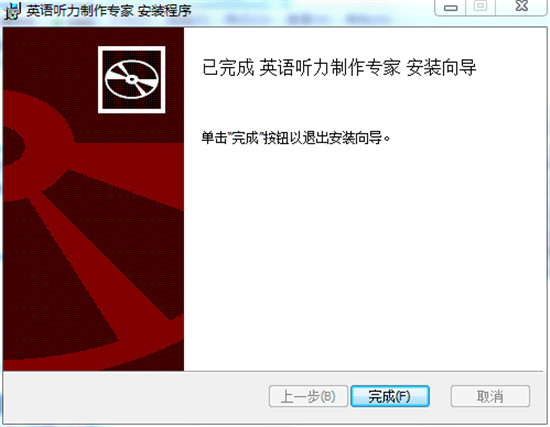
2、将听力材料的文字内容导入软件。
如果材料是TXT纯文本文件,可以通过软件的“文件”菜单直接打开。若材料为Word文档,可先在Word中打开并复制文字,再回到软件的文本框中点击鼠标右键,选择“粘贴”。
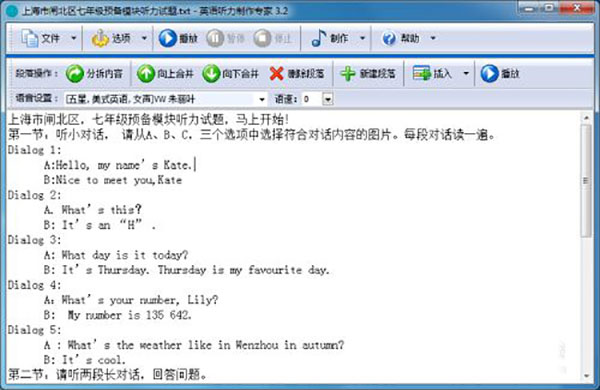
3、拆分中文和英文内容。
制作时,需要为每段文字选择相应的播音员,例如中文段落选用中文播音员,英文段落选用英文播音员;对话部分则可分别指定男声或女声。首先要把内容拆分成不同段落:选中需要拆分的文字,点击鼠标右键并选择“分拆内容”即可。操作方式直观,便于整理不同语言和角色的内容。
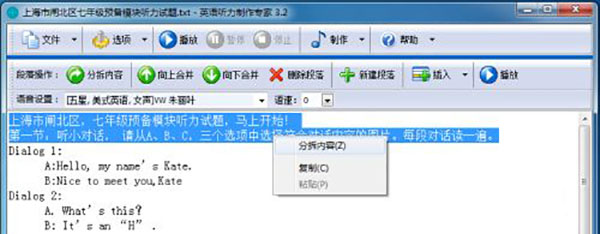
4、拆分完成后,中文内容与下方的英文试题会显示为不同段落。
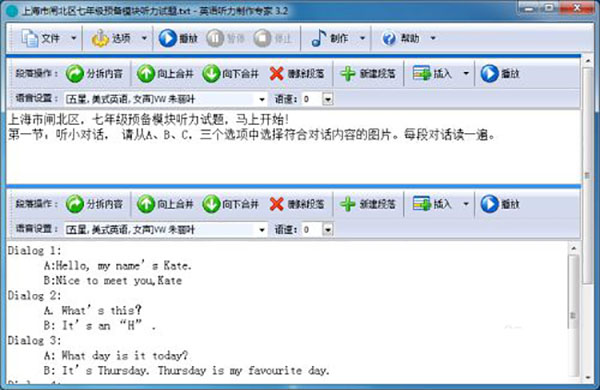
5、为拆分后的内容选择播音员,并按需调整朗读语速。
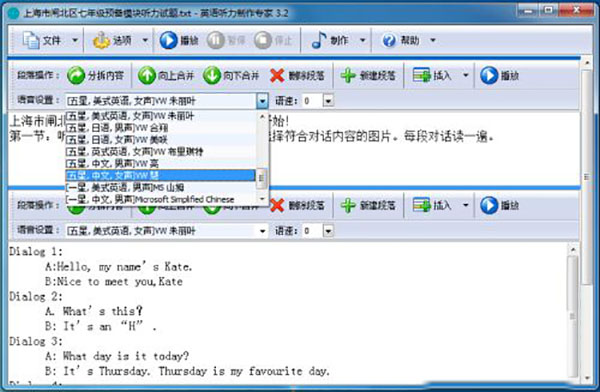
段落拆分后,点击“语音设置”右侧的播音员列表,为中文内容选择合适的中文播音员。软件以星级标示播音员效果,用户可根据需要选择;通常可选择五星级播音员。
选择播音员后,还可以调整朗读语速。制作面向低年级学生的试题时,可适当放慢语速;面向高年级学生时,则可按需要加快语速。
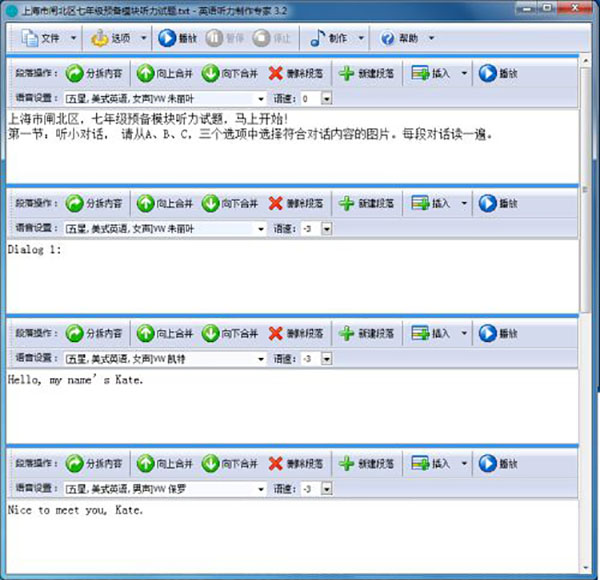
6、继续拆分内容,编排男女声对话。
制作男女声对话时,先将需要分别朗读的句子拆分,再为对应段落选择男声和女声播音员,即可完成角色安排。
7、添加段落停顿,为学生预留答题时间。
完成播音员设置后,如果段落之间衔接过紧,可以添加停顿,并为学生安排必要的答题时间。
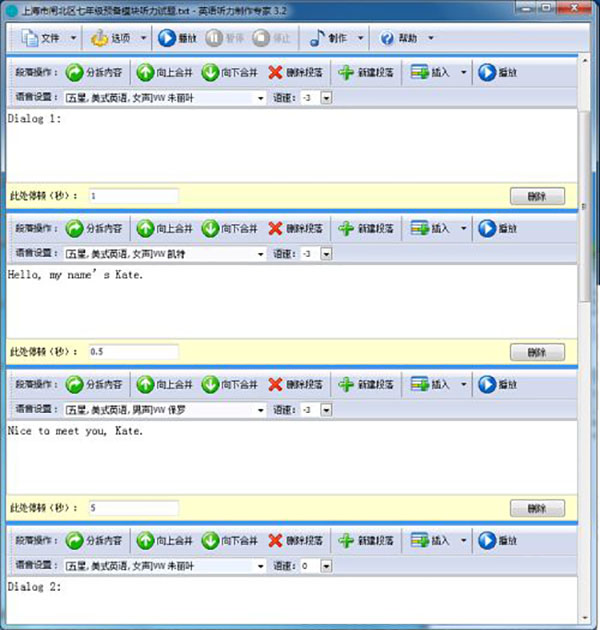
使用“插入”菜单中的“插入段落间停顿”功能,即可在两个段落之间添加停顿。插入后会显示黄色分割条,用户可以设置具体时长。
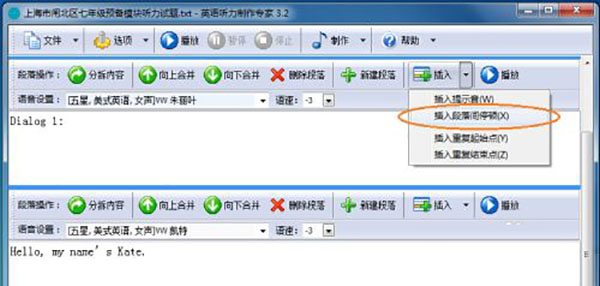
例如,可以在“Dialog 1”等标题与试题之间设置1秒停顿,在试题句子之间设置0.5秒停顿,并在试题结束后、下一题开始前设置5秒停顿供学生答题。停顿时长可根据实际需要调整,有助于统一播放节奏和答题时间。
8、添加试题提示音,提醒学生准备听题。
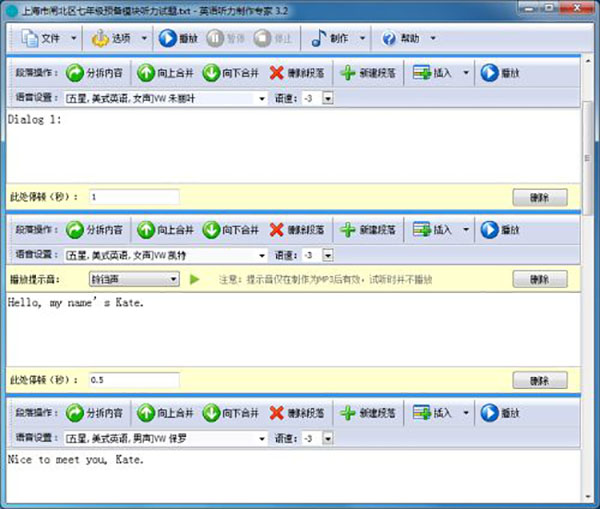
在试题播放前加入提示音,可以提醒学生注意听题。点击“插入”菜单中的“插入提示音”,即可选择需要的提示音,例如铃铛声。
9、试听制作效果。
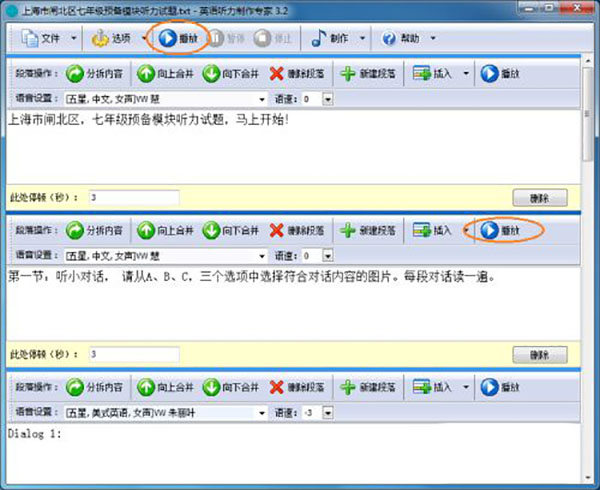
点击软件上方的“播放”按钮,可以从头试听全部内容。试听中发现问题时,可点击“停止”后进行修改。也可以点击某个段落的“播放”按钮,从该段落开始试听,以便快速检查内容。
10、导出MP3文件。
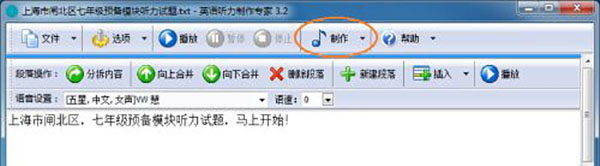
点击软件上方的“制作”按钮,即可将完成的内容保存为MP3。
11、保存编辑内容,方便后续查看和修改。
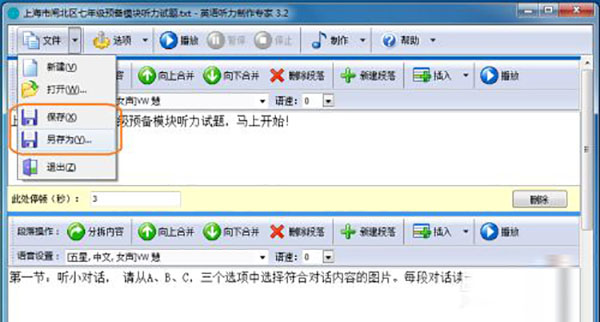
点击“文件”菜单中的“保存”或“另存为”,即可保存编辑后的原始内容。制作过程中也可以先保存,之后再打开继续编辑。
现在就可以试着制作一份听力材料了。
软件功能特点
1、专为外语听力资料制作设计,可用于院校、培训机构及出版机构等场景。2、提供中文、英文、日文、韩文等多种语言的语音,适用于不同外语听力材料。
3、配备第六代高保真语音内核,发音清晰自然,可用于制作听力语音内容。
4、支持男女声对话及多语种、多角色内容的播放与制作。
5、采用可视化编辑界面,操作直观,方便编排不同角色的对话内容。
6、支持完整试听,也可从指定段落开始试听,便于核对内容和语音效果。
7、可分别调整内容的朗读语速,方便制作不同难度的外语听力材料。
8、可通过可视化方式插入或删除停顿,让内容和朗读节奏一目了然,减少编辑标签时的理解和操作负担。
9、内容编辑完成后,可保存为MP3,方便使用和分享。
安装教程
1、双击图示中的EXE文件,启动安装程序。2、进入安装向导后,点击“下一步”。
3、勾选接受安装协议,再点击“下一步”。
4、按需选择安装位置,然后点击“下一步”。
5、确认安装设置后,点击“安装”。
6、安装完成后,点击进入软件。
使用方法
1、在桌面上启动“英语听力制作专家”。2、将听力材料的文字内容导入软件。
如果材料是TXT纯文本文件,可以通过软件的“文件”菜单直接打开。若材料为Word文档,可先在Word中打开并复制文字,再回到软件的文本框中点击鼠标右键,选择“粘贴”。
3、拆分中文和英文内容。
制作时,需要为每段文字选择相应的播音员,例如中文段落选用中文播音员,英文段落选用英文播音员;对话部分则可分别指定男声或女声。首先要把内容拆分成不同段落:选中需要拆分的文字,点击鼠标右键并选择“分拆内容”即可。操作方式直观,便于整理不同语言和角色的内容。
4、拆分完成后,中文内容与下方的英文试题会显示为不同段落。
5、为拆分后的内容选择播音员,并按需调整朗读语速。
段落拆分后,点击“语音设置”右侧的播音员列表,为中文内容选择合适的中文播音员。软件以星级标示播音员效果,用户可根据需要选择;通常可选择五星级播音员。
选择播音员后,还可以调整朗读语速。制作面向低年级学生的试题时,可适当放慢语速;面向高年级学生时,则可按需要加快语速。
6、继续拆分内容,编排男女声对话。
制作男女声对话时,先将需要分别朗读的句子拆分,再为对应段落选择男声和女声播音员,即可完成角色安排。
7、添加段落停顿,为学生预留答题时间。
完成播音员设置后,如果段落之间衔接过紧,可以添加停顿,并为学生安排必要的答题时间。
使用“插入”菜单中的“插入段落间停顿”功能,即可在两个段落之间添加停顿。插入后会显示黄色分割条,用户可以设置具体时长。
例如,可以在“Dialog 1”等标题与试题之间设置1秒停顿,在试题句子之间设置0.5秒停顿,并在试题结束后、下一题开始前设置5秒停顿供学生答题。停顿时长可根据实际需要调整,有助于统一播放节奏和答题时间。
8、添加试题提示音,提醒学生准备听题。
在试题播放前加入提示音,可以提醒学生注意听题。点击“插入”菜单中的“插入提示音”,即可选择需要的提示音,例如铃铛声。
9、试听制作效果。
点击软件上方的“播放”按钮,可以从头试听全部内容。试听中发现问题时,可点击“停止”后进行修改。也可以点击某个段落的“播放”按钮,从该段落开始试听,以便快速检查内容。
10、导出MP3文件。
点击软件上方的“制作”按钮,即可将完成的内容保存为MP3。
11、保存编辑内容,方便后续查看和修改。
点击“文件”菜单中的“保存”或“另存为”,即可保存编辑后的原始内容。制作过程中也可以先保存,之后再打开继续编辑。
现在就可以试着制作一份听力材料了。