最后更新 · 2026-10-06
Visual Studio 2026专业版 · 18.10.3
平台Windows
容量5.32 MB
版本18.10.3
热度0 次
ABOUT THIS VERSION
软件介绍
Visual Studio 2026 专业版是微软推出的集成开发环境,面向需要创建、编辑、调试和维护软件项目的开发者,可用于构建 Web、云端、桌面及移动应用、服务和游戏。它支持 .NET、C++、Python、JavaScript 等多种编程语言与开发框架,并将代码编辑、项目管理、调试和性能分析等功能整合在同一环境中。开发者可以使用智能代码编辑器编写和检查代码,通过调试器跟踪程序运行状态、设置断点并查看变量,也可以借助性能分析工具排查运行瓶颈。软件还提供 Git 版本控制集成,便于管理代码变更和协同开发,并可通过扩展生态补充所需功能。专业版适用于从个人项目到团队项目的开发工作,支持按照项目需要选择安装组件与工作负载。本文将介绍该版本的主要特性、安装与激活流程、C 语言项目创建步骤,以及运行环境和硬件要求,方便用户了解软件用途并完成基本配置。
与此前版本相比,Visual Studio 2026 专业版介绍中提到修复了超过 5000 个问题,并采用 Fluent UI 设计系统调整界面,同时着重改善运行性能和集成 AI 功能,力求为开发者提供更顺畅、智能的编码体验。
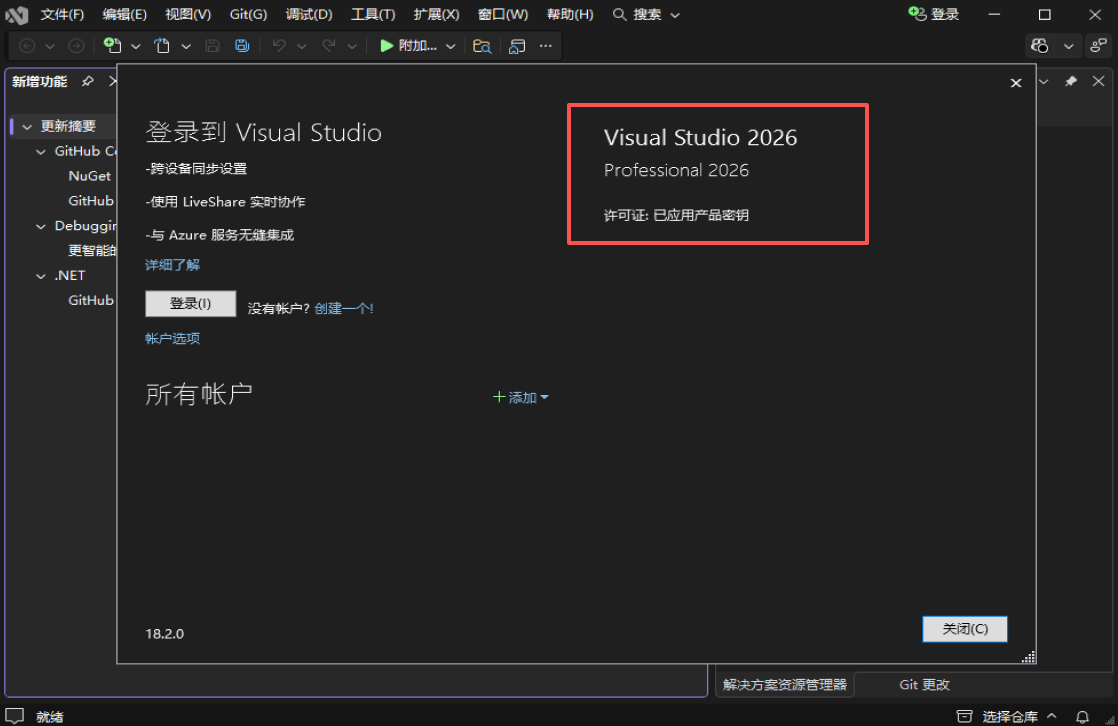
启动和加载:据介绍,启动速度较 VS 2022 提升 30% 以上,大型解决方案的加载速度提升约 50%,有助于缩短打开大型项目时的等待时间。
内存使用:针对 .NET、C++ 等大型项目进行内存优化,内存占用据称降低约 25%,以减少资源紧张造成的卡顿或溢出问题。
64 位架构:进一步采用 64 位架构,充分利用配备 16GB 及以上内存的设备资源。
2、跨平台开发支持增强
框架与语言支持:产品介绍提及新增对 .NET 9/10、Rust 稳定版及 Swift for Windows 的集成,便于在开发环境中开展相关项目工作。
移动开发:加强与 Android Studio 的协作,并改进 Windows 上 iOS 模拟器的运行表现;实际开发与调试能力取决于所用工具及环境配置。
WSL 集成:加强 Windows 与 WSL Linux 开发环境之间的协作,支持跨系统开发和断点调试。
3、调试与诊断功能升级
实时性能诊断:通过可视化面板查看代码运行情况,帮助发现循环处理、数据库查询等环节可能存在的性能瓶颈。
跨语言调试:支持在统一调试界面中处理 C++、Python、JavaScript 和 .NET 项目相关的调试任务,并查看断点与变量信息。
时间旅行调试增强:介绍中提及扩展对 .NET 9 和 C++23 的支持,可回看程序执行过程,辅助排查偶发问题。
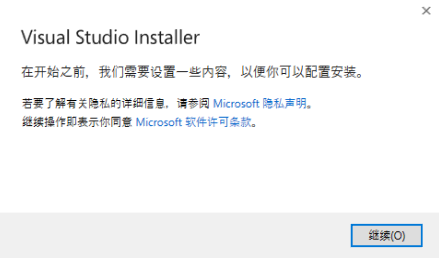
2、等待安装程序完成准备工作。
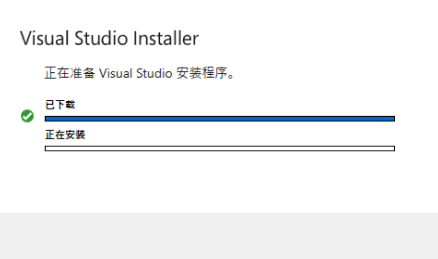
3、在工作负载页面按开发需求选择组件;安装后也可再次打开安装程序调整所需工作负载。
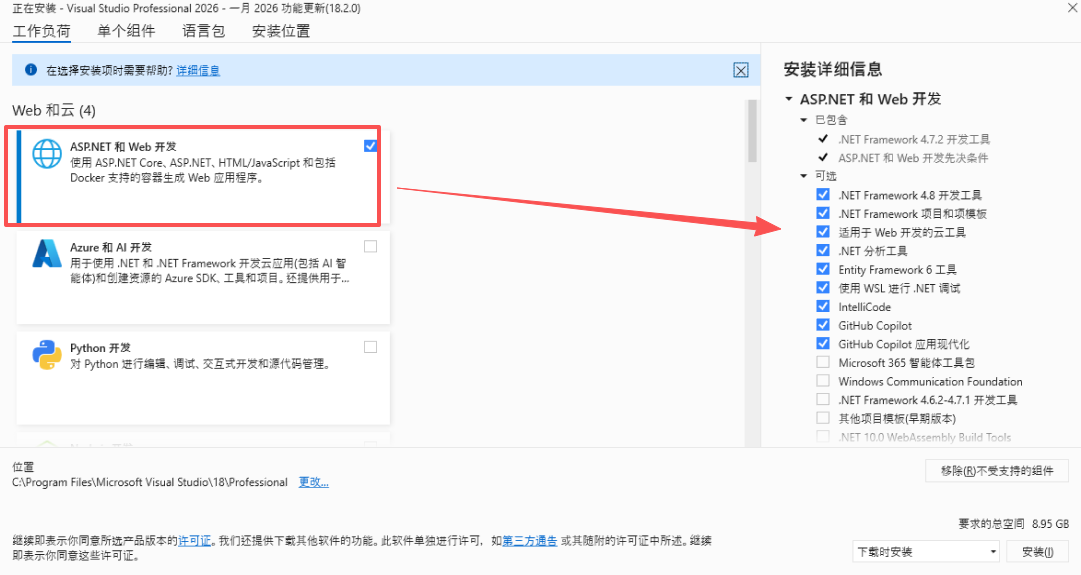
4、根据需要选择要安装的单个组件。
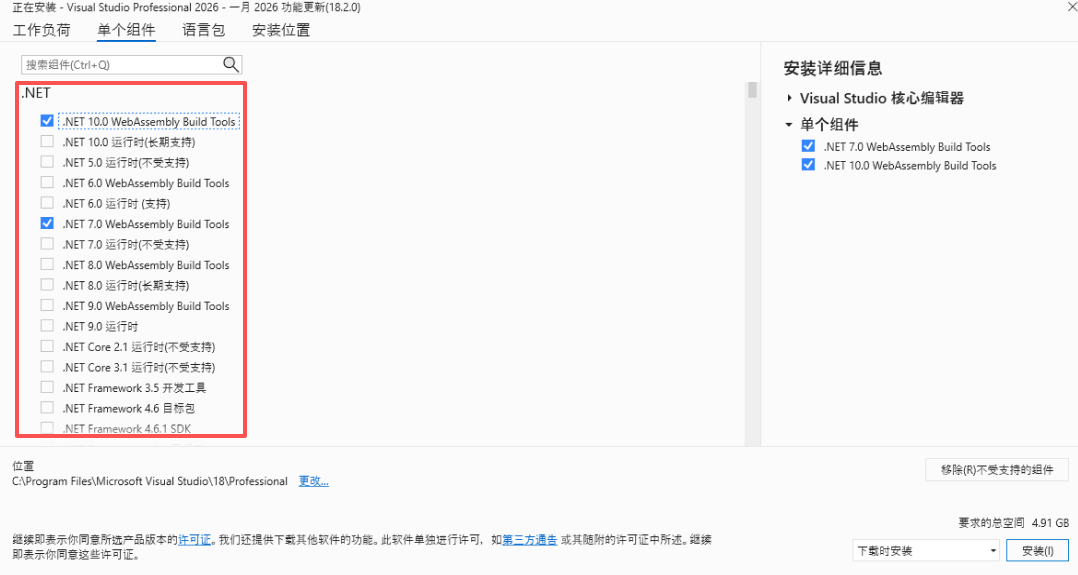
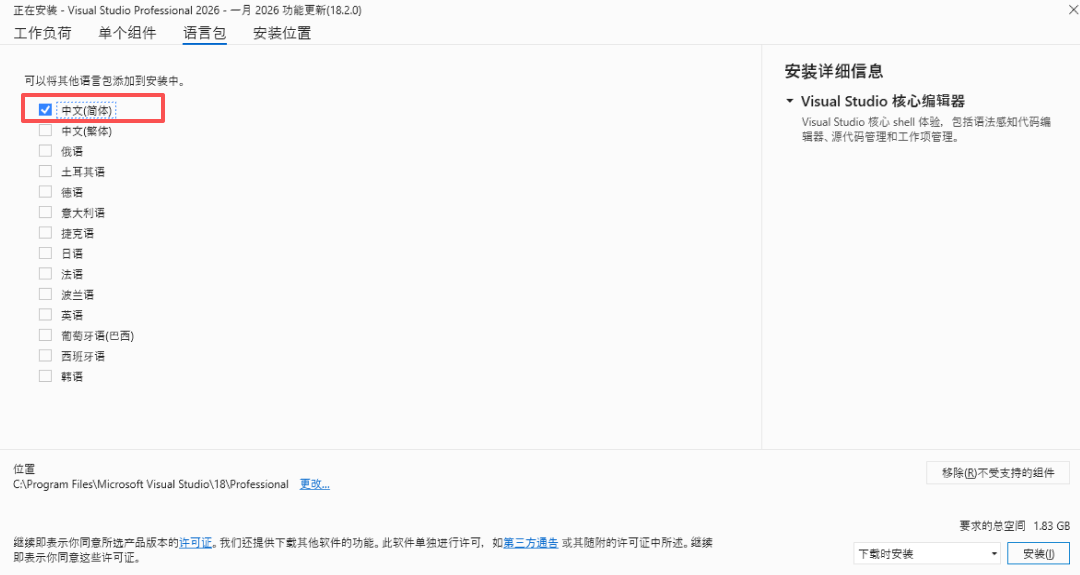
5、在语言选项中选择“中文(简体)”。
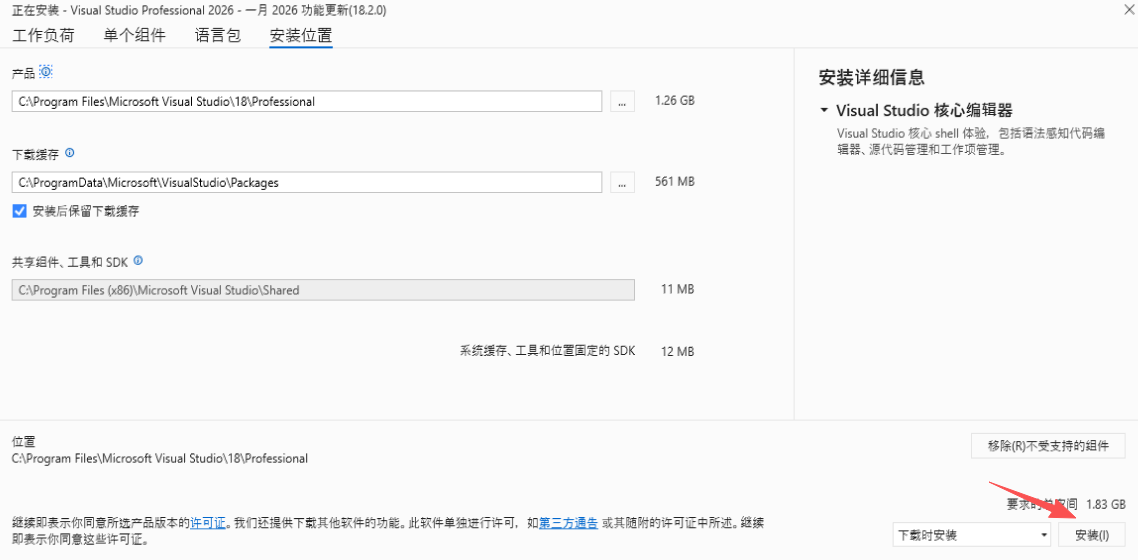
6、设置安装位置,然后点击“安装”。
7、若出现“是否要在无工作负载的情况下继续?”提示,可按需点击“继续”。

8、等待软件安装完成。
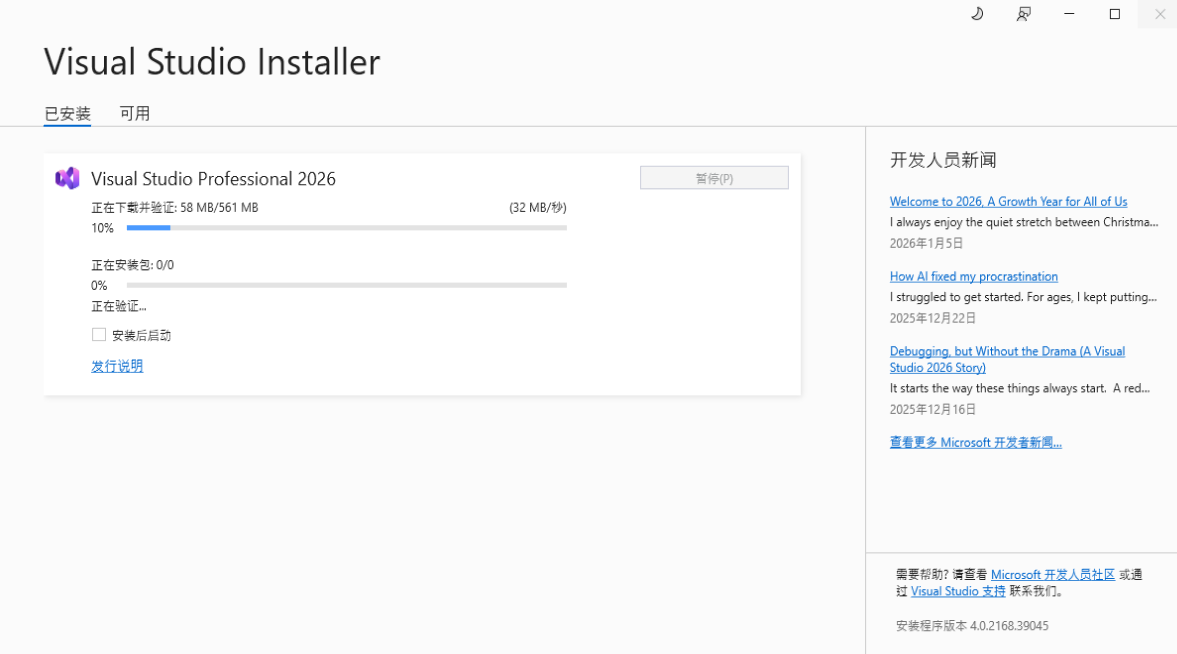
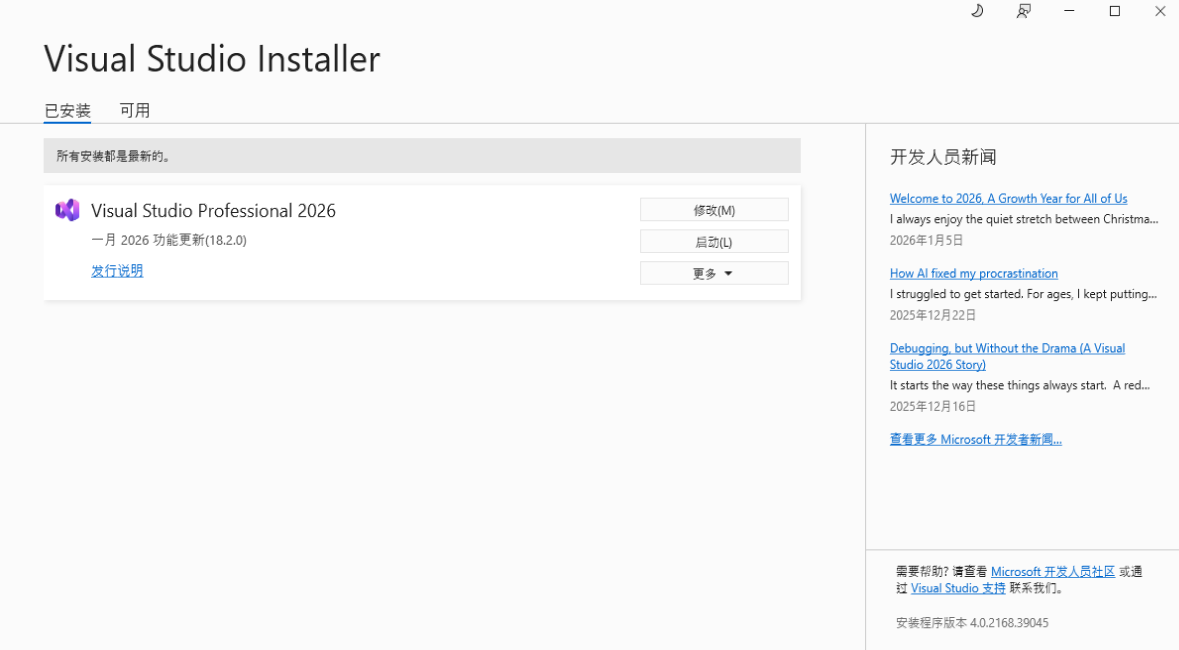
9、安装完成后,点击“启动”打开软件。
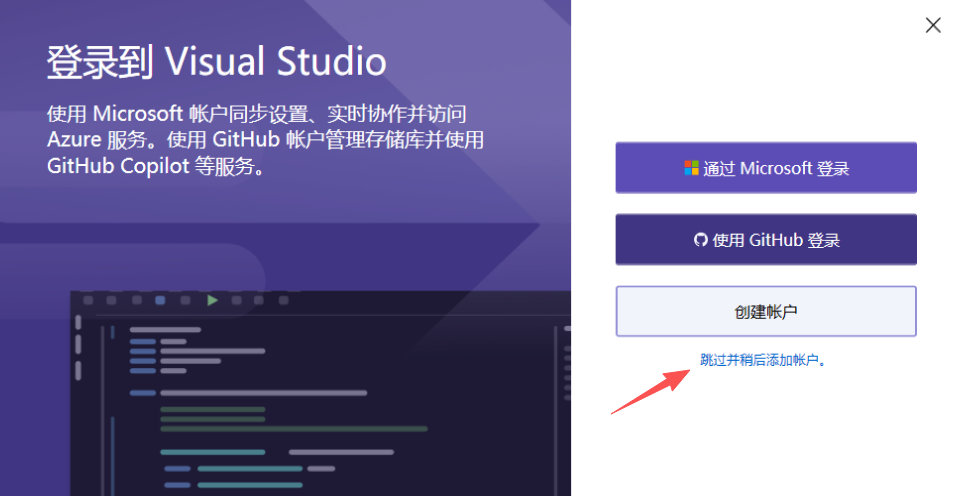
10、进入软件后,按界面提示登录账号。
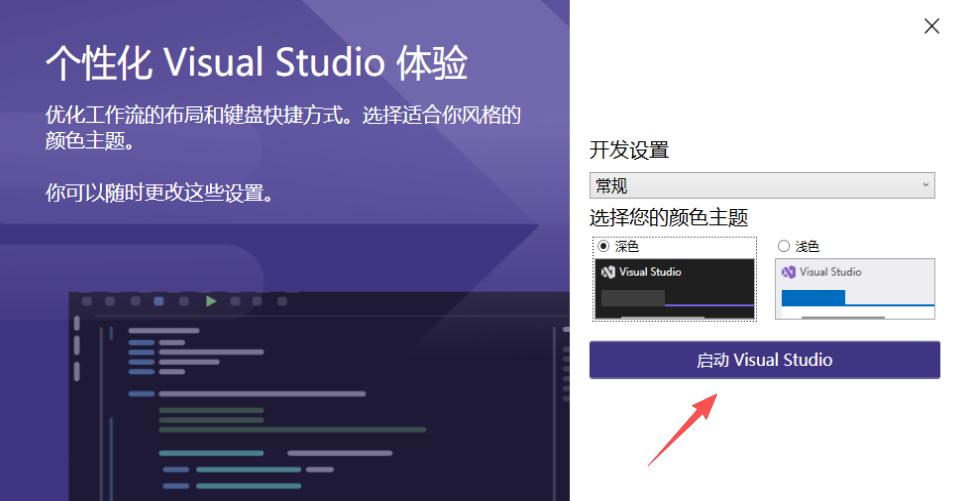
11、选择颜色主题,再点击“启动 Visual Studio”。
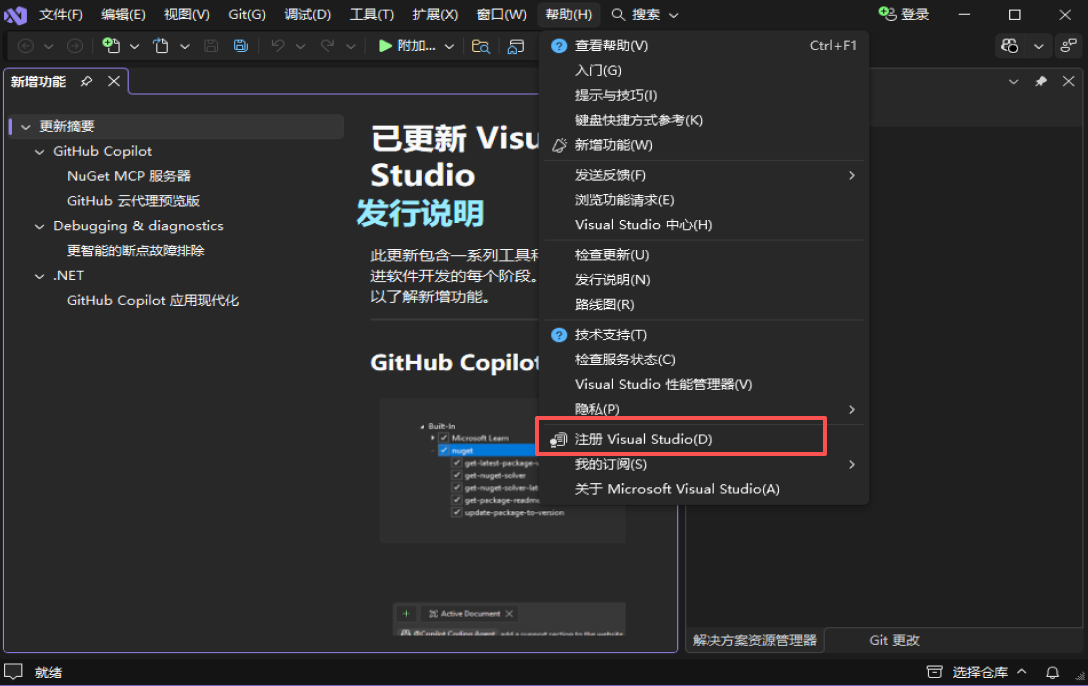
12、在菜单中依次打开“帮助”和“注册 Visual Studio”。
13、选择“使用产品密钥解锁”。
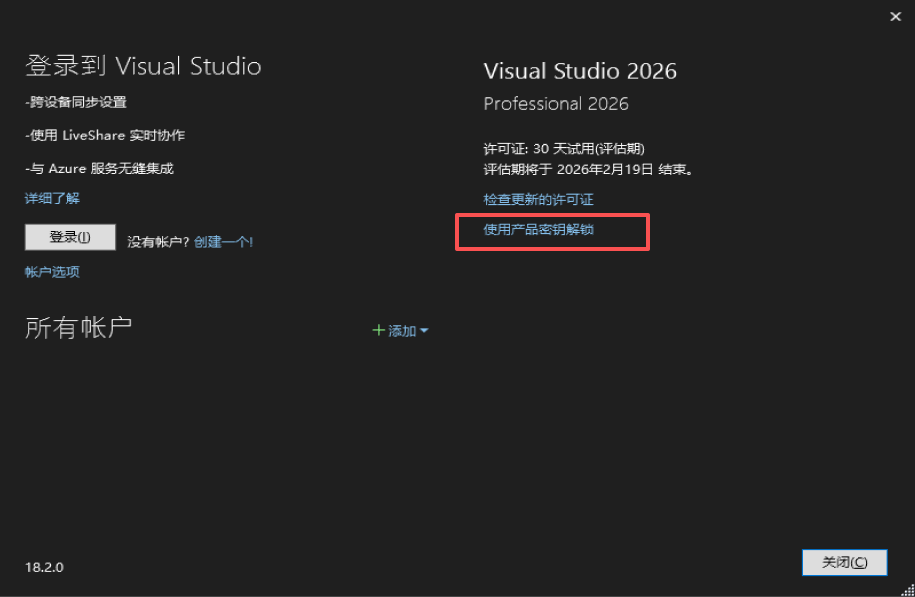
14、按提示输入有效的产品密钥;密钥应通过微软或授权渠道获取。
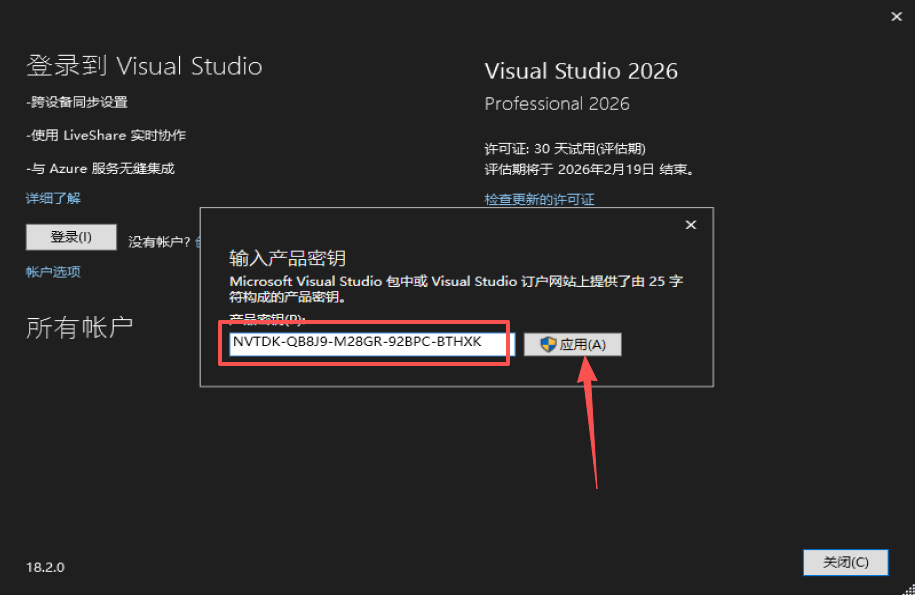
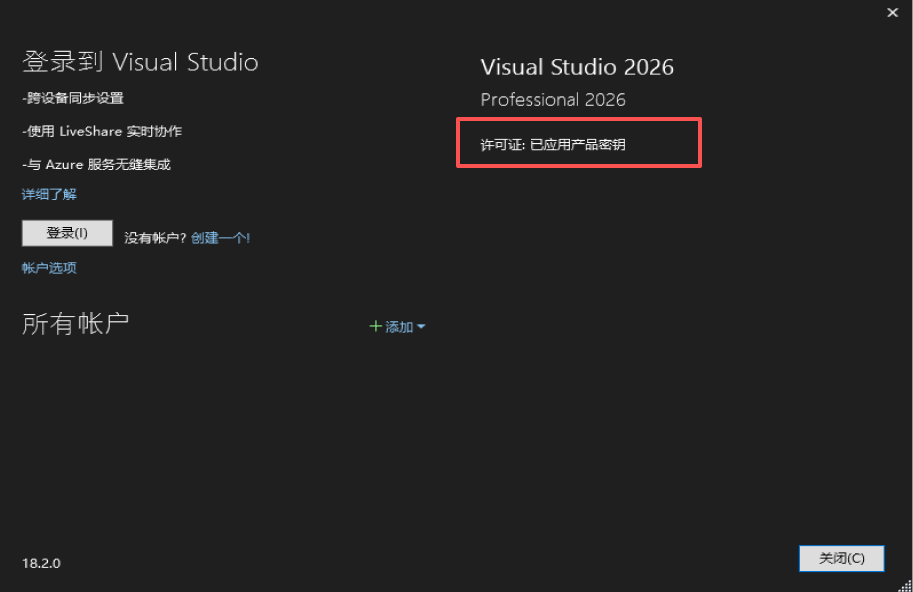
15、完成上述步骤后,即可按授权状态使用软件。
1、启动 Visual Studio 2026,进入软件主界面。
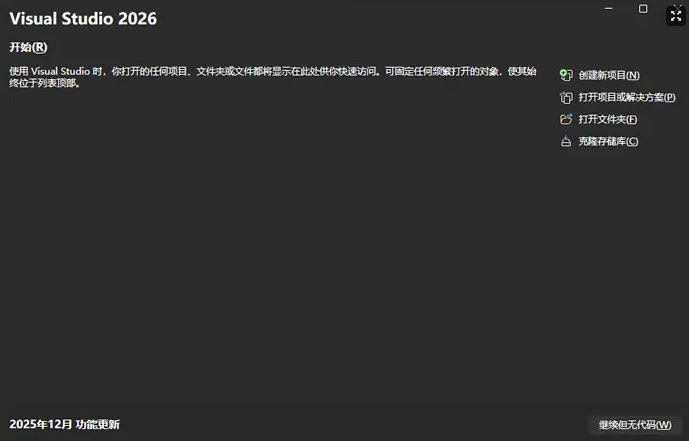
2、点击“继续但无代码”,打开 Visual Studio 主界面。
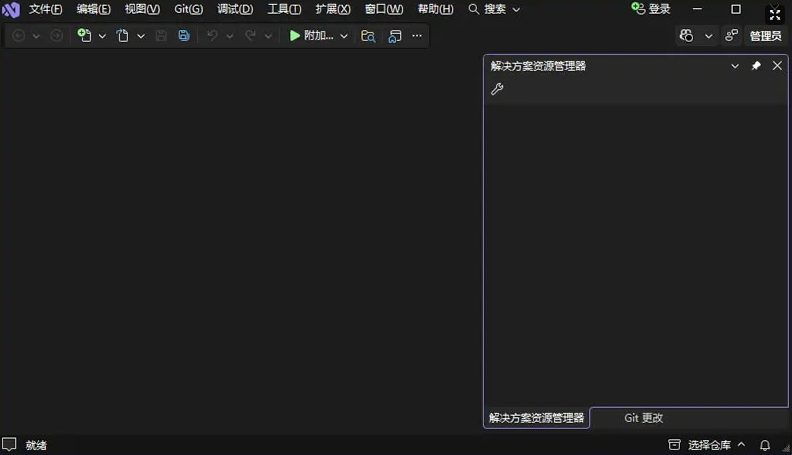
3、从菜单中依次选择“文件”→“新建”→“项目”。
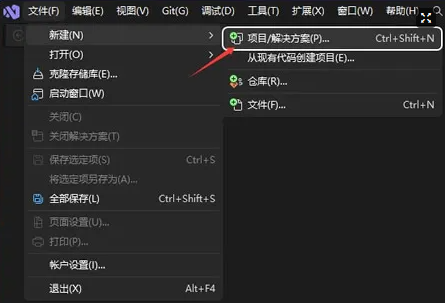
4、在项目模板窗口中选择“空项目”。
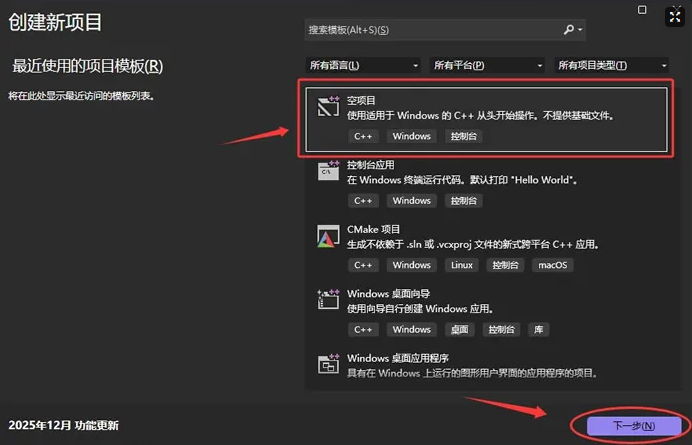
5、按需填写项目名称并选择保存位置。
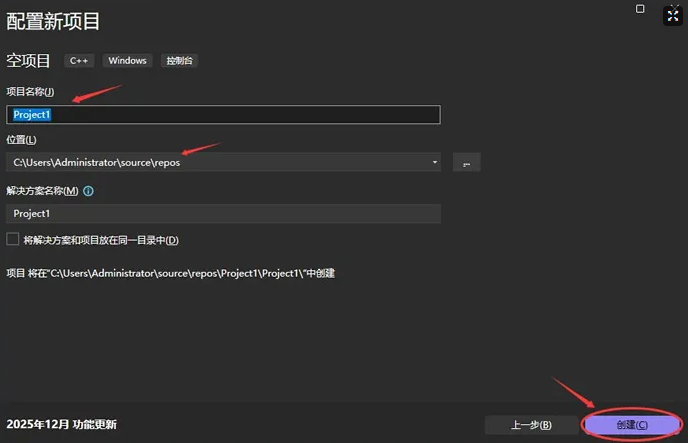
6、创建完成后,可在“解决方案资源管理器”中查看项目结构。
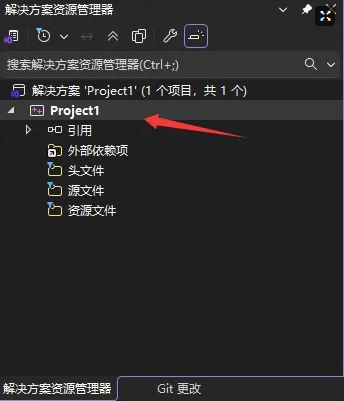
二、添加源文件
1、在“源文件”上单击鼠标右键,并从菜单中选择“添加”→“新建项”。
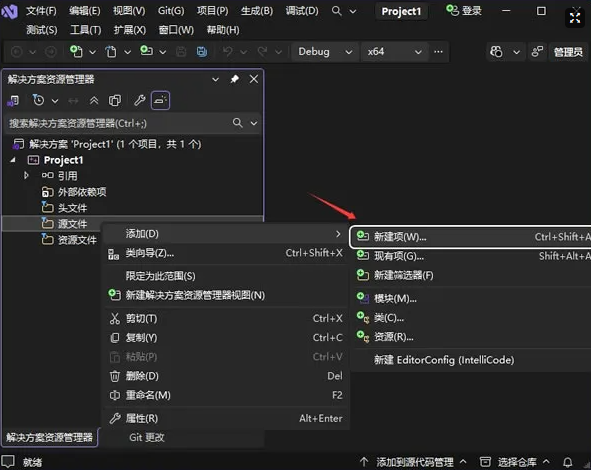
2、在弹出的窗口中设置文件名称,并将扩展名改为 .c。
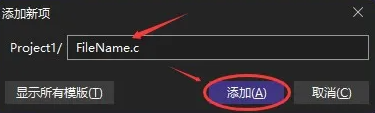
3、点击“添加”,创建名为 FileName.c 的源文件。
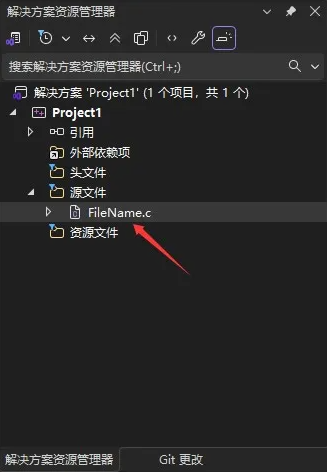
三、运行程序
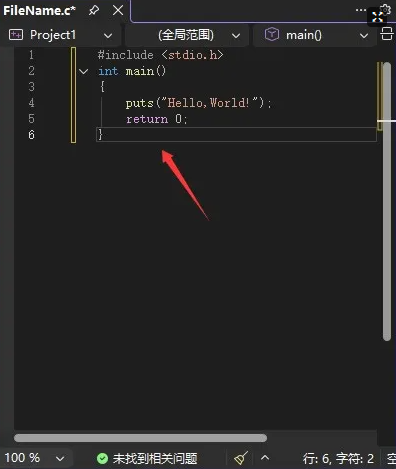
1、在 FileName.c 文件中输入或粘贴需要运行的 C 语言代码。
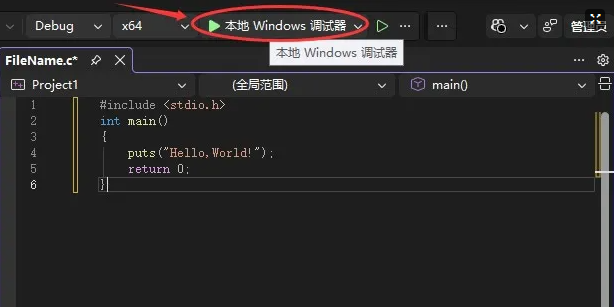
2、点击“本地 Windows 调试器”,启动并调试 FileName.c。
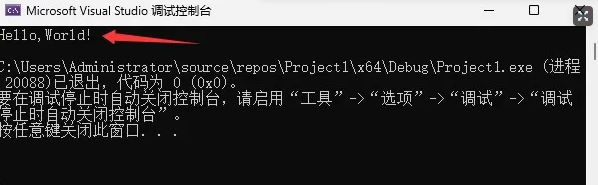
3、如果代码编译和运行正常,窗口中将显示程序运行结果。
一、支持的操作系统
以下为支持的 64 位 Windows 操作系统:
Windows 11:支持家庭版、专业版、专业教育版、专业工作站版、企业版和教育版,也包括 ARM64 版本。
Windows 11 支持的具体版本信息,请参阅微软关于 Windows 11 企业版和教育版的支持说明。
Windows 10:支持家庭版、专业版、教育版和企业版。
Windows 10 支持的具体版本信息,请参阅微软关于 Windows 10 企业版和教育版的支持说明。
Windows Server:支持 2025、2022 和 2019 的标准版与数据中心版。
二、硬件要求
1、处理器:ARM64 或 AMD64/x64;建议使用四核或更高规格处理器,大型项目可考虑 16 核及以上。不支持 ARM32 处理器。
2、内存:至少需要 4GB RAM。实际需求与项目和使用方式有关;一般专业项目建议使用 16GB,64GB 可为大型项目提供更多余量。
3、Windows 365:至少需要 2 个 vCPU 和 8GB RAM,建议配置为 4 个 vCPU 和 16GB RAM。
4、磁盘空间:根据所选功能,安装空间需求约为 2.5GB 至 210GB;典型安装需要 20GB 至 50GB 可用空间。建议将 Windows 和 Visual Studio 安装在固态硬盘上,以改善性能。
5、显卡与显示器:最低支持 WXGA(1366×768)分辨率;建议使用 1920×1080 或更高分辨率。
6、最低分辨率要求以显示缩放、DPI 和文本缩放均为 100% 为前提;若缩放比例更高,所需物理分辨率也应相应提高。例如,3000×2000 的 Surface Book 屏幕在缩放设为 200% 时,逻辑分辨率为 1500×1000,仍满足 1366×768 的最低要求。
三、其他要求与说明
1、安装或更新 Visual Studio 需要管理员权限。有关组织内安装、部署、更新和配置的更多信息,请参阅 Visual Studio 管理员指南。
2、安装 Visual Studio 需要 .NET Framework 4.7.2 或更高版本,运行则需要 .NET Framework 4.8。若设备尚未安装所需版本,安装程序会尝试一并安装。
3、安装 Visual Studio 需要 WebView2 运行时。若系统尚未安装,安装程序会尝试安装;如因安装错误或组策略限制而无法安装,Visual Studio 安装可能失败。
4、Team Foundation Server 2019 的 Office 集成功能需要 Office 2021 或更高版本。
5、微软不建议在开发计算机上启用智能应用控制。若该功能设置为“关闭”以外的状态,可能会影响 Visual Studio 性能。
6、集成 Windows 终端要求操作系统满足 Windows 终端的最低版本要求,目前为 Windows 10 20H1。Windows Server 2016 不支持该功能;在不支持集成终端的系统上,可使用随 Windows 提供的终端。
与此前版本相比,Visual Studio 2026 专业版介绍中提到修复了超过 5000 个问题,并采用 Fluent UI 设计系统调整界面,同时着重改善运行性能和集成 AI 功能,力求为开发者提供更顺畅、智能的编码体验。
主要新特性
1、性能优化与使用体验提升启动和加载:据介绍,启动速度较 VS 2022 提升 30% 以上,大型解决方案的加载速度提升约 50%,有助于缩短打开大型项目时的等待时间。
内存使用:针对 .NET、C++ 等大型项目进行内存优化,内存占用据称降低约 25%,以减少资源紧张造成的卡顿或溢出问题。
64 位架构:进一步采用 64 位架构,充分利用配备 16GB 及以上内存的设备资源。
2、跨平台开发支持增强
框架与语言支持:产品介绍提及新增对 .NET 9/10、Rust 稳定版及 Swift for Windows 的集成,便于在开发环境中开展相关项目工作。
移动开发:加强与 Android Studio 的协作,并改进 Windows 上 iOS 模拟器的运行表现;实际开发与调试能力取决于所用工具及环境配置。
WSL 集成:加强 Windows 与 WSL Linux 开发环境之间的协作,支持跨系统开发和断点调试。
3、调试与诊断功能升级
实时性能诊断:通过可视化面板查看代码运行情况,帮助发现循环处理、数据库查询等环节可能存在的性能瓶颈。
跨语言调试:支持在统一调试界面中处理 C++、Python、JavaScript 和 .NET 项目相关的调试任务,并查看断点与变量信息。
时间旅行调试增强:介绍中提及扩展对 .NET 9 和 C++23 的支持,可回看程序执行过程,辅助排查偶发问题。
Visual Studio 2026 专业版安装与激活教程
1、下载并解压安装文件,运行安装程序后点击“继续”。2、等待安装程序完成准备工作。
3、在工作负载页面按开发需求选择组件;安装后也可再次打开安装程序调整所需工作负载。
4、根据需要选择要安装的单个组件。
5、在语言选项中选择“中文(简体)”。
6、设置安装位置,然后点击“安装”。
7、若出现“是否要在无工作负载的情况下继续?”提示,可按需点击“继续”。
8、等待软件安装完成。
9、安装完成后,点击“启动”打开软件。
10、进入软件后,按界面提示登录账号。
11、选择颜色主题,再点击“启动 Visual Studio”。
12、在菜单中依次打开“帮助”和“注册 Visual Studio”。
13、选择“使用产品密钥解锁”。
14、按提示输入有效的产品密钥;密钥应通过微软或授权渠道获取。
15、完成上述步骤后,即可按授权状态使用软件。
Visual Studio 2026 专业版编写 C 语言程序
一、创建项目1、启动 Visual Studio 2026,进入软件主界面。
2、点击“继续但无代码”,打开 Visual Studio 主界面。
3、从菜单中依次选择“文件”→“新建”→“项目”。
4、在项目模板窗口中选择“空项目”。
5、按需填写项目名称并选择保存位置。
6、创建完成后,可在“解决方案资源管理器”中查看项目结构。
二、添加源文件
1、在“源文件”上单击鼠标右键,并从菜单中选择“添加”→“新建项”。
2、在弹出的窗口中设置文件名称,并将扩展名改为 .c。
3、点击“添加”,创建名为 FileName.c 的源文件。
三、运行程序
1、在 FileName.c 文件中输入或粘贴需要运行的 C 语言代码。
2、点击“本地 Windows 调试器”,启动并调试 FileName.c。
3、如果代码编译和运行正常,窗口中将显示程序运行结果。
系统要求
Visual Studio 可在多种符合要求的 Windows 设备上运行。对于大型解决方案,配备 64GB RAM 和 16 核或更高规格处理器的 Windows 11 设备可提供更充足的资源;具体运行表现会因项目规模和硬件配置而异。一、支持的操作系统
以下为支持的 64 位 Windows 操作系统:
Windows 11:支持家庭版、专业版、专业教育版、专业工作站版、企业版和教育版,也包括 ARM64 版本。
Windows 11 支持的具体版本信息,请参阅微软关于 Windows 11 企业版和教育版的支持说明。
Windows 10:支持家庭版、专业版、教育版和企业版。
Windows 10 支持的具体版本信息,请参阅微软关于 Windows 10 企业版和教育版的支持说明。
Windows Server:支持 2025、2022 和 2019 的标准版与数据中心版。
二、硬件要求
1、处理器:ARM64 或 AMD64/x64;建议使用四核或更高规格处理器,大型项目可考虑 16 核及以上。不支持 ARM32 处理器。
2、内存:至少需要 4GB RAM。实际需求与项目和使用方式有关;一般专业项目建议使用 16GB,64GB 可为大型项目提供更多余量。
3、Windows 365:至少需要 2 个 vCPU 和 8GB RAM,建议配置为 4 个 vCPU 和 16GB RAM。
4、磁盘空间:根据所选功能,安装空间需求约为 2.5GB 至 210GB;典型安装需要 20GB 至 50GB 可用空间。建议将 Windows 和 Visual Studio 安装在固态硬盘上,以改善性能。
5、显卡与显示器:最低支持 WXGA(1366×768)分辨率;建议使用 1920×1080 或更高分辨率。
6、最低分辨率要求以显示缩放、DPI 和文本缩放均为 100% 为前提;若缩放比例更高,所需物理分辨率也应相应提高。例如,3000×2000 的 Surface Book 屏幕在缩放设为 200% 时,逻辑分辨率为 1500×1000,仍满足 1366×768 的最低要求。
三、其他要求与说明
1、安装或更新 Visual Studio 需要管理员权限。有关组织内安装、部署、更新和配置的更多信息,请参阅 Visual Studio 管理员指南。
2、安装 Visual Studio 需要 .NET Framework 4.7.2 或更高版本,运行则需要 .NET Framework 4.8。若设备尚未安装所需版本,安装程序会尝试一并安装。
3、安装 Visual Studio 需要 WebView2 运行时。若系统尚未安装,安装程序会尝试安装;如因安装错误或组策略限制而无法安装,Visual Studio 安装可能失败。
4、Team Foundation Server 2019 的 Office 集成功能需要 Office 2021 或更高版本。
5、微软不建议在开发计算机上启用智能应用控制。若该功能设置为“关闭”以外的状态,可能会影响 Visual Studio 性能。
6、集成 Windows 终端要求操作系统满足 Windows 终端的最低版本要求,目前为 Windows 10 20H1。Windows Server 2016 不支持该功能;在不支持集成终端的系统上,可使用随 Windows 提供的终端。
GUIDES & NEWS
相关内容
PUBLISHER WORKS
微软公司 的其他作品



DISCOVERY