
最后更新 · 2026-10-08
VMware ESXi 7.0中文版免费 · 7.0U3w
平台Windows
容量411.19 MB
版本7.0U3w
热度0 次
ABOUT THIS VERSION
软件介绍
VMware ESXi 7.0 中文版是一款用于部署和管理虚拟化服务器的系统软件。它可直接安装在兼容的物理服务器上,让用户在一台主机中创建并运行多个虚拟机,便于集中利用硬件资源,也能为不同的操作系统和应用提供相对独立的运行环境。安装完成后,用户可通过主机控制台进行基础配置,并在网络连通后使用浏览器访问管理界面,开展虚拟机创建、主机设置等操作。软件安装过程包含许可确认、存储选择、键盘布局和 root 密码设置等步骤,之后还需配置管理网络,才能从浏览器连接主机。ESXi 支持安装到符合要求的本地存储设备,具体可用性取决于设备与硬件兼容情况;不同主机的处理器、内存、网卡及存储控制器也可能影响安装和运行。首次部署前,建议先核对官方硬件兼容信息,并准备好备份与网络配置方案。本文整理了 ESXi 7.0 的安装及基础设置流程,供有虚拟化部署需求的用户参考。
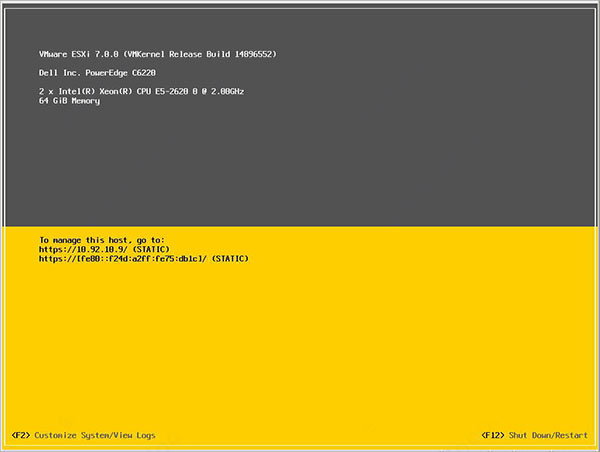
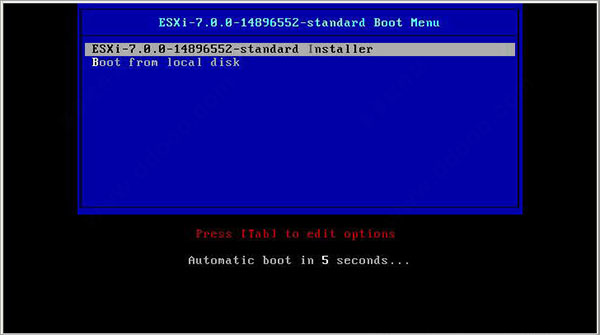
2、启动安装程序,等待系统加载安装文件。
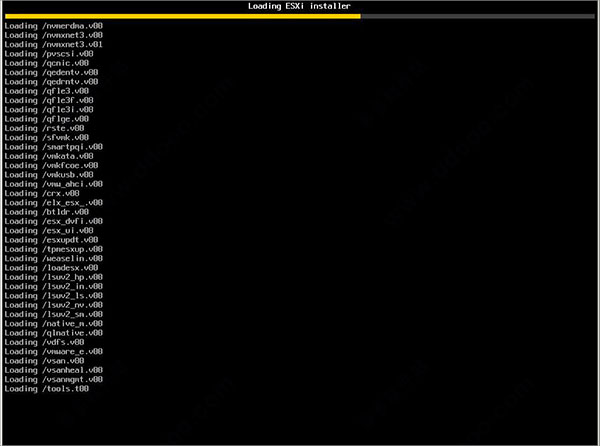
3、安装程序开始加载 VMkernel 文件。
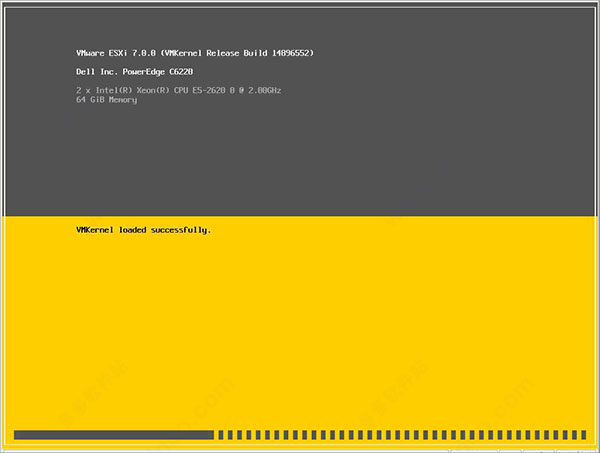
4、加载完成后按 Enter,进入 ESXi 7.0 安装流程。
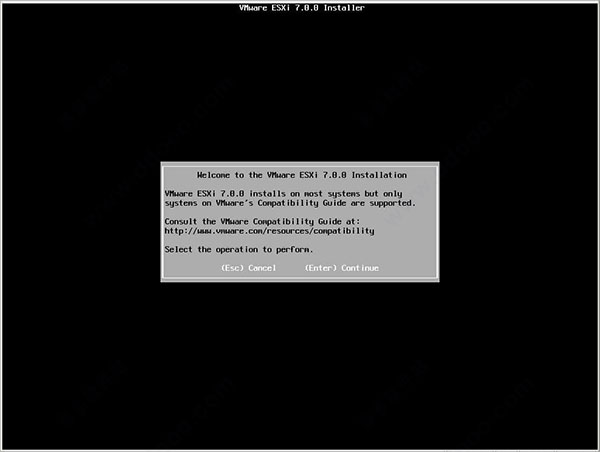
5、阅读许可协议,按 F11 确认并接受条款。
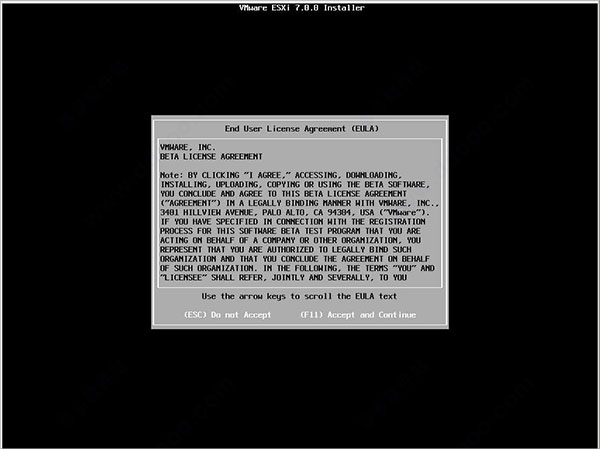
6、选择用于安装 ESXi 的存储设备,具体支持情况以硬件兼容性为准。
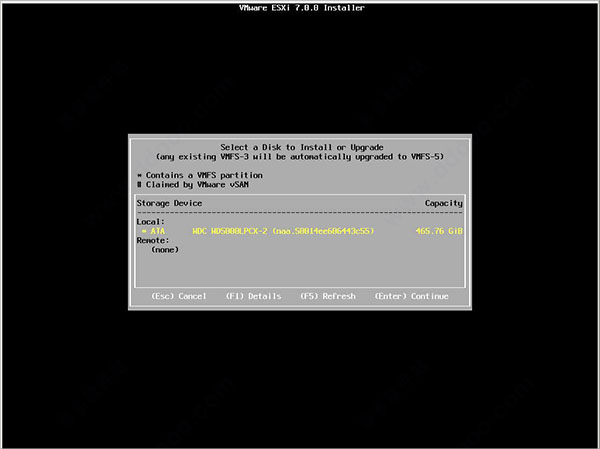
7、根据提示选择全新安装。
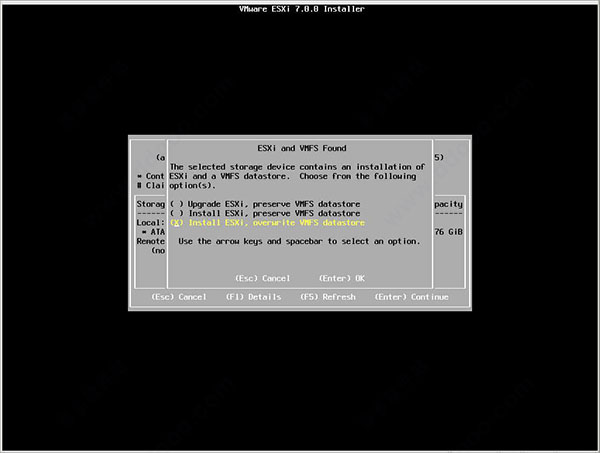
8、选择“US Default”键盘布局,按 Enter 继续。
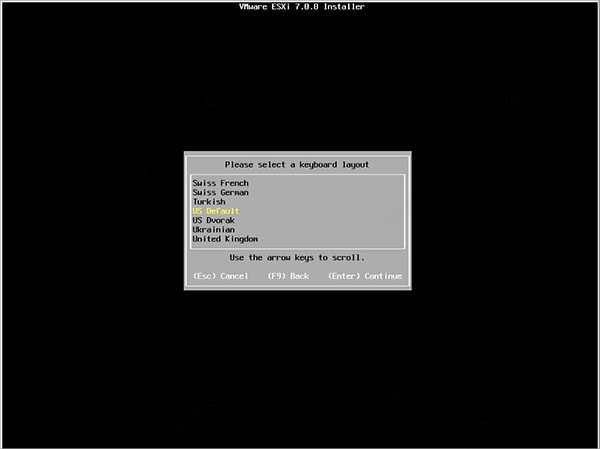
9、设置 root 密码,并按 Enter 确认。
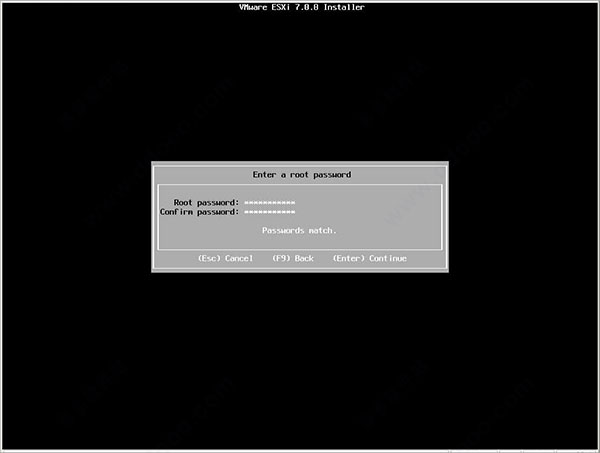
10、核对存储信息后,按 F11 开始安装。
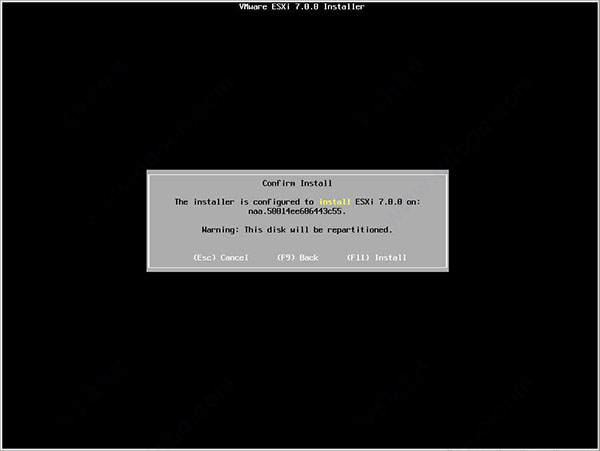
11、部分使用 Intel Xeon 56XX 处理器的设备可能会显示特性不受支持的警告。
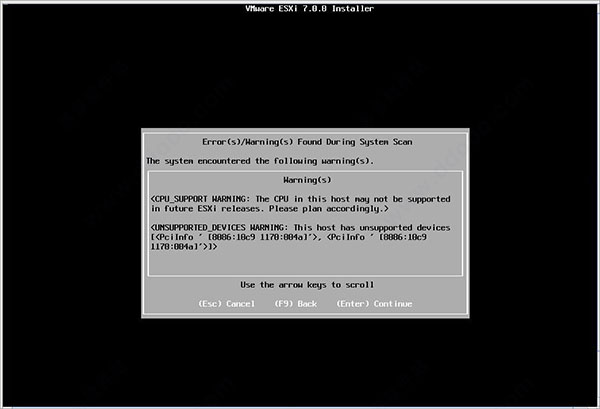
12、安装程序开始复制和配置文件,请耐心等待完成。
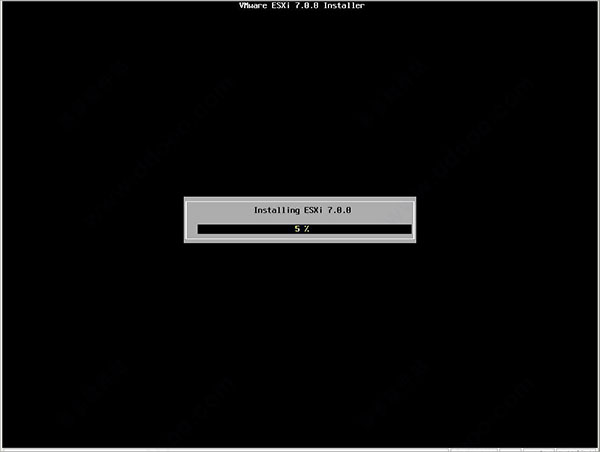
13、安装完成后按 Enter 重启服务器。
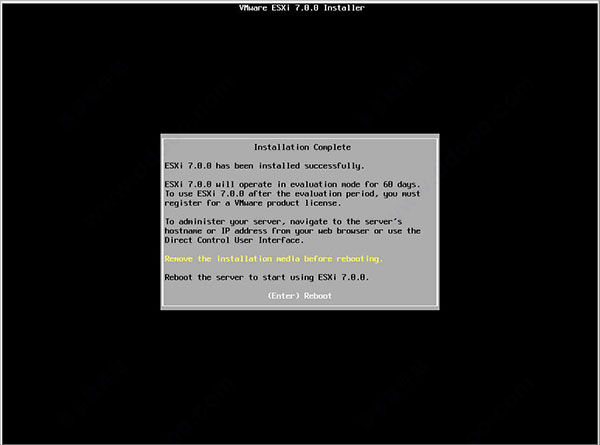
14、重启后进入 VMware ESXi 7.0 主界面。
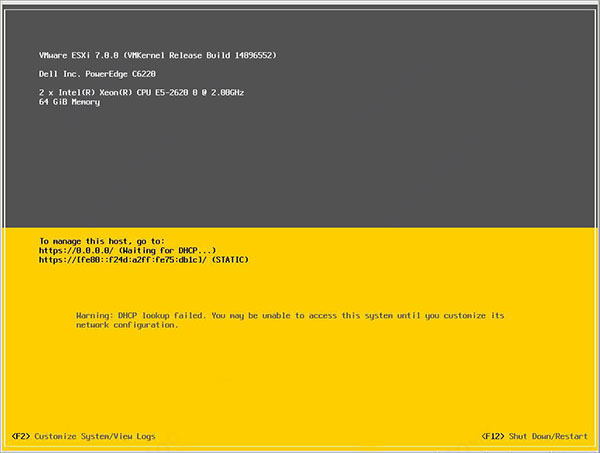
15、按 F2 并输入 root 密码,打开主机配置界面。
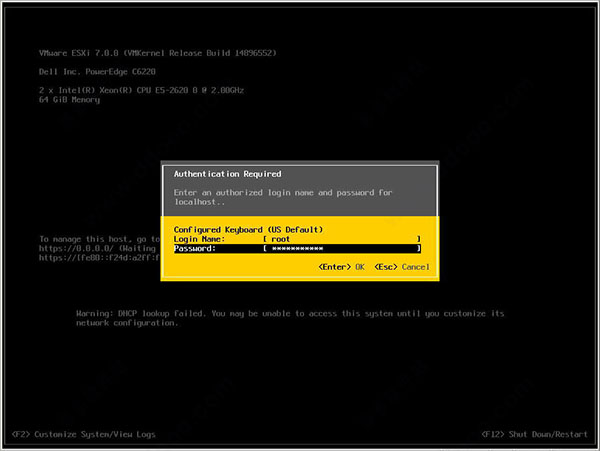
16、选择“Configure Management Network”以设置管理网络。
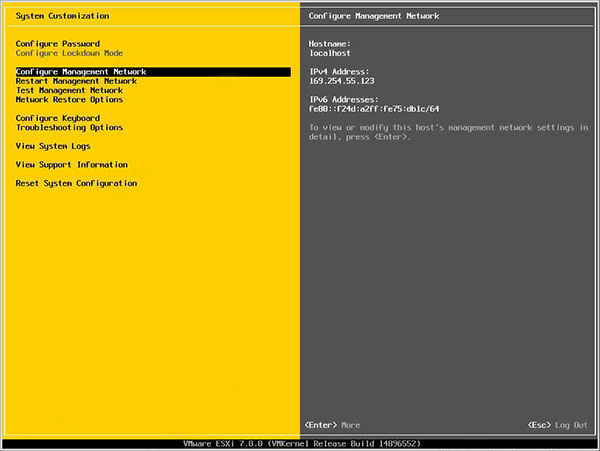
17、进入“IPv4 Configuration”配置主机 IP 地址。
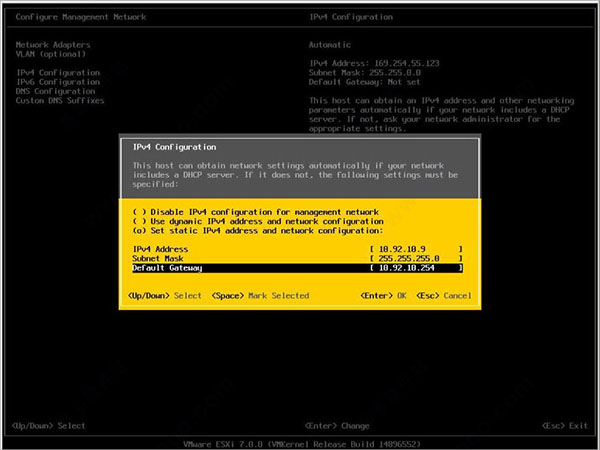
18、完成主机 IP 配置并保存设置。
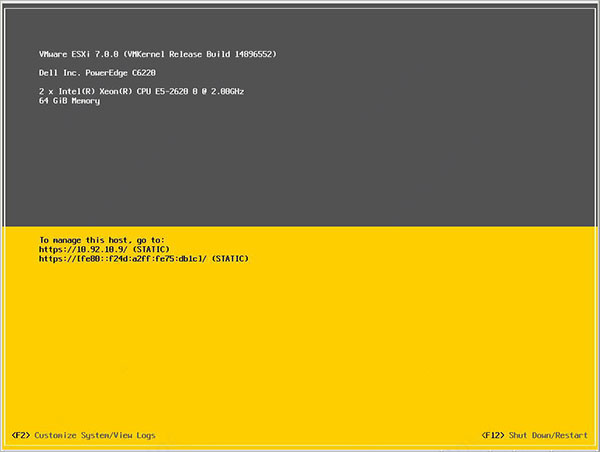
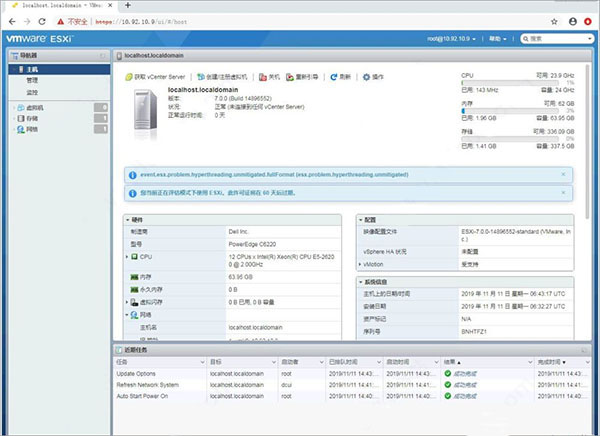
19、在浏览器中访问 ESXi 主机地址并登录。
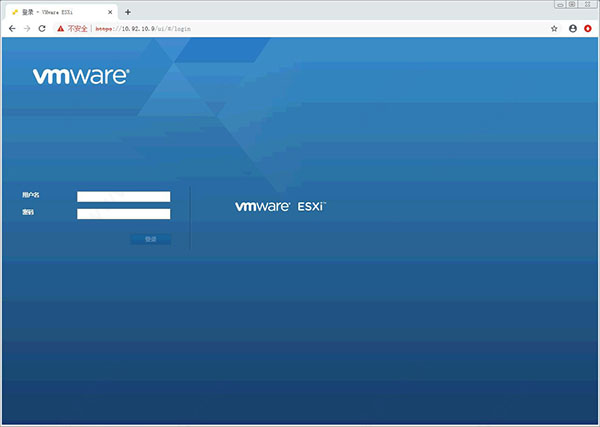
20、登录后可进行基础操作和配置;使用更多 vSphere 功能时,可按需部署 vCenter Server。
21、请通过 VMware 官方渠道获取并应用有效许可证,确保使用符合许可要求。
HPE ProLiant BL460c Gen9
HPE ProLiant DL325 Gen10 Plus
HPE ProLiant DL360 Gen9
HPE ProLiant DL385 Gen10 Plus
HPE ProLiant XL225n Gen10 Plus
HPE Synergy 480 Gen9
2、增强 vSAN 环境下 vSphere Lifecycle Manager 的硬件兼容性预检查:
硬件兼容性预检查可在修改集群所需映像、向 vSAN 集群添加 ESXi 主机等变更后自动触发。硬件兼容性框架还会按预设间隔检查兼容性列表数据库,以发现可能触发预检查的变更。
3、提升集群中 vSphere Lifecycle Manager 并发操作的数量:
在数据中心级别启动修复时,可并行执行修复的集群数量由 15 个提高到 64 个。
4、vSphere Lifecycle Manager 可协调不同可用区之间的更新:
为避免更新操作相互重叠,vSphere Lifecycle Manager 会依次更新 vSAN 集群中的故障域;每个故障域内的 ESXi 主机仍按滚动方式更新。对于 vSAN 延伸集群,第一个故障域始终位于首选站点。
5、扩展 VMware vSphere Update Manager Download Service(UMDS)支持的 Red Hat Enterprise Linux 和 Ubuntu 版本:
新增了 UMDS 支持的 Red Hat Enterprise Linux 和 Ubuntu 版本。完整的支持列表可参阅 UMDS 所支持的 Linux 操作系统说明。
6、改进 VMware Tools 时间同步的管理方式:
用户可在 vSphere Client 中设置 VMware Tools 时间同步模式,无需通过命令提示符操作。在虚拟机选项的 VMware Tools 设置中,可选择启动和恢复时同步、定期同步,或不启用时间同步。
7、提高对多处理器容错(SMP-FT)配置的支持:
用户可根据工作负载和容量规划,在 ESXi 主机或集群中配置更多 SMP-FT 虚拟机及更多 SMP-FT vCPU。
8、支持虚拟硬件版本 18:
虚拟硬件版本 18 支持更高的虚拟机资源配置,并提供以下功能:
安全加密虚拟化加密状态(SEV-ES)
虚拟远程直接内存访问(vRDMA)原生端点
EVC 图形模式(vSGA)
9、提高虚拟机资源上限,增强大型虚拟机的运行能力:
虚拟机可配置的 vCPU 数量最高提高至 768 个,虚拟 RAM 最高提高至 24 TB,适用于需要较大内存和 CPU 资源的应用。只有虚拟硬件版本为 18 且客户机操作系统支持相应配置的虚拟机,才能使用这些上限。资源配置仍应结合实际硬件容量,避免不合理地分配内存。
ESXi 的性能改进面向更大规模的虚拟机,包括扩展物理地址、优化地址空间、增强客户机虚拟机的 NUMA 感知,以及改进同步机制。vSphere vMotion 也经过优化,以适应更高配置的虚拟机。
搭载 AMD 处理器的 ESXi 主机可支持最多 256 个 vCPU、最高 8 TB RAM 的虚拟机。
在内存模式和应用直接模式下,持久性内存(PMEM)的支持上限从 6 TB 提高到 12 TB。
VMware ESXi 7.0 安装步骤
1、准备 ESXi 安装镜像,并解压或制作安装介质。2、启动安装程序,等待系统加载安装文件。
3、安装程序开始加载 VMkernel 文件。
4、加载完成后按 Enter,进入 ESXi 7.0 安装流程。
5、阅读许可协议,按 F11 确认并接受条款。
6、选择用于安装 ESXi 的存储设备,具体支持情况以硬件兼容性为准。
7、根据提示选择全新安装。
8、选择“US Default”键盘布局,按 Enter 继续。
9、设置 root 密码,并按 Enter 确认。
10、核对存储信息后,按 F11 开始安装。
11、部分使用 Intel Xeon 56XX 处理器的设备可能会显示特性不受支持的警告。
12、安装程序开始复制和配置文件,请耐心等待完成。
13、安装完成后按 Enter 重启服务器。
14、重启后进入 VMware ESXi 7.0 主界面。
15、按 F2 并输入 root 密码,打开主机配置界面。
16、选择“Configure Management Network”以设置管理网络。
17、进入“IPv4 Configuration”配置主机 IP 地址。
18、完成主机 IP 配置并保存设置。
19、在浏览器中访问 ESXi 主机地址并登录。
20、登录后可进行基础操作和配置;使用更多 vSphere 功能时,可按需部署 vCenter Server。
21、请通过 VMware 官方渠道获取并应用有效许可证,确保使用符合许可要求。
VMware ESXi 7.0 新功能
1、ESXi 7.0 Update 1 在以下服务器型号中支持 vSphere 快速引导:HPE ProLiant BL460c Gen9
HPE ProLiant DL325 Gen10 Plus
HPE ProLiant DL360 Gen9
HPE ProLiant DL385 Gen10 Plus
HPE ProLiant XL225n Gen10 Plus
HPE Synergy 480 Gen9
2、增强 vSAN 环境下 vSphere Lifecycle Manager 的硬件兼容性预检查:
硬件兼容性预检查可在修改集群所需映像、向 vSAN 集群添加 ESXi 主机等变更后自动触发。硬件兼容性框架还会按预设间隔检查兼容性列表数据库,以发现可能触发预检查的变更。
3、提升集群中 vSphere Lifecycle Manager 并发操作的数量:
在数据中心级别启动修复时,可并行执行修复的集群数量由 15 个提高到 64 个。
4、vSphere Lifecycle Manager 可协调不同可用区之间的更新:
为避免更新操作相互重叠,vSphere Lifecycle Manager 会依次更新 vSAN 集群中的故障域;每个故障域内的 ESXi 主机仍按滚动方式更新。对于 vSAN 延伸集群,第一个故障域始终位于首选站点。
5、扩展 VMware vSphere Update Manager Download Service(UMDS)支持的 Red Hat Enterprise Linux 和 Ubuntu 版本:
新增了 UMDS 支持的 Red Hat Enterprise Linux 和 Ubuntu 版本。完整的支持列表可参阅 UMDS 所支持的 Linux 操作系统说明。
6、改进 VMware Tools 时间同步的管理方式:
用户可在 vSphere Client 中设置 VMware Tools 时间同步模式,无需通过命令提示符操作。在虚拟机选项的 VMware Tools 设置中,可选择启动和恢复时同步、定期同步,或不启用时间同步。
7、提高对多处理器容错(SMP-FT)配置的支持:
用户可根据工作负载和容量规划,在 ESXi 主机或集群中配置更多 SMP-FT 虚拟机及更多 SMP-FT vCPU。
8、支持虚拟硬件版本 18:
虚拟硬件版本 18 支持更高的虚拟机资源配置,并提供以下功能:
安全加密虚拟化加密状态(SEV-ES)
虚拟远程直接内存访问(vRDMA)原生端点
EVC 图形模式(vSGA)
9、提高虚拟机资源上限,增强大型虚拟机的运行能力:
虚拟机可配置的 vCPU 数量最高提高至 768 个,虚拟 RAM 最高提高至 24 TB,适用于需要较大内存和 CPU 资源的应用。只有虚拟硬件版本为 18 且客户机操作系统支持相应配置的虚拟机,才能使用这些上限。资源配置仍应结合实际硬件容量,避免不合理地分配内存。
ESXi 的性能改进面向更大规模的虚拟机,包括扩展物理地址、优化地址空间、增强客户机虚拟机的 NUMA 感知,以及改进同步机制。vSphere vMotion 也经过优化,以适应更高配置的虚拟机。
搭载 AMD 处理器的 ESXi 主机可支持最多 256 个 vCPU、最高 8 TB RAM 的虚拟机。
在内存模式和应用直接模式下,持久性内存(PMEM)的支持上限从 6 TB 提高到 12 TB。
更新日志
v7.0U3w版本
安全更新:此版本解决了 CVE-2025-41236、CVE-2025-41237、CVE-2025-41238 和 CVE-2025-41239。另外此版本解决了 CVE-2025-2884,B 公司已将此问题的严重性评估为中等严重性。
DISCOVERY




%E5%AE%98%E6%96%B9%E7%89%88%E4%B8%8B%E8%BD%BD%20v12.3.0.0_f2040fea.png)
