最后更新 · 2026-10-09
TeamViewer手机版 · 15.82.270
平台Android
容量234.5 MB
版本15.82.270
热度0 次
ABOUT THIS VERSION
软件介绍
TeamViewer手机版是一款用于远程访问与设备协助的工具,可让手机连接电脑,也能在支持的情况下实现电脑与移动设备之间的远程连接。使用时,通常需要在两端启动相应的TeamViewer应用,并通过设备ID及密码完成连接验证;连接成功后,用户可以在手机上查看和操作远程电脑桌面,适合临时处理文件、访问应用或协助他人排查问题。软件还支持文件传输、多显示器查看以及语音和视频沟通等功能,具体可用项目会因设备、版本和连接方式有所不同。个人用户可按软件当前的许可条款使用相关功能,商业场景则应确认所需许可证。借助网络连接,用户能够在外出时访问办公室或家中的Windows、Mac和Linux设备,也可以管理无人值守的计算机或服务器。连接前请确保远程设备已开机、网络正常,并妥善保管访问凭据;完成操作后可主动断开连接。对于需要跨设备访问桌面、协助同事或查看远程资料的用户,这款应用提供了较为直观的操作方式,安装后按提示完成连接即可开始体验。
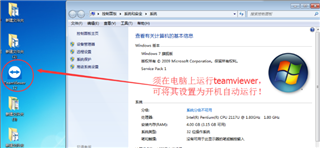
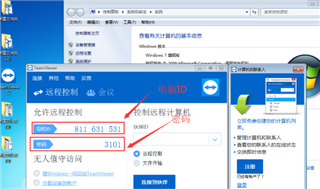
在电脑端查看并记录TeamViewer显示的ID和密码。示例中的ID为“811631531”、密码为“3101”,实际信息以各自设备上显示的内容为准。
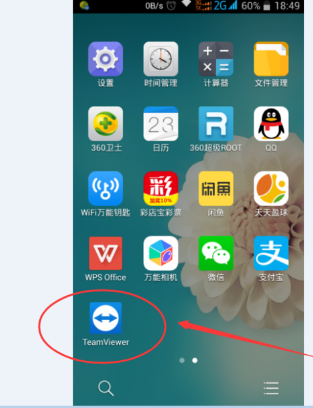
在手机上启动TeamViewer应用,进入远程连接界面。
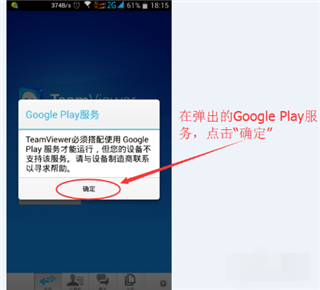
如果出现“Google Play服务”提示窗口,按照界面提示点击“确定”。
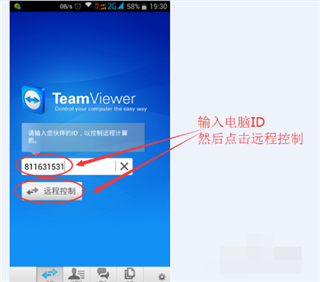
在输入框中填写电脑端显示的ID。示例ID为“811631531”,输入后点击“远程控制”。
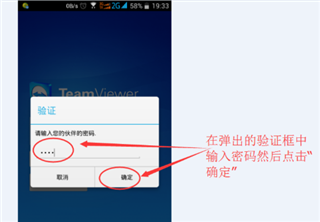
连接验证时输入电脑端显示的密码。示例密码为“3101”,填写后点击“确定”。
连接建立后会显示操作指南。若不希望以后重复看到,可勾选“不再显示对话框”,再点击“继续”。
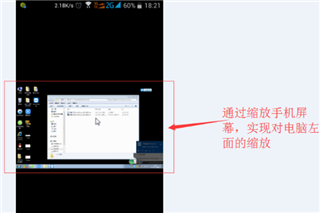
进入远程电脑桌面后,即可在手机屏幕上查看桌面内容。
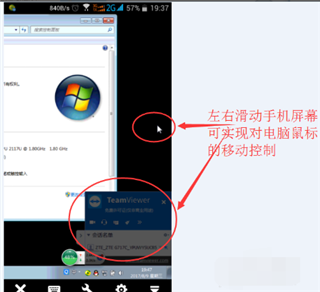
在手机屏幕上左右滑动,可以控制远程电脑的鼠标指针移动。
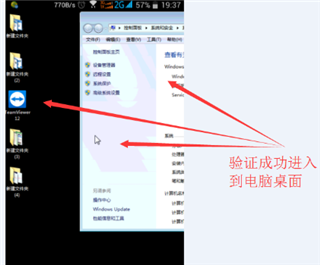
通过在手机屏幕上缩放,可以调整远程桌面的显示大小。其他操作可根据界面提示尝试;使用手机返回键或Home键可退出远程会话并返回手机界面。
一、如何通过ID定位需要连接的电脑
二、连接双方如何建立网络通信
三、连接后如何操作远程电脑
一、TeamViewer如何依据ID找到目标设备:
启动TeamViewer后,电脑会与服务端建立连接,并获得用于识别设备的ID。ID的生成与设备信息等因素有关,具体机制以软件实现为准。
当一台设备通过TeamViewer连接另一台设备时,客户端会利用目标ID发起连接,并根据服务端提供的信息寻找对应设备。
二、设备之间如何建立网络连接:
在网络条件允许时,连接双方可能采用点对点方式进行通信。
如果双方都处于内网环境,连接数据可能需要经由TeamViewer的服务进行转发。
网络状况、路由方式和服务负载等因素,都可能影响内网连接的速度。
三、如何远程操作电脑的鼠标和键盘:
远程控制的基本过程是将本地操作传递到被控设备,并把设备画面反馈到控制端。
会话建立后,远程电脑的桌面画面会经过处理并传送至手机端,用户便能查看画面;手机上的鼠标或键盘操作则会通过网络发送到远程电脑,由远程端执行相应操作。
远程电脑产生的画面变化会继续传回控制设备,以便用户查看操作结果。
桌面远程传输通常需要兼顾画质、网络带宽和响应速度。部分方案会识别画面变化并优先传送变化内容,以减少不必要的数据传输;实际效果会受到软件版本、设备性能和网络条件影响。
TeamViewer的部分版本提供与虚拟显示相关的功能,是否支持以及如何启用,请以软件设置和版本说明为准。
1、远程协助:在符合连接条件时,可通过客户端发起远程控制。
2、远程维护:用于访问已授权的远程电脑或服务器。
3、远程访问:通过网络查看远程设备上的数据和应用。
4、远程办公:在外出或居家时连接办公室电脑。
二、会议与演示:
1、在线会议:可用于远程会议,参会人数以版本和许可为准。
2、演示分享:可借助远程展示进行内容讲解。
3、在线培训:通过远程演示开展培训活动。
4、团队协作:支持团队成员通过网络协同沟通。
可在多种电脑和移动设备之间建立连接,支持的平台及系统范围以当前版本的官方说明为准。
2、设备兼容范围广。
软件面向多种设备与操作系统提供支持,具体兼容情况请查看版本要求和设备说明。
3、连接设置便捷。
按照应用提示完成安装和连接配置即可使用;网络、防火墙或代理设置可能影响连接。
4、界面清晰易用。
操作界面便于查看连接信息和远程桌面,可通过触控完成常见操作。
5、注重连接体验。
连接质量会根据网络、设备和设置等情况变化,软件可通过相关连接与画面设置帮助改善使用体验。
商业使用前,请确认TeamViewer账户已具备所需许可,并遵循适用的授权条款。个人用途是否免费及功能范围,以当前许可政策为准。连接时输入远程电脑的TeamViewer ID和验证信息。
二、在移动设备上登录TeamViewer账户:
1、打开移动设备上的TeamViewer远程控制应用。
2、进入“计算机”选项卡。
3、填写账户信息,然后点击登录按钮。
4、登录成功后,可根据账户权限选择设备并发起远程控制。
完成登录和授权设置后,即可按账户许可在商业环境中使用TeamViewer远程控制应用。
三、使用QuickSupport和Host应用:
若要与TeamViewer QuickSupport或Host应用进行商业连接,请确认账户已获得适用的移动设备支持许可,具体要求以官方授权说明为准。
TeamViewer手机版如何连接并控制电脑?
先在电脑上下载并启动TeamViewer客户端,确保程序处于运行状态。也可以按需设置为随系统启动,以便电脑开机后能够接受远程连接。在电脑端查看并记录TeamViewer显示的ID和密码。示例中的ID为“811631531”、密码为“3101”,实际信息以各自设备上显示的内容为准。
在手机上启动TeamViewer应用,进入远程连接界面。
如果出现“Google Play服务”提示窗口,按照界面提示点击“确定”。
在输入框中填写电脑端显示的ID。示例ID为“811631531”,输入后点击“远程控制”。
连接验证时输入电脑端显示的密码。示例密码为“3101”,填写后点击“确定”。
连接建立后会显示操作指南。若不希望以后重复看到,可勾选“不再显示对话框”,再点击“继续”。
进入远程电脑桌面后,即可在手机屏幕上查看桌面内容。
在手机屏幕上左右滑动,可以控制远程电脑的鼠标指针移动。
通过在手机屏幕上缩放,可以调整远程桌面的显示大小。其他操作可根据界面提示尝试;使用手机返回键或Home键可退出远程会话并返回手机界面。
TeamViewer手机版的连接原理
TeamViewer的连接过程大致包含以下三个方面:一、如何通过ID定位需要连接的电脑
二、连接双方如何建立网络通信
三、连接后如何操作远程电脑
一、TeamViewer如何依据ID找到目标设备:
启动TeamViewer后,电脑会与服务端建立连接,并获得用于识别设备的ID。ID的生成与设备信息等因素有关,具体机制以软件实现为准。
当一台设备通过TeamViewer连接另一台设备时,客户端会利用目标ID发起连接,并根据服务端提供的信息寻找对应设备。
二、设备之间如何建立网络连接:
在网络条件允许时,连接双方可能采用点对点方式进行通信。
如果双方都处于内网环境,连接数据可能需要经由TeamViewer的服务进行转发。
网络状况、路由方式和服务负载等因素,都可能影响内网连接的速度。
三、如何远程操作电脑的鼠标和键盘:
远程控制的基本过程是将本地操作传递到被控设备,并把设备画面反馈到控制端。
会话建立后,远程电脑的桌面画面会经过处理并传送至手机端,用户便能查看画面;手机上的鼠标或键盘操作则会通过网络发送到远程电脑,由远程端执行相应操作。
远程电脑产生的画面变化会继续传回控制设备,以便用户查看操作结果。
桌面远程传输通常需要兼顾画质、网络带宽和响应速度。部分方案会识别画面变化并优先传送变化内容,以减少不必要的数据传输;实际效果会受到软件版本、设备性能和网络条件影响。
TeamViewer的部分版本提供与虚拟显示相关的功能,是否支持以及如何启用,请以软件设置和版本说明为准。
TeamViewer手机版的主要功能
一、远程控制与技术支持:1、远程协助:在符合连接条件时,可通过客户端发起远程控制。
2、远程维护:用于访问已授权的远程电脑或服务器。
3、远程访问:通过网络查看远程设备上的数据和应用。
4、远程办公:在外出或居家时连接办公室电脑。
二、会议与演示:
1、在线会议:可用于远程会议,参会人数以版本和许可为准。
2、演示分享:可借助远程展示进行内容讲解。
3、在线培训:通过远程演示开展培训活动。
4、团队协作:支持团队成员通过网络协同沟通。
软件特色
1、跨平台连接。可在多种电脑和移动设备之间建立连接,支持的平台及系统范围以当前版本的官方说明为准。
2、设备兼容范围广。
软件面向多种设备与操作系统提供支持,具体兼容情况请查看版本要求和设备说明。
3、连接设置便捷。
按照应用提示完成安装和连接配置即可使用;网络、防火墙或代理设置可能影响连接。
4、界面清晰易用。
操作界面便于查看连接信息和远程桌面,可通过触控完成常见操作。
5、注重连接体验。
连接质量会根据网络、设备和设置等情况变化,软件可通过相关连接与画面设置帮助改善使用体验。
如何在商业场景中使用TeamViewer手机版?
一、使用远程控制应用:商业使用前,请确认TeamViewer账户已具备所需许可,并遵循适用的授权条款。个人用途是否免费及功能范围,以当前许可政策为准。连接时输入远程电脑的TeamViewer ID和验证信息。
二、在移动设备上登录TeamViewer账户:
1、打开移动设备上的TeamViewer远程控制应用。
2、进入“计算机”选项卡。
3、填写账户信息,然后点击登录按钮。
4、登录成功后,可根据账户权限选择设备并发起远程控制。
完成登录和授权设置后,即可按账户许可在商业环境中使用TeamViewer远程控制应用。
三、使用QuickSupport和Host应用:
若要与TeamViewer QuickSupport或Host应用进行商业连接,请确认账户已获得适用的移动设备支持许可,具体要求以官方授权说明为准。
更新日志
v15.82.270版本
介绍重新设计的“设备”选项卡。此次界面重构不仅引入了全新的视觉元素,还实现了扩展功能及显著的性能提升。
修复了此前在某些情况下会导致连接链接无法正确启动远程会话的缺陷。如今,通过生成的链接发起的连接均可按预期正常运行。
小幅修复与优化。
PREVIEW
资源截图
01/05
GUIDES & NEWS
相关内容
DISCOVERY