最后更新 · 2026-10-09
微软身份验证器App · 6.2609.6214
平台Android
容量61.23 MB
版本6.2609.6214
热度0 次
ABOUT THIS VERSION
软件介绍
微软身份验证器(Microsoft Authenticator)是微软推出的账号安全验证应用,可帮助用户在登录微软账号及其他兼容服务时确认身份。当你在陌生设备上登录 Outlook、OneDrive、Office 等应用时,手机可以接收登录请求通知;核对请求后轻点确认,即可完成验证。应用还可生成动态验证码,供支持验证器的账号在登录时使用,也支持通过电话等方式进行身份确认。借助这些验证方式,即使密码意外泄露,账号仍可增加一道安全保障,降低未经授权访问的风险。对于支持无密码登录的服务,用户可以使用用户名并在手机上确认请求,不必每次输入密码;部分设备还可结合 PIN、指纹或面部识别完成确认。除个人账号外,应用也提供组织共享设备注册相关支持,便于多名企业员工按需使用。无论是管理日常使用的个人账号,还是为工作账号增加登录验证,微软身份验证器都能集中提供验证与账号管理功能,让登录确认更便捷,也为账号安全提供额外保护。
应用支持通行密钥及无密码登录方式,并可通过推送通知、动态验证码或电话验证协助确认身份。用户可以在手机上查看并处理登录请求,也能添加多个账号进行管理。对于企业场景,应用支持注册组织共享设备,方便多名员工使用。借助多种验证方式,个人账号和工作账号都能获得额外的登录保护,在兼顾操作便利的同时,降低账号遭到未经授权访问的风险。
可为支持验证器的其他账号生成登录验证码。
2、双重验证:
在用户名和密码之外增加身份验证步骤。登录后,可批准手机收到的通知,或输入应用提供的验证码。
3、手机无密码登录:
支持使用用户名发起登录,并通过移动设备上的指纹、面部识别或 PIN 确认,无需输入密码。
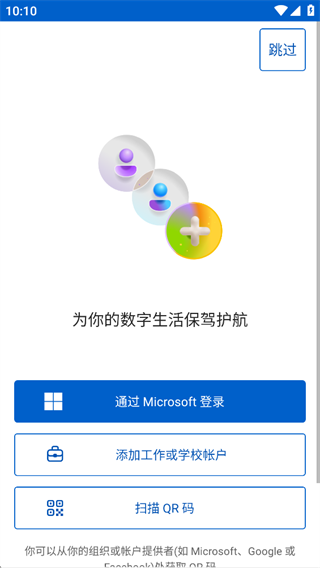
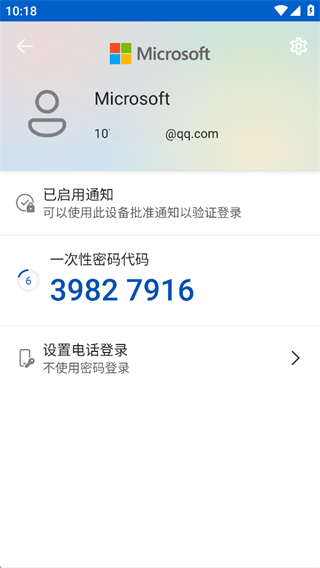
2、登录完成后,主页会显示已添加的账号;选择账号即可查看临时登录验证码。
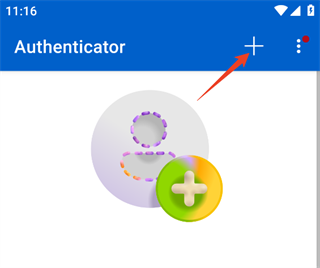
3、点击右上角的加号可以添加其他账号,也可在应用中管理多个账号。
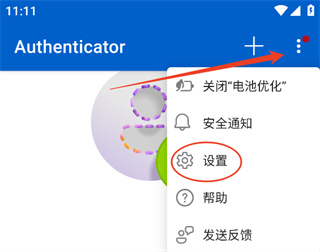
1、点击右上角的三个竖点,打开设置页面。
2、在设置中开启云备份。
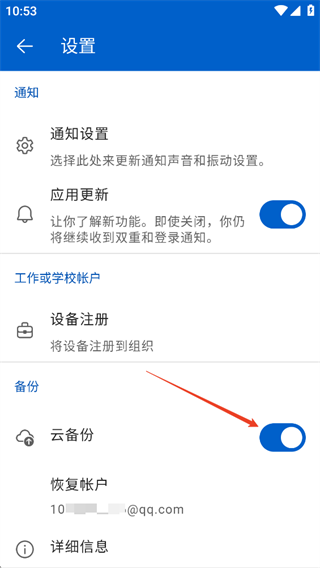
3、等待备份完成。应用会提示选择用于恢复的 Microsoft 账号;如果只有一个账号,通常会自动选中。
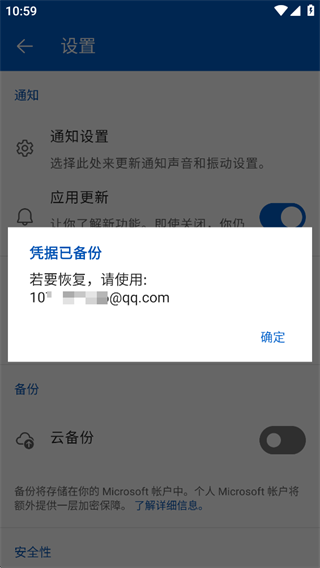
随后,在新手机上恢复 Microsoft Authenticator 账号:
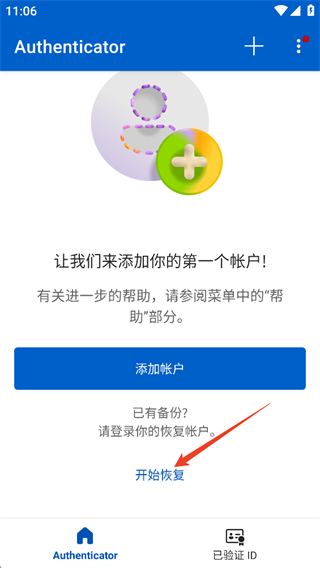
在新手机安装并打开 Microsoft Authenticator,先跳过登录,再从主页选择“开始恢复”。按提示登录之前选作恢复账号的 Microsoft 账号,完成操作后即可恢复。为避免登录通知继续发送到旧手机,请记得从旧手机中删除相应账号。
可为多个账号启用双重验证保护。应用支持基于时间的一次性密码(TOTP)标准验证码,帮助保护在线账号。
2、增加安全保障
密码可能遗忘、被盗或泄露。使用身份验证器后,还可通过手机上的 PIN 或指纹验证增加一层保护。
3、使用无密码登录
输入用户名后,通过手机确认登录请求即可完成操作。
4、便捷访问微软应用
使用身份验证器,可为 Outlook、OneDrive、Office 等应用的登录提供验证支持。
应用支持通行密钥及无密码登录方式,并可通过推送通知、动态验证码或电话验证协助确认身份。用户可以在手机上查看并处理登录请求,也能添加多个账号进行管理。对于企业场景,应用支持注册组织共享设备,方便多名员工使用。借助多种验证方式,个人账号和工作账号都能获得额外的登录保护,在兼顾操作便利的同时,降低账号遭到未经授权访问的风险。
主要功能
1、生成验证码:可为支持验证器的其他账号生成登录验证码。
2、双重验证:
在用户名和密码之外增加身份验证步骤。登录后,可批准手机收到的通知,或输入应用提供的验证码。
3、手机无密码登录:
支持使用用户名发起登录,并通过移动设备上的指纹、面部识别或 PIN 确认,无需输入密码。
应用使用指南
1、首次打开应用时需要登录,可使用 Microsoft 账号登录,也可选择其他可用方式。2、登录完成后,主页会显示已添加的账号;选择账号即可查看临时登录验证码。
3、点击右上角的加号可以添加其他账号,也可在应用中管理多个账号。
如何转移到新手机
转移前需要为身份验证器应用创建备份。如果你已开启 Microsoft Authenticator 的备份与恢复功能,或更换了手机但仍能使用旧手机,可按以下步骤操作:1、点击右上角的三个竖点,打开设置页面。
2、在设置中开启云备份。
3、等待备份完成。应用会提示选择用于恢复的 Microsoft 账号;如果只有一个账号,通常会自动选中。
随后,在新手机上恢复 Microsoft Authenticator 账号:
在新手机安装并打开 Microsoft Authenticator,先跳过登录,再从主页选择“开始恢复”。按提示登录之前选作恢复账号的 Microsoft 账号,完成操作后即可恢复。为避免登录通知继续发送到旧手机,请记得从旧手机中删除相应账号。
应用特色
1、管理多个账号可为多个账号启用双重验证保护。应用支持基于时间的一次性密码(TOTP)标准验证码,帮助保护在线账号。
2、增加安全保障
密码可能遗忘、被盗或泄露。使用身份验证器后,还可通过手机上的 PIN 或指纹验证增加一层保护。
3、使用无密码登录
输入用户名后,通过手机确认登录请求即可完成操作。
4、便捷访问微软应用
使用身份验证器,可为 Outlook、OneDrive、Office 等应用的登录提供验证支持。
更新日志
v6.2609.6214版本
BUG修复。
PREVIEW
资源截图
01/04
PUBLISHER WORKS
微软公司 的其他作品



DISCOVERY