最后更新 · 2026-10-09
中移移动办公App · 3.5.8.5.0930
平台Android
容量245.67 MB
版本3.5.8.5.0930
热度0 次
ABOUT THIS VERSION
软件介绍
中移移动办公是一款面向企业用户的移动办公应用,为企业提供通讯协作、日常管理和信息服务等功能。软件整合考勤、审批、工作报告、日程、待办等常用办公应用,方便员工通过手机处理日常事务;企业通讯录支持按姓名、号码或组织架构查找联系人,帮助同事快速建立沟通。应用还提供消息已读未读状态、公告通知和群聊协作功能,便于及时传达工作信息。用户可根据企业设置办理上下班打卡、外勤签到、请假、出差及报销等事项,也能查询列车、航班和天气信息。会议功能支持多人在线沟通,来电自动标识可帮助识别企业成员来电,并提供相关信息安全功能。软件支持企业按自身需要配置应用和管理流程,适用于团队沟通、协同办公与日常工作安排。具体功能及可用范围以企业配置和应用实际版本为准,欢迎下载体验。
考勤、审批、工作报告和日程等功能集中呈现,助力团队开展移动办公。
【通讯录管理,查找沟通更便捷】
支持查询手机联系人和企业通讯录,清晰查看企业组织架构。
【消息通知,及时传递工作信息】
消息已读与未读状态清楚可见,还可通过免费短信提醒未读成员。
【来电自动识别,助力信息安全】
无需事先保存联系人,也能识别企业成员来电,为企业沟通提供便利。
【多人会议,沟通顺畅】
支持高清VoLTE通话和最多64人在线会议,方便成员开展沟通。
【企业专享活动】
企业客户可享专属权益与业务活动,在工作之余体验更多服务。
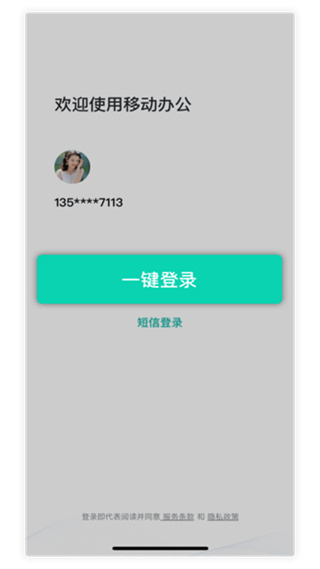
移动办公客户端支持本机号码一键登录和短信登录,登录后即可注册。
1、中国移动用户在2G、3G或4G网络下可尝试本机号码一键登录;若登录失败,可改用短信验证登录。
2、非中国移动用户无法使用本机号码一键登录,可通过短信方式登录。
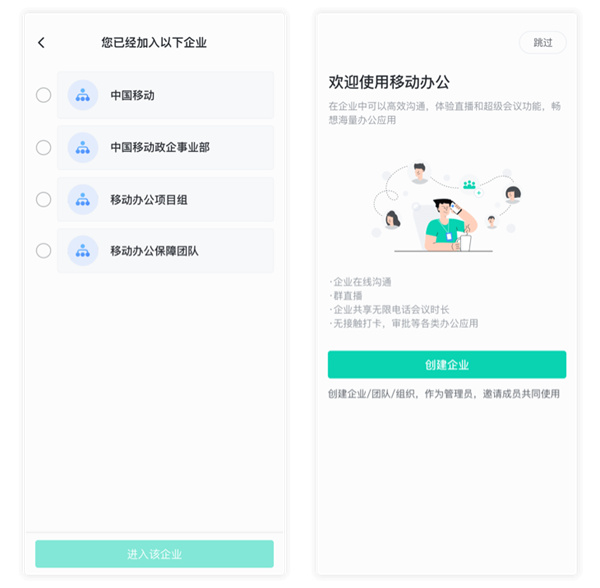
二、新用户首次登录时,应用会查询是否已加入企业。
1、若已加入企业,页面会显示用户所属企业,选择其中一家即可进入移动办公。
2、若尚未加入企业,应用会引导用户创建企业。
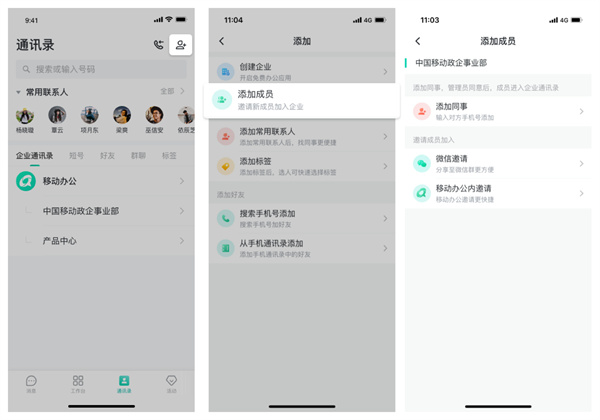
三、邀请同事加入企业
1、加入企业后,可前往通讯录并点击右上角的添加按钮,选择企业和添加成员,再通过微信或移动办公应用分享邀请链接。
2、受邀者打开邀请链接并选择加入企业,下载移动办公应用后即可使用。
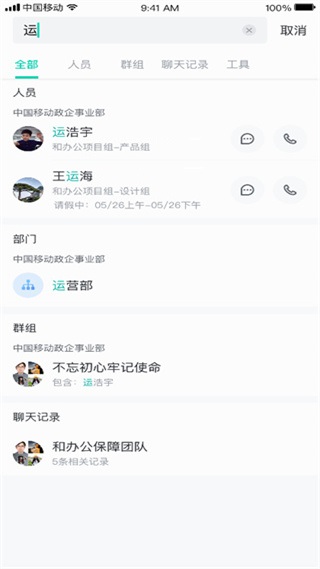
四、没有同事或领导的微信、电话号码,如何联系?
无需保存对方手机号,也能快速查找企业同事。
1、知道姓名时,可在顶部搜索栏输入关键词或号码,查找相关联系人、群聊和部门。
2、不清楚姓名时,可在通讯录的组织架构中按部门查找。
五、来电自动识别,便于辨认企业成员
来电识别可帮助辨别骚扰电话;即使未将同事号码保存到手机,也能识别来电者信息。
六、安卓手机权限设置
注意:请避免清理移动办公的后台进程,以便来电名片功能正常运行。
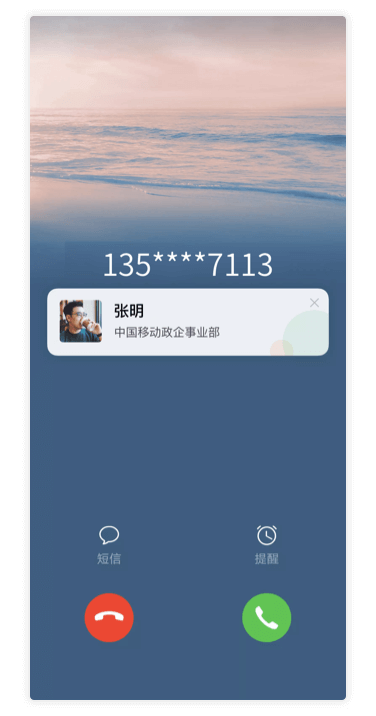
Android来电识别需要以下权限:
——允许显示在其他应用上层
——允许访问手机通讯录
——完成相关授权后,即可使用来电识别功能。
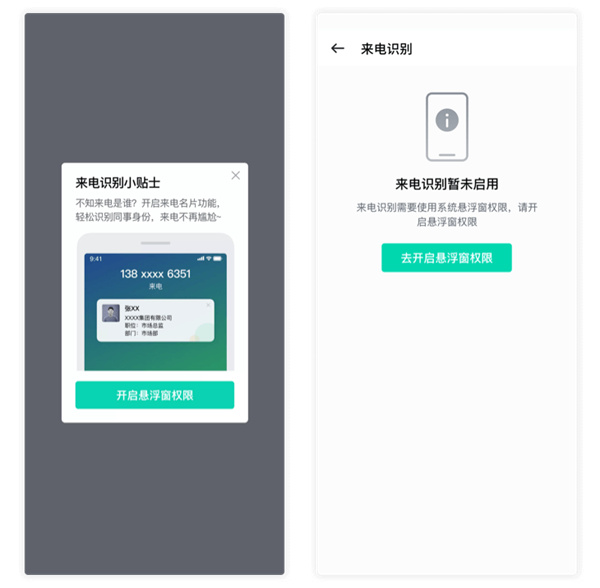
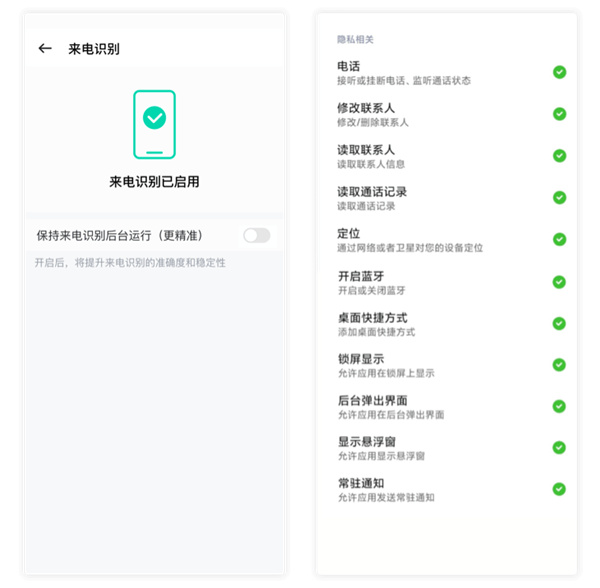
Android来电识别启用后,可打开后台运行开关以保持功能运行。开启后,应用会在通知栏显示常驻通知,帮助来电名片在后台正常工作。
——如果来电识别未能成功开启,可在手机系统设置中为移动办公授予相应权限:
——允许显示悬浮窗
——允许读取通话记录
七、使用移动办公沟通,让工作更专注
企业成员之间无需互加好友即可发起私聊或群聊;非企业成员则可在添加好友后进行私聊。
八、消息发出后没有回应,怎样了解沟通情况?
1、群聊消息支持显示已读和未读状态,点击状态入口可进入阅读详情,查看已读、未读人数及成员名单。
2、群聊中@单个成员时,可查看该成员的已读或未读状态;进入消息阅读详情后,被@成员的状态会显示在前面。
九、群消息太多,如何突出重点?
群成员可以在群钉板详情中创建公告并编辑内容,也可选择@全体成员。公告发送后会同步置顶到群钉板,并显示在群聊窗口,方便成员查看。
群钉板最多可置顶100条内容;达到上限后,无法继续添加。
十、调整消息字体大小
输入消息后,长按发送按钮,可调整即将发送的消息字体大小。
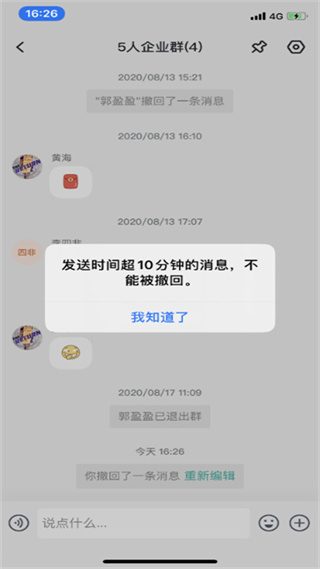
十一、消息发错后如何处理?
长按已发送的消息,可在10分钟内撤回。
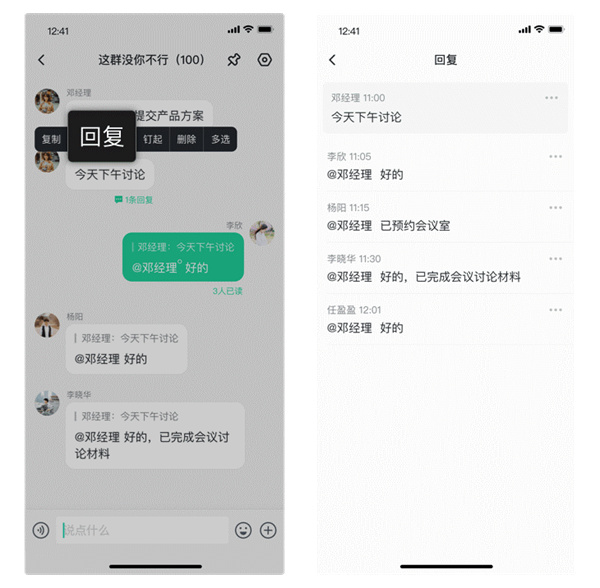
十二、引用群消息回复,方便衔接上下文
操作方式:长按消息气泡并选择【回复】,在输入框填写回复内容并发送;点击原消息下方的回复数量,即可查看回复详情。
十三、为聊天记录添加水印,降低截图泄露风险
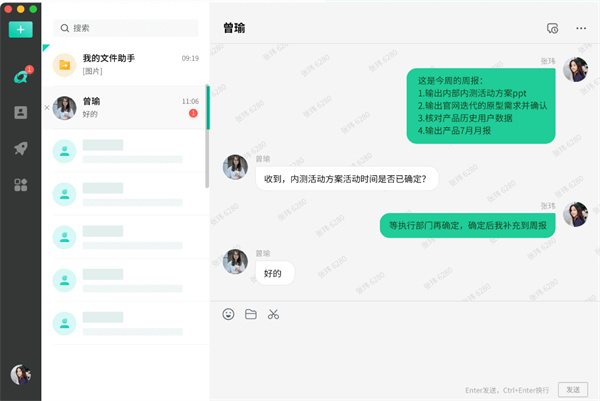
企业管理员可在手机端通讯录的【组织管理】页面进入安全设置,开启【群聊会话显示水印】。启用后,该企业的企业群聊窗口会显示由群成员姓名和手机号尾号组成的防泄密水印,涵盖全员群、部门群和内部群。
十四、移动考勤
从每日打卡开始安排工作
1、上下班打卡
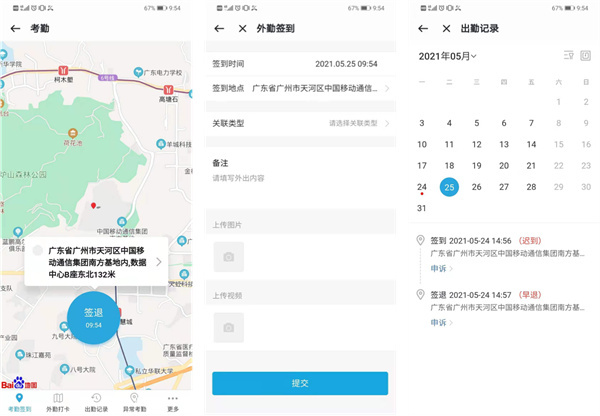
进入管理员设定的打卡范围后,在手机工作台打开【移动考勤】应用并完成打卡。
2、外出打卡
出差或外勤时,可在打卡页面选择【外勤打卡】,填写签到点并上传地点图片等信息,完成打卡。
3、查询打卡记录
可按日期查看个人打卡记录和加班时长。
4、移动审批
审批流程线上流转,随时处理工作事项。
5、提交审批申请
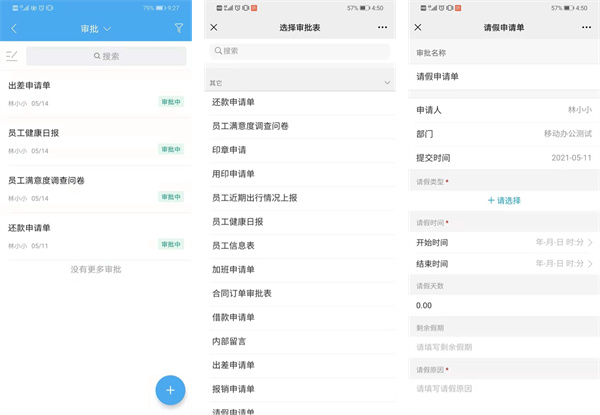
企业可自定义审批流程,员工在工作台打开审批应用,即可随时通过手机提交申请。
6、处理审批事项
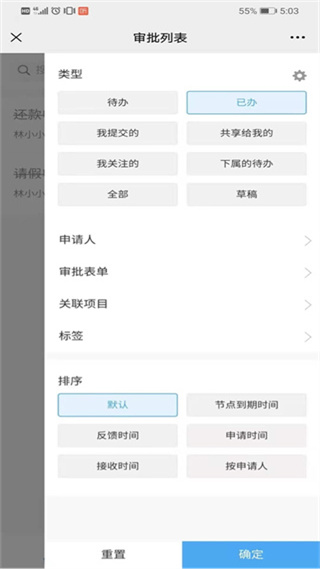
审批人收到提醒后,可在审批列表首页筛选所需审批单,并进行会签、加签、退回、委托、催办或抄送等操作。
7、查看审批记录
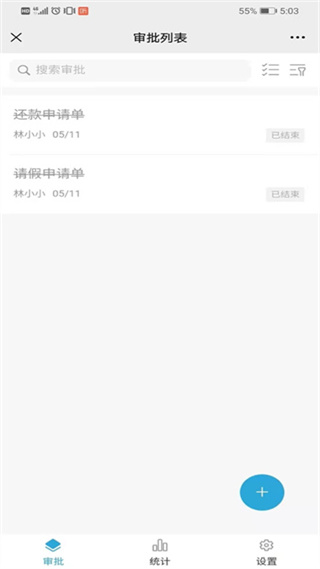
可随时查看待审批、本人发起及抄送给自己的审批单,相关记录便于后续追溯。
十五、工作日报
按流程完成工作汇报
1、提交工作日志
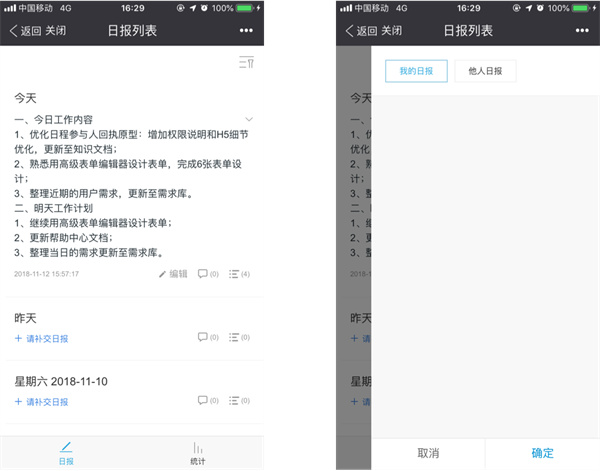
可在工作台的【日报】应用中定期提交日报,支持通过手机或电脑撰写。
2、安排日程
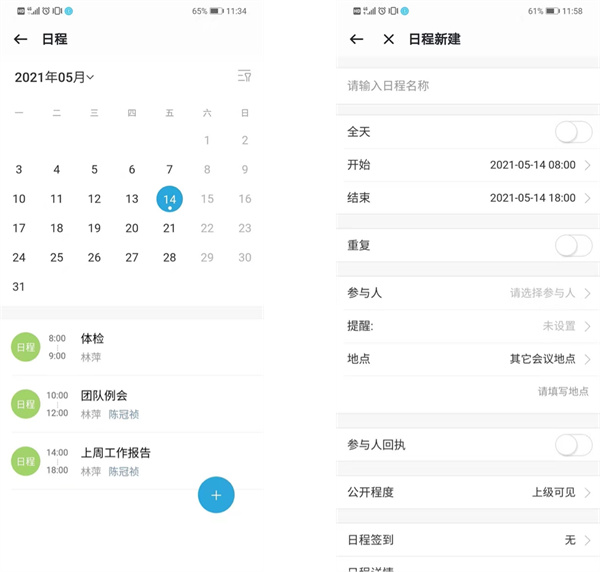
日程功能可用于管理个人时间、安排工作事项并设置提醒,也支持与他人共享日程。
【通讯录】支持查询手机联系人与企业通讯录。
【消息通知】可查看消息已读、未读状态,并通过免费短信提醒未读成员。
【来电识别】无需预先保存联系人,即可识别企业成员来电。
【在线会议】支持高清VoLTE通话和最多64人同时参会。
【企业活动】为企业客户提供专享权益、业务服务及活动礼包。
【直播视频】支持观看群直播、开展异地多人培训,并可回看直播内容。
软件特色
【高效办公,常用应用一键启用】考勤、审批、工作报告和日程等功能集中呈现,助力团队开展移动办公。
【通讯录管理,查找沟通更便捷】
支持查询手机联系人和企业通讯录,清晰查看企业组织架构。
【消息通知,及时传递工作信息】
消息已读与未读状态清楚可见,还可通过免费短信提醒未读成员。
【来电自动识别,助力信息安全】
无需事先保存联系人,也能识别企业成员来电,为企业沟通提供便利。
【多人会议,沟通顺畅】
支持高清VoLTE通话和最多64人在线会议,方便成员开展沟通。
【企业专享活动】
企业客户可享专属权益与业务活动,在工作之余体验更多服务。
中移移动办公使用指南
一、登录并加入企业移动办公客户端支持本机号码一键登录和短信登录,登录后即可注册。
1、中国移动用户在2G、3G或4G网络下可尝试本机号码一键登录;若登录失败,可改用短信验证登录。
2、非中国移动用户无法使用本机号码一键登录,可通过短信方式登录。
二、新用户首次登录时,应用会查询是否已加入企业。
1、若已加入企业,页面会显示用户所属企业,选择其中一家即可进入移动办公。
2、若尚未加入企业,应用会引导用户创建企业。
三、邀请同事加入企业
1、加入企业后,可前往通讯录并点击右上角的添加按钮,选择企业和添加成员,再通过微信或移动办公应用分享邀请链接。
2、受邀者打开邀请链接并选择加入企业,下载移动办公应用后即可使用。
四、没有同事或领导的微信、电话号码,如何联系?
无需保存对方手机号,也能快速查找企业同事。
1、知道姓名时,可在顶部搜索栏输入关键词或号码,查找相关联系人、群聊和部门。
2、不清楚姓名时,可在通讯录的组织架构中按部门查找。
五、来电自动识别,便于辨认企业成员
来电识别可帮助辨别骚扰电话;即使未将同事号码保存到手机,也能识别来电者信息。
六、安卓手机权限设置
注意:请避免清理移动办公的后台进程,以便来电名片功能正常运行。
Android来电识别需要以下权限:
——允许显示在其他应用上层
——允许访问手机通讯录
——完成相关授权后,即可使用来电识别功能。
Android来电识别启用后,可打开后台运行开关以保持功能运行。开启后,应用会在通知栏显示常驻通知,帮助来电名片在后台正常工作。
——如果来电识别未能成功开启,可在手机系统设置中为移动办公授予相应权限:
——允许显示悬浮窗
——允许读取通话记录
七、使用移动办公沟通,让工作更专注
企业成员之间无需互加好友即可发起私聊或群聊;非企业成员则可在添加好友后进行私聊。
八、消息发出后没有回应,怎样了解沟通情况?
1、群聊消息支持显示已读和未读状态,点击状态入口可进入阅读详情,查看已读、未读人数及成员名单。
2、群聊中@单个成员时,可查看该成员的已读或未读状态;进入消息阅读详情后,被@成员的状态会显示在前面。
九、群消息太多,如何突出重点?
群成员可以在群钉板详情中创建公告并编辑内容,也可选择@全体成员。公告发送后会同步置顶到群钉板,并显示在群聊窗口,方便成员查看。
群钉板最多可置顶100条内容;达到上限后,无法继续添加。
十、调整消息字体大小
输入消息后,长按发送按钮,可调整即将发送的消息字体大小。
十一、消息发错后如何处理?
长按已发送的消息,可在10分钟内撤回。
十二、引用群消息回复,方便衔接上下文
操作方式:长按消息气泡并选择【回复】,在输入框填写回复内容并发送;点击原消息下方的回复数量,即可查看回复详情。
十三、为聊天记录添加水印,降低截图泄露风险
企业管理员可在手机端通讯录的【组织管理】页面进入安全设置,开启【群聊会话显示水印】。启用后,该企业的企业群聊窗口会显示由群成员姓名和手机号尾号组成的防泄密水印,涵盖全员群、部门群和内部群。
十四、移动考勤
从每日打卡开始安排工作
1、上下班打卡
进入管理员设定的打卡范围后,在手机工作台打开【移动考勤】应用并完成打卡。
2、外出打卡
出差或外勤时,可在打卡页面选择【外勤打卡】,填写签到点并上传地点图片等信息,完成打卡。
3、查询打卡记录
可按日期查看个人打卡记录和加班时长。
4、移动审批
审批流程线上流转,随时处理工作事项。
5、提交审批申请
企业可自定义审批流程,员工在工作台打开审批应用,即可随时通过手机提交申请。
6、处理审批事项
审批人收到提醒后,可在审批列表首页筛选所需审批单,并进行会签、加签、退回、委托、催办或抄送等操作。
7、查看审批记录
可随时查看待审批、本人发起及抄送给自己的审批单,相关记录便于后续追溯。
十五、工作日报
按流程完成工作汇报
1、提交工作日志
可在工作台的【日报】应用中定期提交日报,支持通过手机或电脑撰写。
2、安排日程
日程功能可用于管理个人时间、安排工作事项并设置提醒,也支持与他人共享日程。
软件功能
【办公应用】提供考勤、审批、工作报告和日程等办公功能。【通讯录】支持查询手机联系人与企业通讯录。
【消息通知】可查看消息已读、未读状态,并通过免费短信提醒未读成员。
【来电识别】无需预先保存联系人,即可识别企业成员来电。
【在线会议】支持高清VoLTE通话和最多64人同时参会。
【企业活动】为企业客户提供专享权益、业务服务及活动礼包。
【直播视频】支持观看群直播、开展异地多人培训,并可回看直播内容。
更新日志
v3.5.8.5.0930版本
【优化】修复部分已知问题
PREVIEW
资源截图
01/05
PUBLISHER WORKS
中国移动 的其他作品


DISCOVERY