最后更新 · 2026-10-09
思源笔记Mac版 · 3.8.6
平台Windows
容量247.53 MB
版本3.8.6
热度0 次
ABOUT THIS VERSION
软件介绍
思源笔记 Mac 版是一款面向 macOS 用户的个人知识管理与笔记软件,适合整理日常记录、学习资料、工作文档和灵感想法。用户可以创建、编辑与删除笔记,并通过笔记本、层级文档、标签和搜索功能组织内容,按主题归档后也更容易查找。笔记支持文字、图片、音频等内容形式,方便将不同类型的信息集中保存。软件以内容块为基础组织文档,支持双向链接和关系图,便于串联相关知识;同时提供 Markdown 编辑、即时渲染以及多种图表和公式能力,满足写作与资料整理需求。用户还可以借助插件、主题和图标扩展或调整使用体验,并通过导入导出、版本管理及同步相关功能管理笔记数据。
此外,思源笔记接入 OpenAI,可用于续写、翻译、提炼摘要、头脑风暴、语法与拼写检查,也能回答各类问题。软件支持 Markdown 语法和插件扩展,用户可按需安装插件,补充适合自己的笔记功能。需要的用户可下载体验。
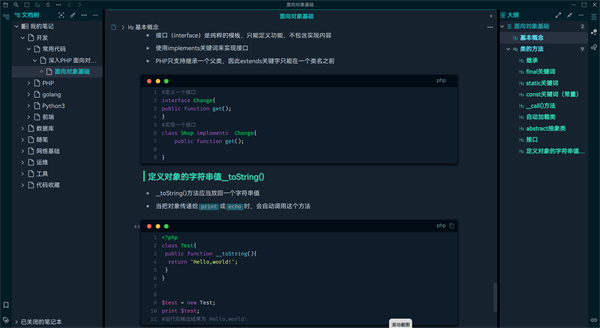
1、支持即时渲染,熟悉 Typora 的用户也能快速上手,这种编辑方式直观简洁。
2、可编写数学公式,并制作图表、流程图、甘特图、时序图和五线谱等。
3、粘贴 HTML 内容时可自动转换为 Markdown。
4、可调整 Markdown 的解析与渲染参数。
内容块管理
1、支持块级引用与双向链接。
2、提供文档关系图和全局关系图。
3、可收藏内容并使用书签。
可通过浏览器使用,也支持移动端。
支持层级标签
支持多窗口、多页签与拖拽分屏。
支持 WebDAV。
提供版本管理和 Git 仓库同步。
支持全文检索。
支持主题与图标设置。
1、内置明亮和暗黑两种主题。
2、内置 Material 与 Ant Design 两套图标。
3、允许使用自定义主题和图标。
内容导出
1、可导出为标准 Markdown。
2、内容块引用支持锚文本,并可选择嵌入 Blockquote。
3、支持复制内容至微信公众号和知乎。
先来认识思源笔记的内容组织方式。它的结构类似活页本,界面可以概括为“库、本、页、块”:笔记库管理整体工作空间,笔记本用于归类,笔记页承载具体内容,而块则是页面中的基本内容单元。
● 库:官方称为“工作空间”。在文档树中,笔记库可理解为当前打开和关闭的笔记本集合,后文会进一步说明。
● 本:即笔记本,在文档树或结构面板中处于第一级。
● 页:即笔记页,官方称作“文档”,位于笔记本之下。
○ 页面之间可以并列,也可以建立上下级关系。
● 块:编辑页面中的段落等内容单元,也称内容块,每个块都有独立且唯一的 ID。
○ 按 Enter 可创建新块;按 Shift+Enter 换行仍处于同一个块中。
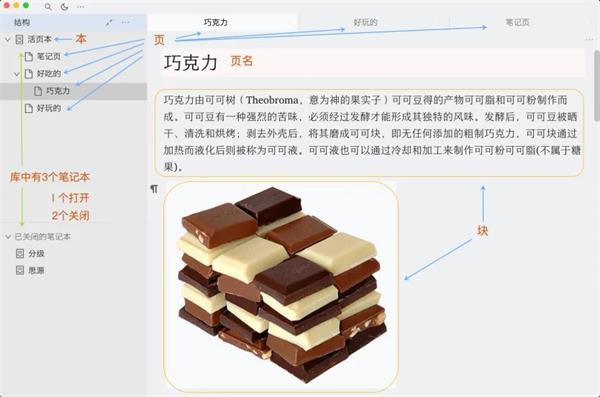
广义的思源笔记库还包含已删除的笔记本、本地资源、emoji、挂件和模板等数据。笔记库由打开、关闭及删除的笔记本,以及本地资源和自定义 emoji、挂件、模板等共同组成。
● 笔记库对应电脑硬盘中的 Siyuan/data 目录,该目录会在安装思源笔记时自动创建。
● 图片等本地资源保存在 assets 目录中。
● 可在“设置 > 关于 > 工作空间目录”中查看 Siyuan 文件夹在电脑上的位置。
● 可在电脑中重命名工作空间目录,或新建目录,再到思源笔记设置中修改工作空间路径。
● 笔记库的底层文件结构如下所示:
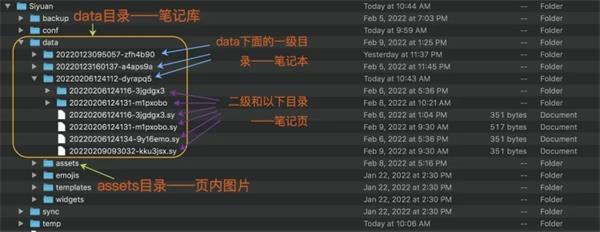
● .sy 文件本质上是 JSON 文件。思源笔记采用 JSON 组织数据,以支持功能扩展;与之不同,Obsidian 使用 Markdown 文件组织数据。
● 可以用文本编辑器打开 .sy 文件进行有限编辑或查找替换,但操作时需谨慎。
2、设置新建位置
● 默认情况下,新建笔记页会放在笔记本或当前笔记页的下一级。
● 如果默认位置积累了太多页面、不便查找,或希望集中存放新页面,可以为新建笔记页指定专属位置。
○ 设置方法:右键点击笔记本名称并选择“设置”,找到“块引新建笔记页存放位置”。该选项用于设置使用 (( 新建笔记页时的路径;以 / 开头的路径按绝对路径处理,否则按当前笔记页的相对路径处理。设置完成后,新页面会保存到指定位置。
3、文档排序
● 目前无法在文档树面板中通过鼠标拖动,对同级笔记页进行手动排序。
● 目前不支持同时选择多个笔记页后拖动。
● 现阶段可调整全部笔记本的顺序:点击文档树面板右侧的“...”,打开“排序”菜单并选择排序方式。
● 同时打开多个笔记本时,目前不能分别设置各笔记本的顺序。
● 文档树在排列结构方面有一定限制。如需展示笔记页或文档的组织结构:
○ 可以把内容集中在一个页面中,用层级标题划分,并通过大纲面板跳转。
○ 也可以在父文档中使用 MOC,按需要排列指向相关子文档的链接。
4、调整文档层级
● 在文档树面板中,若 A 页和 B 页处于同级,可将 A 页拖到 B 页上,使 A 页在视觉上成为 B 页的下级页面。
● 若要恢复 A 页与 B 页的同级关系,可将 A 页拖到 B 页的上一级页面;若上一级是笔记本,则拖到该笔记本上。
5、查看大纲层级
● 大纲面板展示当前页面的标题层级,与其他 Markdown 笔记软件的大纲功能相似。
● 大纲能够呈现当前页的内容结构,便于快速定位到目标层级。
● 打开大纲面板的快捷键为 Alt+2。
● 标题较长时,将鼠标移至标题上可查看完整内容(2.0.17 版本),无需调整窗口宽度。
● 也可以单独打开大纲页签;按 Alt+O(字母 O)即可呼出。
大纲页签还可与分屏功能配合使用,方便阅读。
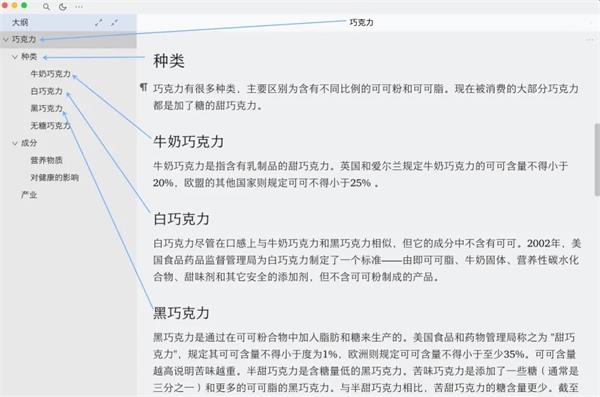
6、页面与内容块互转
● 可将文档树中的笔记页拖入编辑窗口的某个块,使其转换为层级标题。
● 也可将编辑页面中的层级标题拖至文档树里的笔记本或笔记页,纳入树状结构。
● 若要连同标题块及其段落内容一起拖动,需要先折叠该内容。
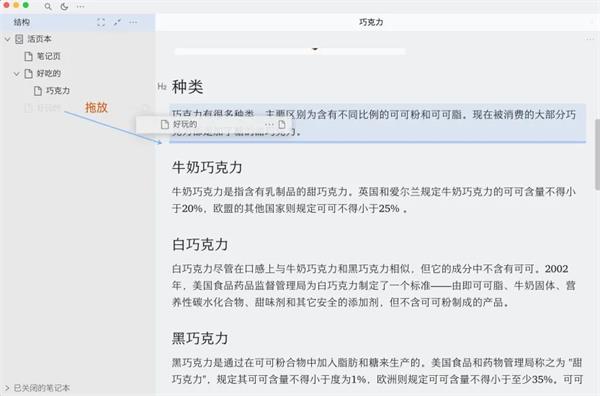
7、拆分与合并
● 思源笔记暂不支持将页面内的层级标题直接拆成子页或子文档。较长页面需要拆分时,只能通过拖动页面块逐个处理。
● 合并两个笔记页时,可将其中一页拖至另一页的编辑区域并放到指定位置,也就是前文介绍的页面与内容块互转。合并多页时重复操作即可。
8、导入与导出
笔记页
● 从思源笔记 2.0.12 起,可以打包导入和导出笔记页的 .sy 文件。
● 笔记页支持导入 Markdown 文件。点击笔记本或笔记页名称旁的三点更多按钮,再选择导入即可。
● 导入内容会放到所选笔记本或页面的下一级。目前支持 Markdown 文件,以及包含 Markdown 文件的文件夹。
导入较大的 Markdown 文档时,还需留意以下事项。
● 单个 Markdown 文件篇幅较长时,建议先用文本工具按章节拆分,再进行导入。
● 导入 Markdown 时,思源笔记不会依据标题自动拆分文档;编辑页面也不能将长页面里的多个层级标题批量转换成独立笔记页。
● 大型文档的处理会影响文字编辑和内容块操作效率,相关说明可参阅本文的“编辑——全选操作”和“编辑——块操作”部分。
● 可借助 Obsidian 及其 Note Refactor 插件快速拆分文档;如需合并,也可先在 Obsidian 中处理后再导入。
笔记页导出为 Markdown 的操作较为方便。
● 导出 Markdown 时,软件会通过浏览器下载 ZIP 压缩包,操作效率不算便捷,其中也考虑了包含图片的文档。
● 导出笔记页时,可按 Ctrl+Alt+9 或 Cmd+Alt+9 预览 Markdown,并选择复制到微信公众号、知乎或语雀。注意 Ctrl+A / Cmd+A 目前无法全选,详见本文“编辑 > 全选操作”部分。
笔记本
● 从思源笔记 2.0.12 起,笔记本的 .sy 文件也支持打包导入和导出。
● 单个笔记本可导出为 Markdown 压缩包,但该压缩包不能再次直接导入思源笔记;解压后再导入也无法保留原有双向链接。
笔记库
● 在 PC 端,如需将全部思源笔记迁移到另一台电脑,或分享给其他思源笔记用户,可导入或导出完整笔记库数据。
○ 思源笔记桌面端从 2.0.2 起支持将完整 data 文件夹导出为 ZIP,操作位置为“设置 - 导出 - 导出 Data”。
○ 思源笔记桌面端从 2.0.8 起支持导入完整 data 文件夹的 ZIP,操作位置为“设置 - 导出 - 导入 Data”。
● PC 端迁移时,若还要保留自定义快捷键、设置和主题等配置,可一并打包 conf 目录。
● 如需在多端进行云备份和同步笔记库,需要付费开通会员。
此外,思源笔记接入 OpenAI,可用于续写、翻译、提炼摘要、头脑风暴、语法与拼写检查,也能回答各类问题。软件支持 Markdown 语法和插件扩展,用户可按需安装插件,补充适合自己的笔记功能。需要的用户可下载体验。
软件特色
专为 Markdown 打造1、支持即时渲染,熟悉 Typora 的用户也能快速上手,这种编辑方式直观简洁。
2、可编写数学公式,并制作图表、流程图、甘特图、时序图和五线谱等。
3、粘贴 HTML 内容时可自动转换为 Markdown。
4、可调整 Markdown 的解析与渲染参数。
内容块管理
1、支持块级引用与双向链接。
2、提供文档关系图和全局关系图。
3、可收藏内容并使用书签。
可通过浏览器使用,也支持移动端。
支持层级标签
支持多窗口、多页签与拖拽分屏。
支持 WebDAV。
提供版本管理和 Git 仓库同步。
支持全文检索。
支持主题与图标设置。
1、内置明亮和暗黑两种主题。
2、内置 Material 与 Ant Design 两套图标。
3、允许使用自定义主题和图标。
内容导出
1、可导出为标准 Markdown。
2、内容块引用支持锚文本,并可选择嵌入 Blockquote。
3、支持复制内容至微信公众号和知乎。
思源笔记结构说明
1、笔记库、本、页与块先来认识思源笔记的内容组织方式。它的结构类似活页本,界面可以概括为“库、本、页、块”:笔记库管理整体工作空间,笔记本用于归类,笔记页承载具体内容,而块则是页面中的基本内容单元。
● 库:官方称为“工作空间”。在文档树中,笔记库可理解为当前打开和关闭的笔记本集合,后文会进一步说明。
● 本:即笔记本,在文档树或结构面板中处于第一级。
● 页:即笔记页,官方称作“文档”,位于笔记本之下。
○ 页面之间可以并列,也可以建立上下级关系。
● 块:编辑页面中的段落等内容单元,也称内容块,每个块都有独立且唯一的 ID。
○ 按 Enter 可创建新块;按 Shift+Enter 换行仍处于同一个块中。
广义的思源笔记库还包含已删除的笔记本、本地资源、emoji、挂件和模板等数据。笔记库由打开、关闭及删除的笔记本,以及本地资源和自定义 emoji、挂件、模板等共同组成。
● 笔记库对应电脑硬盘中的 Siyuan/data 目录,该目录会在安装思源笔记时自动创建。
● 图片等本地资源保存在 assets 目录中。
● 可在“设置 > 关于 > 工作空间目录”中查看 Siyuan 文件夹在电脑上的位置。
● 可在电脑中重命名工作空间目录,或新建目录,再到思源笔记设置中修改工作空间路径。
● 笔记库的底层文件结构如下所示:
● .sy 文件本质上是 JSON 文件。思源笔记采用 JSON 组织数据,以支持功能扩展;与之不同,Obsidian 使用 Markdown 文件组织数据。
● 可以用文本编辑器打开 .sy 文件进行有限编辑或查找替换,但操作时需谨慎。
2、设置新建位置
● 默认情况下,新建笔记页会放在笔记本或当前笔记页的下一级。
● 如果默认位置积累了太多页面、不便查找,或希望集中存放新页面,可以为新建笔记页指定专属位置。
○ 设置方法:右键点击笔记本名称并选择“设置”,找到“块引新建笔记页存放位置”。该选项用于设置使用 (( 新建笔记页时的路径;以 / 开头的路径按绝对路径处理,否则按当前笔记页的相对路径处理。设置完成后,新页面会保存到指定位置。
3、文档排序
● 目前无法在文档树面板中通过鼠标拖动,对同级笔记页进行手动排序。
● 目前不支持同时选择多个笔记页后拖动。
● 现阶段可调整全部笔记本的顺序:点击文档树面板右侧的“...”,打开“排序”菜单并选择排序方式。
● 同时打开多个笔记本时,目前不能分别设置各笔记本的顺序。
● 文档树在排列结构方面有一定限制。如需展示笔记页或文档的组织结构:
○ 可以把内容集中在一个页面中,用层级标题划分,并通过大纲面板跳转。
○ 也可以在父文档中使用 MOC,按需要排列指向相关子文档的链接。
4、调整文档层级
● 在文档树面板中,若 A 页和 B 页处于同级,可将 A 页拖到 B 页上,使 A 页在视觉上成为 B 页的下级页面。
● 若要恢复 A 页与 B 页的同级关系,可将 A 页拖到 B 页的上一级页面;若上一级是笔记本,则拖到该笔记本上。
5、查看大纲层级
● 大纲面板展示当前页面的标题层级,与其他 Markdown 笔记软件的大纲功能相似。
● 大纲能够呈现当前页的内容结构,便于快速定位到目标层级。
● 打开大纲面板的快捷键为 Alt+2。
● 标题较长时,将鼠标移至标题上可查看完整内容(2.0.17 版本),无需调整窗口宽度。
● 也可以单独打开大纲页签;按 Alt+O(字母 O)即可呼出。
大纲页签还可与分屏功能配合使用,方便阅读。
6、页面与内容块互转
● 可将文档树中的笔记页拖入编辑窗口的某个块,使其转换为层级标题。
● 也可将编辑页面中的层级标题拖至文档树里的笔记本或笔记页,纳入树状结构。
● 若要连同标题块及其段落内容一起拖动,需要先折叠该内容。
7、拆分与合并
● 思源笔记暂不支持将页面内的层级标题直接拆成子页或子文档。较长页面需要拆分时,只能通过拖动页面块逐个处理。
● 合并两个笔记页时,可将其中一页拖至另一页的编辑区域并放到指定位置,也就是前文介绍的页面与内容块互转。合并多页时重复操作即可。
8、导入与导出
笔记页
● 从思源笔记 2.0.12 起,可以打包导入和导出笔记页的 .sy 文件。
● 笔记页支持导入 Markdown 文件。点击笔记本或笔记页名称旁的三点更多按钮,再选择导入即可。
● 导入内容会放到所选笔记本或页面的下一级。目前支持 Markdown 文件,以及包含 Markdown 文件的文件夹。
导入较大的 Markdown 文档时,还需留意以下事项。
● 单个 Markdown 文件篇幅较长时,建议先用文本工具按章节拆分,再进行导入。
● 导入 Markdown 时,思源笔记不会依据标题自动拆分文档;编辑页面也不能将长页面里的多个层级标题批量转换成独立笔记页。
● 大型文档的处理会影响文字编辑和内容块操作效率,相关说明可参阅本文的“编辑——全选操作”和“编辑——块操作”部分。
● 可借助 Obsidian 及其 Note Refactor 插件快速拆分文档;如需合并,也可先在 Obsidian 中处理后再导入。
笔记页导出为 Markdown 的操作较为方便。
● 导出 Markdown 时,软件会通过浏览器下载 ZIP 压缩包,操作效率不算便捷,其中也考虑了包含图片的文档。
● 导出笔记页时,可按 Ctrl+Alt+9 或 Cmd+Alt+9 预览 Markdown,并选择复制到微信公众号、知乎或语雀。注意 Ctrl+A / Cmd+A 目前无法全选,详见本文“编辑 > 全选操作”部分。
笔记本
● 从思源笔记 2.0.12 起,笔记本的 .sy 文件也支持打包导入和导出。
● 单个笔记本可导出为 Markdown 压缩包,但该压缩包不能再次直接导入思源笔记;解压后再导入也无法保留原有双向链接。
笔记库
● 在 PC 端,如需将全部思源笔记迁移到另一台电脑,或分享给其他思源笔记用户,可导入或导出完整笔记库数据。
○ 思源笔记桌面端从 2.0.2 起支持将完整 data 文件夹导出为 ZIP,操作位置为“设置 - 导出 - 导出 Data”。
○ 思源笔记桌面端从 2.0.8 起支持导入完整 data 文件夹的 ZIP,操作位置为“设置 - 导出 - 导入 Data”。
● PC 端迁移时,若还要保留自定义快捷键、设置和主题等配置,可一并打包 conf 目录。
● 如需在多端进行云备份和同步笔记库,需要付费开通会员。
DISCOVERY