最后更新 · 2026-10-09
快手直播伴侣电脑版 · 5.166.2.4104
平台Windows
容量431.21 MB
版本5.166.2.4104
热度0 次
ABOUT THIS VERSION
软件介绍
快手直播伴侣电脑版是快手官方推出的电脑直播辅助软件,面向快手主播提供直播画面采集、声音管理和参数调节等功能,适用于游戏、手游投屏、秀场、电商、团购及虚拟直播等场景。登录账号后,用户可以根据直播内容选择相应模式,通过游戏进程、指定窗口或显示器画面创建直播内容,也能添加摄像头画面并调整位置与大小。软件支持选择麦克风和扬声器设备、调节声音表现,并可依据网络状况与电脑分辨率设置视频参数;画面卡顿时,可尝试降低分辨率以改善直播流畅度。摄像头美白效果、镜头方向等选项则便于主播调整出镜画面。使用前需要拥有快手账号、绑定手机号并取得快手APP直播权限;文中所述电脑版本支持Windows系统。无论是展示游戏过程、进行商品直播,还是通过摄像头与观众互动,主播都可以利用这些工具管理直播画面与声音。具体可用功能和设备表现会受软件版本、电脑配置及网络环境影响,建议按照实际设备情况设置,并在开播前检查画面、麦克风和扬声器状态。
可使用官方提供的音乐配乐,按视频氛围挑选合适曲目。
也能选用自己的音乐或铃声,为作品增添个性。
支持使用录音,为视频加入个人声音内容。
2、滤镜效果
提供多种滤镜,并包含美颜、美妆效果,方便调整画面观感。
还可尝试电影风格滤镜,为视频营造不同的视觉氛围。
3、视频剪辑
逐帧编辑让画面调整更加细致,也方便发挥创意。
支持分段剪辑,可按需要整理视频片段。
4、贴纸与相框
提供多种贴纸素材,让视频内容更丰富有趣。
多款气泡样式可供选择,适合添加漫画、可爱或字幕效果。
相框包含多种主题风格,可为视频画面增添装饰。
2、下载并安装直播伴侣
下载快手直播伴侣安装程序,完成下载后双击文件,按照提示进行安装。
提示:文中所述PC版本支持Windows系统。
3、登录账号
安装完成后,程序会自动打开登录窗口。
使用手机验证码登录时,输入绑定快手APP的手机号,获取验证码后即可登录。
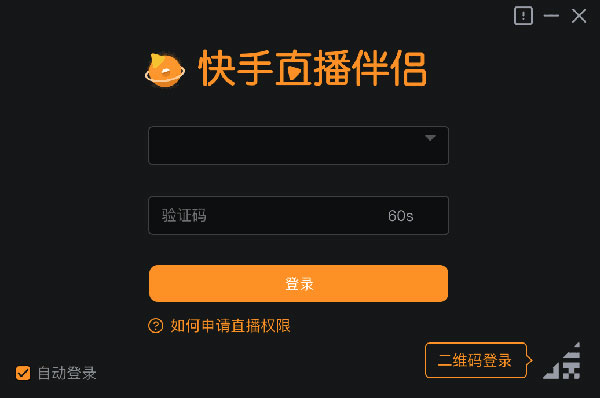
若经常在家使用同一台电脑直播,可选择自动登录,减少下次登录时重复输入信息。
4、进入主界面
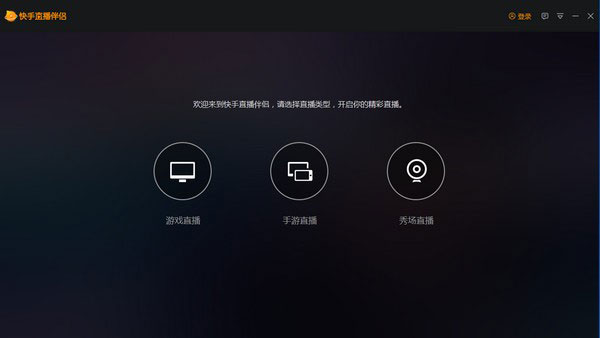
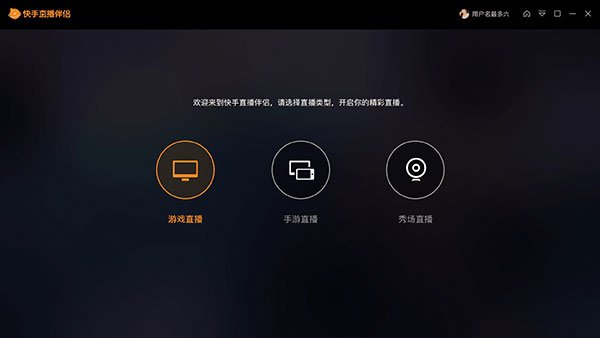
登录账号后即可进入直播伴侣主界面,根据内容选择直播方式,主要包括游戏直播、手游直播和秀场直播,下面分别介绍相关操作。
5、添加游戏进程
点击游戏选择按钮打开列表,程序会识别已安装并启动过的游戏。双击列表项目可启动尚未打开的游戏,也可将运行中的游戏添加到直播窗口;将游戏切换为全屏后,直播伴侣即可读取已添加的游戏画面。
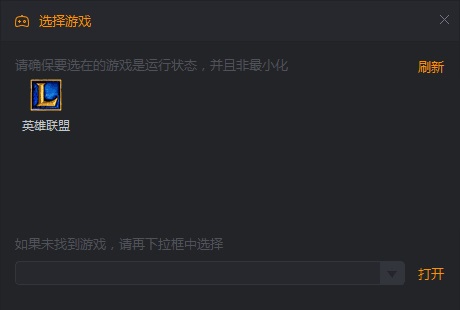
若列表中没有显示当前游戏,可通过下方菜单查找并选择打开。
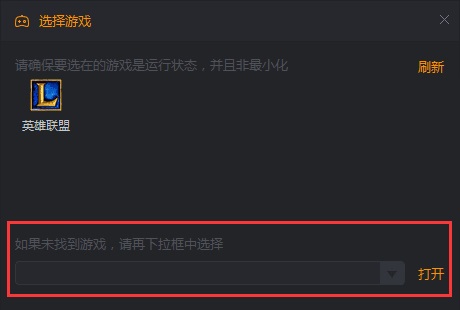
6、采集窗口或显示器
支持采集指定窗口,也支持录制整个显示器画面。
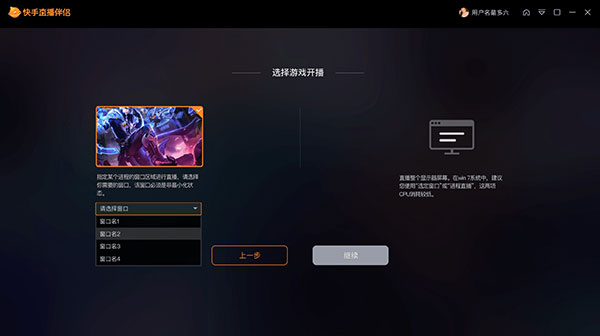
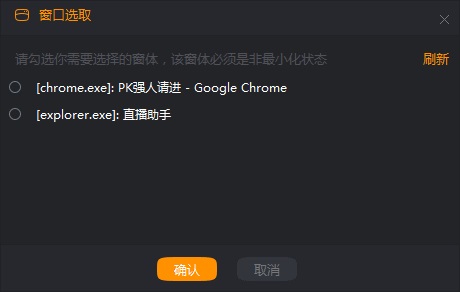
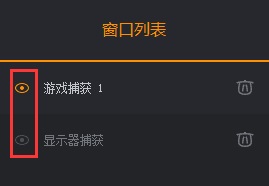
a、窗口采集:在窗口选择框中找到电脑上已打开的页面,选中目标窗口并确认,即可将其添加到直播窗口列表。为确保正常读取,请不要将待采集窗口最小化。
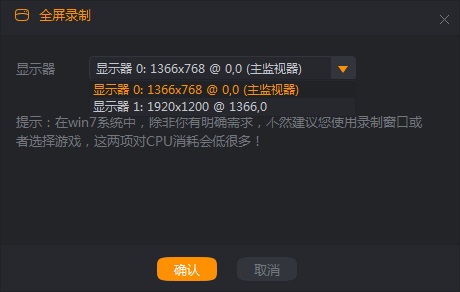
b、显示器采集
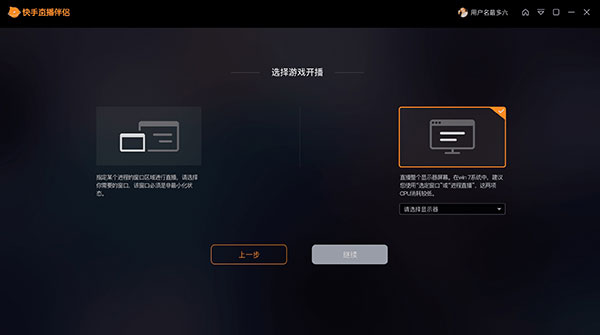
选择显示器后,程序会采集该屏幕上的画面;确认后,屏幕中显示的内容都可能出现在直播画面内。
7、设置摄像头
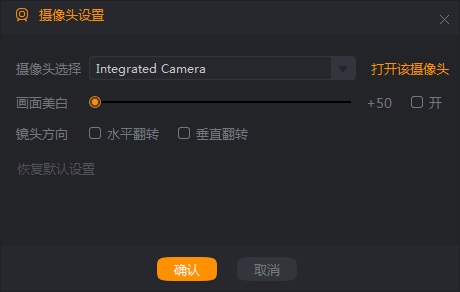
可选择摄像头设备、设置美白效果和镜头方向。选择设备并打开后,摄像头画面会加入窗口列表。为避免被游戏画面遮挡,可将摄像头窗口移到列表上层,并通过拖动调整顺序。
8、调节扬声器与麦克风
可分别调整直播中的游戏声音和麦克风解说声音,底部还提供一键静音操作。

9、设置视频参数
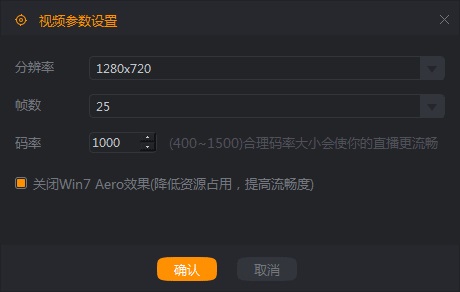
程序会结合网络状况和设备分辨率推荐视频参数并进行默认设置。如需调整,可打开麦克风按钮旁的设置入口,修改相关参数以适应直播需要。
提示:直播画面出现卡顿时,可先结束当前直播并尝试调低设置中的分辨率,以改善流畅度。
10、调整侧边栏窗口
a、选中窗口后,可在直播预览区域按住鼠标拖动位置,也可拖动右下角调整大小,例如将摄像头画面放在直播页面右下角。
b、通过右键调整窗口
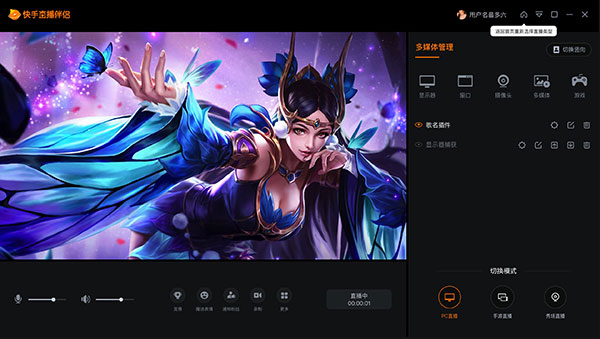
将鼠标移到窗口上点击右键,即可调整窗口显示方式。可根据画面需要选择拉伸或适应屏幕等选项。
请确认当前手机号是否已绑定快手账号。若尚未绑定,请先完成绑定;如果绑定的是其他号码,则需先更换为正在使用的手机号,再获取验证码。
2、提示验证码获取操作频繁怎么办?
这通常表示当天操作次数较多。在固定电脑上直播时,可考虑使用自动登录功能;成功登录一次后,后续可减少验证码输入。也可更新快手APP和直播伴侣,并尝试使用扫码登录。
3、无法识别摄像头或麦克风怎么办?
若设备无法识别,可尝试卸载直播伴侣,并在卸载选项中勾选清除用户数据。卸载完成后连接麦克风并确认设备可用,再重新安装直播伴侣。实际操作请以当前版本提示为准。
4、封面出现花屏或绿屏怎么办?
可检查显示器的颜色设置,并尝试将颜色深度调整为真彩色32位。相关选项通常可从屏幕分辨率的高级设置和监视器设置中查找。
5、PC直播内容在同城页面看不到怎么办?
请检查快手APP设置中是否隐藏了当前位置;如果开启了隐藏地理位置,可按需关闭该设置。
· 操作系统:Windows 7、Windows 8或Windows 10
· CPU:i5-8600
· 内存:16GB DDR4 2666
· 显卡:GTX 1660
· 硬盘:256GB SSD与1TB HDD
· 主板:B360
普通端游与电商直播
· 操作系统:Windows 7、Windows 8或Windows 10
· CPU:i7-8700
· 内存:16GB DDR4 2666
· 显卡:RTX 2060
· 硬盘:512GB SSD与1TB HDD
· 主板:Z370
大型端游直播
例如《绝地求生》《Apex》《方舟:生存进化》等游戏。
· 操作系统:Windows 7、Windows 8或Windows 10
· CPU:i7-10700K
· 内存:32GB DDR4 3200
· 显卡:RTX 2080 Ti或RTX 3070
· 硬盘:2TB SSD
· 主板:Z390
功能特色
1、配乐选择可使用官方提供的音乐配乐,按视频氛围挑选合适曲目。
也能选用自己的音乐或铃声,为作品增添个性。
支持使用录音,为视频加入个人声音内容。
2、滤镜效果
提供多种滤镜,并包含美颜、美妆效果,方便调整画面观感。
还可尝试电影风格滤镜,为视频营造不同的视觉氛围。
3、视频剪辑
逐帧编辑让画面调整更加细致,也方便发挥创意。
支持分段剪辑,可按需要整理视频片段。
4、贴纸与相框
提供多种贴纸素材,让视频内容更丰富有趣。
多款气泡样式可供选择,适合添加漫画、可爱或字幕效果。
相框包含多种主题风格,可为视频画面增添装饰。
快手直播伴侣电脑版使用教程
1、确认已拥有快手账号并绑定手机号,同时已在快手APP取得直播权限。2、下载并安装直播伴侣
下载快手直播伴侣安装程序,完成下载后双击文件,按照提示进行安装。
提示:文中所述PC版本支持Windows系统。
3、登录账号
安装完成后,程序会自动打开登录窗口。
使用手机验证码登录时,输入绑定快手APP的手机号,获取验证码后即可登录。
若经常在家使用同一台电脑直播,可选择自动登录,减少下次登录时重复输入信息。
4、进入主界面
登录账号后即可进入直播伴侣主界面,根据内容选择直播方式,主要包括游戏直播、手游直播和秀场直播,下面分别介绍相关操作。
5、添加游戏进程
点击游戏选择按钮打开列表,程序会识别已安装并启动过的游戏。双击列表项目可启动尚未打开的游戏,也可将运行中的游戏添加到直播窗口;将游戏切换为全屏后,直播伴侣即可读取已添加的游戏画面。
若列表中没有显示当前游戏,可通过下方菜单查找并选择打开。
6、采集窗口或显示器
支持采集指定窗口,也支持录制整个显示器画面。
a、窗口采集:在窗口选择框中找到电脑上已打开的页面,选中目标窗口并确认,即可将其添加到直播窗口列表。为确保正常读取,请不要将待采集窗口最小化。
b、显示器采集
选择显示器后,程序会采集该屏幕上的画面;确认后,屏幕中显示的内容都可能出现在直播画面内。
7、设置摄像头
可选择摄像头设备、设置美白效果和镜头方向。选择设备并打开后,摄像头画面会加入窗口列表。为避免被游戏画面遮挡,可将摄像头窗口移到列表上层,并通过拖动调整顺序。
8、调节扬声器与麦克风
可分别调整直播中的游戏声音和麦克风解说声音,底部还提供一键静音操作。
9、设置视频参数
程序会结合网络状况和设备分辨率推荐视频参数并进行默认设置。如需调整,可打开麦克风按钮旁的设置入口,修改相关参数以适应直播需要。
提示:直播画面出现卡顿时,可先结束当前直播并尝试调低设置中的分辨率,以改善流畅度。
10、调整侧边栏窗口
a、选中窗口后,可在直播预览区域按住鼠标拖动位置,也可拖动右下角调整大小,例如将摄像头画面放在直播页面右下角。
b、通过右键调整窗口
将鼠标移到窗口上点击右键,即可调整窗口显示方式。可根据画面需要选择拉伸或适应屏幕等选项。
常见问题
1、收不到验证码怎么办?请确认当前手机号是否已绑定快手账号。若尚未绑定,请先完成绑定;如果绑定的是其他号码,则需先更换为正在使用的手机号,再获取验证码。
2、提示验证码获取操作频繁怎么办?
这通常表示当天操作次数较多。在固定电脑上直播时,可考虑使用自动登录功能;成功登录一次后,后续可减少验证码输入。也可更新快手APP和直播伴侣,并尝试使用扫码登录。
3、无法识别摄像头或麦克风怎么办?
若设备无法识别,可尝试卸载直播伴侣,并在卸载选项中勾选清除用户数据。卸载完成后连接麦克风并确认设备可用,再重新安装直播伴侣。实际操作请以当前版本提示为准。
4、封面出现花屏或绿屏怎么办?
可检查显示器的颜色设置,并尝试将颜色深度调整为真彩色32位。相关选项通常可从屏幕分辨率的高级设置和监视器设置中查找。
5、PC直播内容在同城页面看不到怎么办?
请检查快手APP设置中是否隐藏了当前位置;如果开启了隐藏地理位置,可按需关闭该设置。
PC直播设备要求
秀场与手游投屏直播· 操作系统:Windows 7、Windows 8或Windows 10
· CPU:i5-8600
· 内存:16GB DDR4 2666
· 显卡:GTX 1660
· 硬盘:256GB SSD与1TB HDD
· 主板:B360
普通端游与电商直播
· 操作系统:Windows 7、Windows 8或Windows 10
· CPU:i7-8700
· 内存:16GB DDR4 2666
· 显卡:RTX 2060
· 硬盘:512GB SSD与1TB HDD
· 主板:Z370
大型端游直播
例如《绝地求生》《Apex》《方舟:生存进化》等游戏。
· 操作系统:Windows 7、Windows 8或Windows 10
· CPU:i7-10700K
· 内存:32GB DDR4 3200
· 显卡:RTX 2080 Ti或RTX 3070
· 硬盘:2TB SSD
· 主板:Z390
PUBLISHER WORKS
北京快手科技有限公司 的其他作品

DISCOVERY