最后更新 · 2026-10-14
KernelSU内核管理器 · 3.3.1
平台Android
容量13.01 MB
版本3.3.1
热度0 次
ABOUT THIS VERSION
软件介绍
KernelSU内核管理器是一款功能强大的Root玩机辅助工具,用户通过刷入与本机系统相对应的Boot镜像来获取Root权限。相比传统的Magisk方案,该软件拥有更强的防检测能力,能够在享受高级权限带来的便捷功能同时,不影响各大主流银行、通信以及政务App的正常使用。此外,KernelSU支持通过刷入模块的方式自由添加各类插件,并具备修改系统底层分区的机制,极大地丰富了玩机体验与可玩性,是广大数码爱好者和极客用户的必备工具。
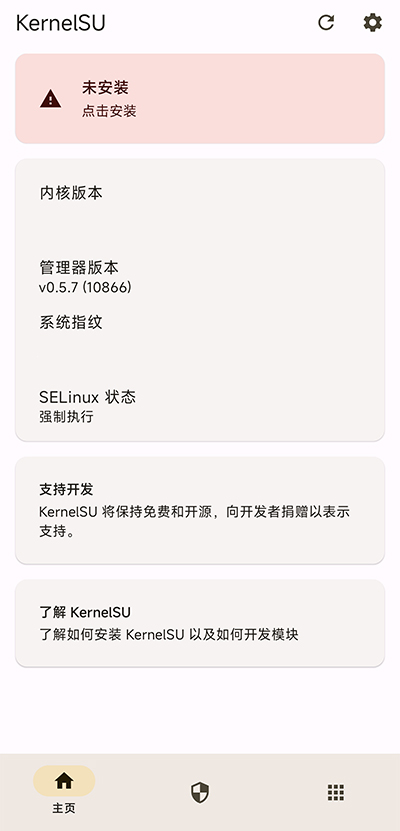
第一种:安装页面显示未安装
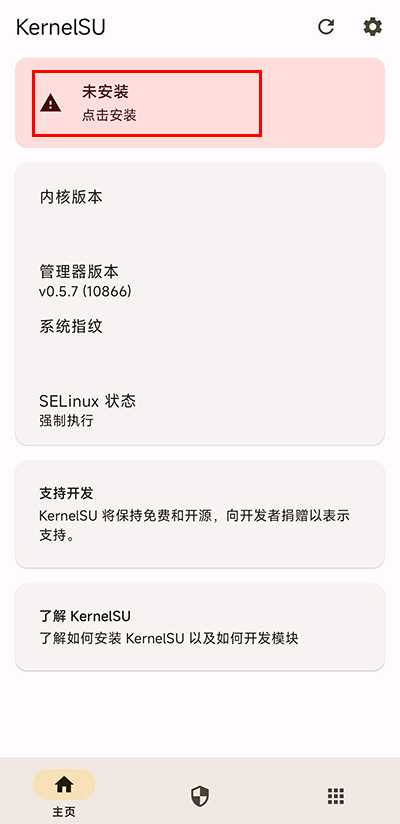
这种情况处理起来最为简便,只需按照官方提供的方法进行刷入即可。在开始刷机之前,请务必提前备份好手机原厂的boot.img镜像文件,以防在刷机过程中出现意外导致设备变砖时用于紧急恢复。
官方目前提供了以下几种常见的安装方法供用户选择:
1、使用第三方Recovery(如TWRP)安装
前提条件:您的设备必须已经成功刷入第三方Recovery(例如TWRP);如果设备仅拥有官方Recovery,请选择其他安装方法。
具体操作步骤如下:
1)前往 KernelSU 的官方 GitHub Release 页面,下载与您手机系统版本相匹配、以 AnyKernel3 开头的 Zip 格式刷机包。
例如,若手机当前的内核版本为 Android 12-5.10.66,则应当下载对应的 AnyKernel3-android12-5.10.66 压缩文件进行配对。
2)将手机关机,随后通过按键组合重启并进入 TWRP 界面。
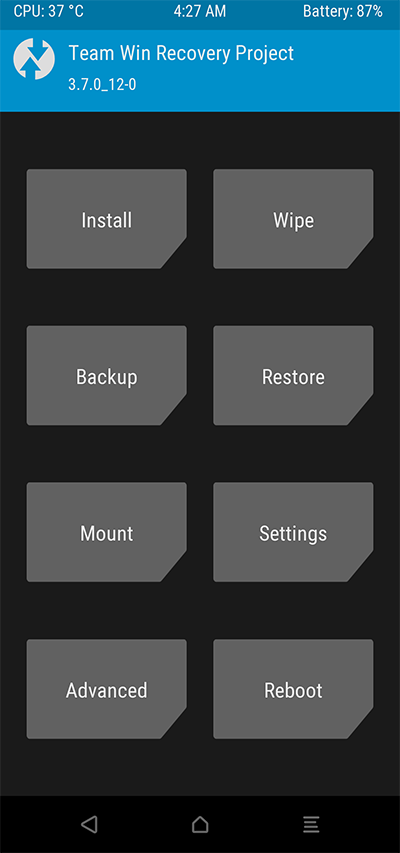
3)使用 adb 工具将下载好的刷机包放置到手机 /sdcard 目录下,在 TWRP 图形界面中点击安装;或者直接通过 adb sideload 命令来进行推送安装。
2、使用内核刷写App(如 Franco Kernel Manager)安装
前提条件:您的设备必须已经获取了 Root 权限。例如之前已经通过 Magisk 获得了权限,或者当前安装了旧版 KernelSU 需要升级;若设备完全未Root,请勿使用此方法。
具体操作步骤如下:
1)下载对应的 AnyKernel3 刷机包,下载规则可参考前文第三方 Recovery 安装章节。
2)打开常用的内核刷写 App,选择获取到的 AnyKernel3 刷机包进行直接刷入。
3、使用 KernelSU 提供的 boot.img 通过 fastboot 安装
此方法无需第三方 Recovery,也不要求手机预先具备 Root 权限,非常适合初次接触并安装 KernelSU 的用户。
1)寻找并下载合适的 boot.img 镜像文件
KernelSU 为搭载 GKI 的设备准备了通用的 boot.img,您需要将其直接刷写到设备的 boot 分区中。
请前往 GitHub Release 获取正确版本的镜像。例如,若设备显示内核为 android12-5.10.101,则需下载对应的版本文件。
文件名中的格式通常指代官方 boot.img 的压缩格式,请务必核对原厂镜像的压缩方式,错误的选择可能会导致刷入后开机卡死或无法启动。
重要注意事项:
您可以通过 Magisk 工具来查看原厂 boot 的压缩格式,也可以向相同型号设备的资深机友请教。由于格式一般不会频繁变更,成功开机一次后可优先沿用该格式。
例如小米系列等部分品牌的设备,通常习惯采用 gz 格式或者保持不压缩状态。
2)将 boot.img 文件刷入设备中
使用数据线将设备连接至电脑,通过命令行执行 adb reboot bootloader 进入 fastboot 模式,然后输入指定刷写命令。
fastboot flash boot boot.img
温馨提示:
若设备支持 fastboot boot 功能,可以先通过该命令尝试引导系统,确认能够正常开机后再执行正式刷入,以提高安全性。
4、手动修改 boot.img 后再进行安装
部分特殊设备的 boot.img 格式较为罕见,最典型如 Pixel 系列,其常采用 lz4_legacy 压缩格式。直接刷入标准镜像可能导致无法开机,此时需要手动对镜像进行修复处理。
通常可以通过以下两款专业工具来配合完成:
Android Image Kitchen
Magisk
其中 Android Image Kitchen 主要适合在电脑端运行,而 Magisk 则需要配合移动端环境使用。
前期准备工作
- 获取与当前手机系统完全一致的原厂 boot.img 镜像文件,可从设备制造商官方渠道获取。
- 下载由 KernelSU 官方提供的、与设备 KMI 版本相匹配的 AnyKernel3 压缩包文件。
- 解压该 AnyKernel3 压缩包,提取出其中的 Image 文件,即为核心内核文件。
使用 Android-Image-Kitchen 工具操作
1)将工具下载并解压到计算机的指定目录中。
2)把原厂的 stock boot.img 文件放入工具的根文件夹内。
3)在根目录下执行 unpackimg.sh 脚本命令,程序会自动解压镜像并生成相关的文件结构。
4)将解压目录中的 boot.img-kernel 文件替换为从 AnyKernel3 中提取出的 Image 文件,并重命名保持一致。
5)执行 repackimg.sh 脚本重新打包,生成 image-new.img 文件,最后通过 fastboot 模式将其刷入设备。
使用 Magiskboot 工具操作
1)下载最新版本的 Magisk 安装包。
2)将安装包后缀名由 apk 改为 zip 格式并进行解压。
3)通过 adb 命令将工具目录下的 libmagiskboot.so 推送到手机的指定临时目录中。
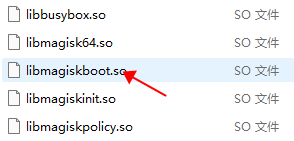
adb push Magisk-v25.2/lib/arm64-v8a/libmagiskboot.so /data/local/tmp/magiskboot
4)把 AnyKernel3 中的 boot.img 以及 Image 内核文件一并推送至手机。
5)进入 adb shell 环境,切换至临时目录并赋予执行权限。
6)执行解压命令提取出原厂内核文件。
7)使用获取到的新内核文件替换原有内核目标。
8)执行重新打包命令生成最终镜像,最后通过 fastboot 刷入设备即可完成。
第二种:安装页面显示不支持
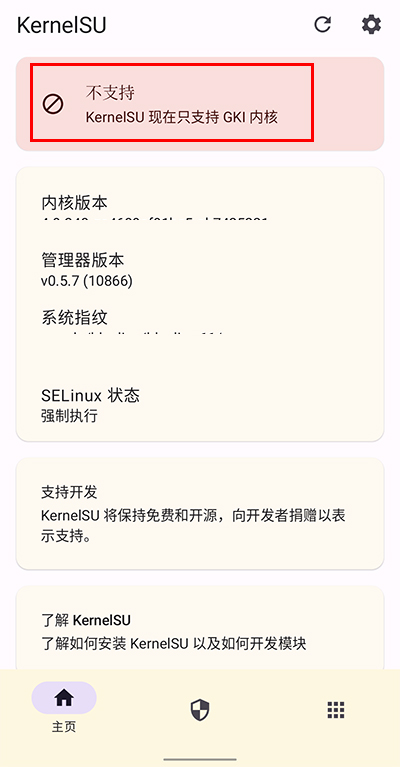
若遇到此提示,通常需要用户自行进行手动编译,将内核源码集成到非 GKI 内核之中,再参考上述方法完成刷入,或者等待开发者后续推出适配补丁。
以下为官方提供的内核集成指南链接,具备技术基础和动手能力的用户可前往查阅并自行编译:
https://kernelsu.org/zh_CN/guide/how-to-integrate-for-non-gki.html
KernelSu安装教程
首先在设备上打开应用,根据手机设备内核的具体情况分为两种不同的处理情况,下面将分别详细介绍这两种情况的安装步骤方法。第一种:安装页面显示未安装
这种情况处理起来最为简便,只需按照官方提供的方法进行刷入即可。在开始刷机之前,请务必提前备份好手机原厂的boot.img镜像文件,以防在刷机过程中出现意外导致设备变砖时用于紧急恢复。
官方目前提供了以下几种常见的安装方法供用户选择:
1、使用第三方Recovery(如TWRP)安装
前提条件:您的设备必须已经成功刷入第三方Recovery(例如TWRP);如果设备仅拥有官方Recovery,请选择其他安装方法。
具体操作步骤如下:
1)前往 KernelSU 的官方 GitHub Release 页面,下载与您手机系统版本相匹配、以 AnyKernel3 开头的 Zip 格式刷机包。
例如,若手机当前的内核版本为 Android 12-5.10.66,则应当下载对应的 AnyKernel3-android12-5.10.66 压缩文件进行配对。
2)将手机关机,随后通过按键组合重启并进入 TWRP 界面。
3)使用 adb 工具将下载好的刷机包放置到手机 /sdcard 目录下,在 TWRP 图形界面中点击安装;或者直接通过 adb sideload 命令来进行推送安装。
2、使用内核刷写App(如 Franco Kernel Manager)安装
前提条件:您的设备必须已经获取了 Root 权限。例如之前已经通过 Magisk 获得了权限,或者当前安装了旧版 KernelSU 需要升级;若设备完全未Root,请勿使用此方法。
具体操作步骤如下:
1)下载对应的 AnyKernel3 刷机包,下载规则可参考前文第三方 Recovery 安装章节。
2)打开常用的内核刷写 App,选择获取到的 AnyKernel3 刷机包进行直接刷入。
3、使用 KernelSU 提供的 boot.img 通过 fastboot 安装
此方法无需第三方 Recovery,也不要求手机预先具备 Root 权限,非常适合初次接触并安装 KernelSU 的用户。
1)寻找并下载合适的 boot.img 镜像文件
KernelSU 为搭载 GKI 的设备准备了通用的 boot.img,您需要将其直接刷写到设备的 boot 分区中。
请前往 GitHub Release 获取正确版本的镜像。例如,若设备显示内核为 android12-5.10.101,则需下载对应的版本文件。
文件名中的格式通常指代官方 boot.img 的压缩格式,请务必核对原厂镜像的压缩方式,错误的选择可能会导致刷入后开机卡死或无法启动。
重要注意事项:
您可以通过 Magisk 工具来查看原厂 boot 的压缩格式,也可以向相同型号设备的资深机友请教。由于格式一般不会频繁变更,成功开机一次后可优先沿用该格式。
例如小米系列等部分品牌的设备,通常习惯采用 gz 格式或者保持不压缩状态。
2)将 boot.img 文件刷入设备中
使用数据线将设备连接至电脑,通过命令行执行 adb reboot bootloader 进入 fastboot 模式,然后输入指定刷写命令。
fastboot flash boot boot.img
温馨提示:
若设备支持 fastboot boot 功能,可以先通过该命令尝试引导系统,确认能够正常开机后再执行正式刷入,以提高安全性。
4、手动修改 boot.img 后再进行安装
部分特殊设备的 boot.img 格式较为罕见,最典型如 Pixel 系列,其常采用 lz4_legacy 压缩格式。直接刷入标准镜像可能导致无法开机,此时需要手动对镜像进行修复处理。
通常可以通过以下两款专业工具来配合完成:
Android Image Kitchen
Magisk
其中 Android Image Kitchen 主要适合在电脑端运行,而 Magisk 则需要配合移动端环境使用。
前期准备工作
- 获取与当前手机系统完全一致的原厂 boot.img 镜像文件,可从设备制造商官方渠道获取。
- 下载由 KernelSU 官方提供的、与设备 KMI 版本相匹配的 AnyKernel3 压缩包文件。
- 解压该 AnyKernel3 压缩包,提取出其中的 Image 文件,即为核心内核文件。
使用 Android-Image-Kitchen 工具操作
1)将工具下载并解压到计算机的指定目录中。
2)把原厂的 stock boot.img 文件放入工具的根文件夹内。
3)在根目录下执行 unpackimg.sh 脚本命令,程序会自动解压镜像并生成相关的文件结构。
4)将解压目录中的 boot.img-kernel 文件替换为从 AnyKernel3 中提取出的 Image 文件,并重命名保持一致。
5)执行 repackimg.sh 脚本重新打包,生成 image-new.img 文件,最后通过 fastboot 模式将其刷入设备。
使用 Magiskboot 工具操作
1)下载最新版本的 Magisk 安装包。
2)将安装包后缀名由 apk 改为 zip 格式并进行解压。
3)通过 adb 命令将工具目录下的 libmagiskboot.so 推送到手机的指定临时目录中。
adb push Magisk-v25.2/lib/arm64-v8a/libmagiskboot.so /data/local/tmp/magiskboot
4)把 AnyKernel3 中的 boot.img 以及 Image 内核文件一并推送至手机。
5)进入 adb shell 环境,切换至临时目录并赋予执行权限。
6)执行解压命令提取出原厂内核文件。
7)使用获取到的新内核文件替换原有内核目标。
8)执行重新打包命令生成最终镜像,最后通过 fastboot 刷入设备即可完成。
第二种:安装页面显示不支持
若遇到此提示,通常需要用户自行进行手动编译,将内核源码集成到非 GKI 内核之中,再参考上述方法完成刷入,或者等待开发者后续推出适配补丁。
以下为官方提供的内核集成指南链接,具备技术基础和动手能力的用户可前往查阅并自行编译:
https://kernelsu.org/zh_CN/guide/how-to-integrate-for-non-gki.html
PREVIEW
资源截图
01/04
DISCOVERY