最后更新 · 2026-11-14
Snapseed官方中文版 · 4.1.11.998794600
平台Android
容量139.67 MB
版本4.1.11.998794600
热度0 次
ABOUT THIS VERSION
软件介绍
Snapseed官方中文版是一款功能极其全面且专业的移动端图像处理与修图软件。作为一款备受摄影爱好者和普通用户喜爱的修图神器,它凭借强大的内置算法和丰富的专业级编辑功能,让你只需轻触指尖,就能轻松完成照片的各类精细化美化与调整。无论是日常的风光调色、人像美颜,还是复杂的透视矫正、局部蒙版修图,该软件都能轻松应对,让普通手机拍出的照片也能散发高级质感,呈现出媲美杂志封面的视觉大片效果。软件整体界面设计简洁清爽,操作逻辑直观易上手,无论是新手小白还是资深摄影师都能快速掌握。它不仅支持无损保存和RAW格式显影,还内置了海量独具特色的滤镜与特效工具,满足你对影像创作的无限想象。
Snapseed所有核心功能均可免费使用,不设任何付费门槛,让每一位用户都能自由享受专业级的修图乐趣。你可以对照片的各项细节参数进行深度调整,包括亮度、对比度、饱和度、环境光影、白平衡以及锐化程度等。同时,它还支持便捷的图片剪裁、旋转、拉伸以及透视校正,全面助力用户高效修饰画面构图。此外,软件更具备实时预览与便捷的中文分享功能,方便你随时随地将精美大片分享给亲朋好友。
• 调整图片 – 智能自动优化曝光与色彩,亦可通过高精度手动参数控制实现精准微调
• 突出细节 – 细腻增强图片表面的纹理与结构感
• 剪裁 – 提供标准尺寸裁剪或自由无限制裁剪选项
• 旋转 – 支持 90 度旋转,或结合水平线进行倾斜画面的智能纠偏
• 透视 – 完美矫正倾斜线条,提升建筑与地平线几何构图的美感
• 白平衡 - 精细调节色温色调,让画面色彩表现更加自然真实
• 画笔 - 实现局部区域的曝光、饱和度、亮度或色温定向微调
• 局部调整 - 搭载大名鼎鼎的“控制点”黑科技:可在画面最多设置 8 个定位点并指定效果,其余计算交由算法处理
• 修复 - 轻松抹除集体照中的路人及各种干扰杂物
• 晕影 - 在画面四角巧妙添加柔和暗角,营造大光圈镜头拍摄般的唯美氛围
• 文字 - 提供丰富多样的艺术化与纯文本样式排版
• 曲线 - 针对照片亮度等级实现专业级精准掌控
• 展开 - 智能扩展画布边界,并自动利用图像边缘内容填充空白区域
• 镜头模糊 - 为背景添加柔和自然的焦外成像虚化效果,让人像摄影更具质感
• 魅力光晕 - 为影像平添迷人唯美的光影效果,极适合时尚与人像摄影创作
• 色调对比度 - 深度强化画面中的高光、中间调及阴影区域细节
• HDR 景观 - 完美复刻多重曝光视觉效果,令风光照片层次更丰富
• 戏剧效果 - 为摄影作品赋予风格独特的末日电影氛围(内含多种预设样式)
• 斑驳- 融入强烈的前卫视觉特效与纹理叠加,让照片个性十足
• 粗粒胶片 - 凭借逼真的噪点颗粒营造浓郁的复古现代胶片感
• 复古 - 完美重现上世纪五六七十年代流行彩色胶卷的独特影像风格
• Retrolux – 巧妙模拟漏光、划痕与经典胶片质感,让怀旧情绪溢出屏幕
• 黑白电影 - 融合逼真颗粒与洗白特效,带你重温经典黑白电影质感
• 黑白 – 汲取暗室冲洗灵感,创作纯粹经典的黑白艺术摄影
• 相框 - 为照片一键添加尺寸可调的精致相框
• 双重曝光 - 灵感源自传统电影与数字合成,内置多种混合模式助你无缝融图
• 美颜 - 智能提亮面部神采、点亮眼神并细腻嫩肤
• 面部姿态 - 基于三维空间模型智能调整人像拍摄姿态
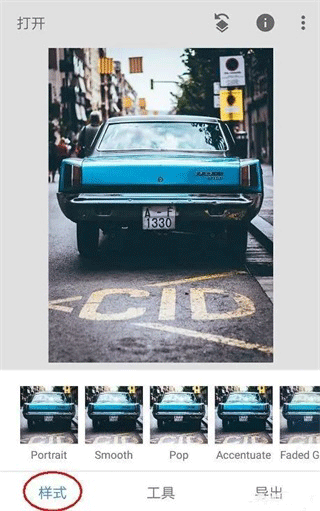
2、点击下方工具菜单,在众多功能中找到并打开“双重曝光”工具。
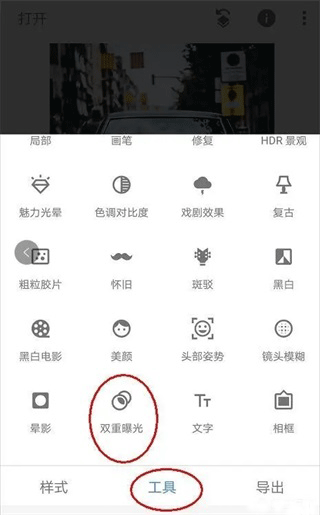
3、进入双重曝光界面后,点击上方加号图标添加一张用作背景的新图片。添加完成后,通过双指捏合与拖动来调整新图片的大小和位置,让人像主体与新背景完美重合。
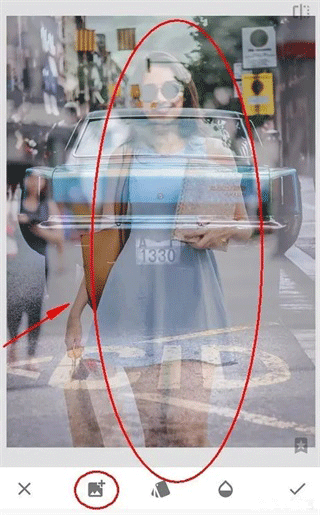
4、点击第三个不透明度图标,将滑块拉满至100%的最右侧,然后点击对勾保存并返回主菜单。

5、点击界面右上角的撤销/历史记录图标,接着在弹出的菜单中点击“查看修改内容”选项。
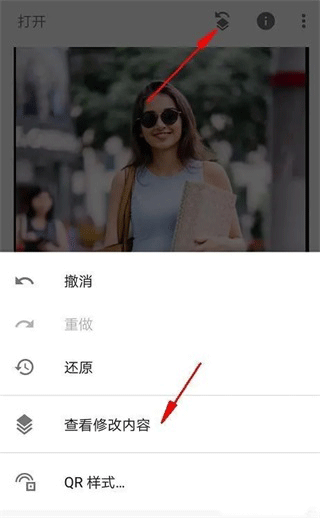
6、在修改步骤列表中找到刚才操作的双重曝光步骤,点击其右侧的展开箭头,然后选择中间的画笔图标进入蒙版编辑界面。

7、进入蒙版后确认画笔参数为100。用手指在画面上涂抹,此时被涂抹区域会显示出新添加的人物内容;反之,若参数设为0进行涂抹则会擦除显示原始背景。
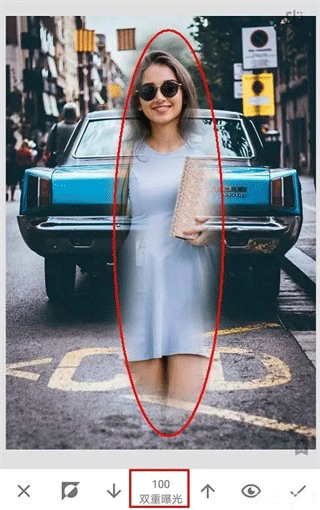
8、在保持参数为100的情况下,仔细勾勒出人物的大致轮廓,后续再针对边缘细节进行精细修整。
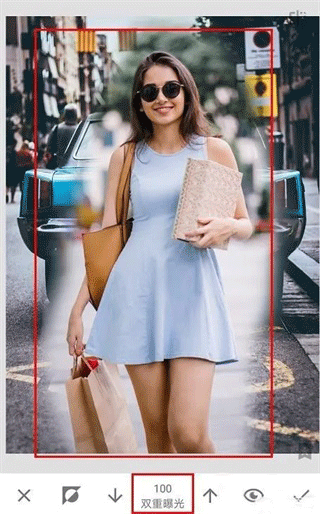
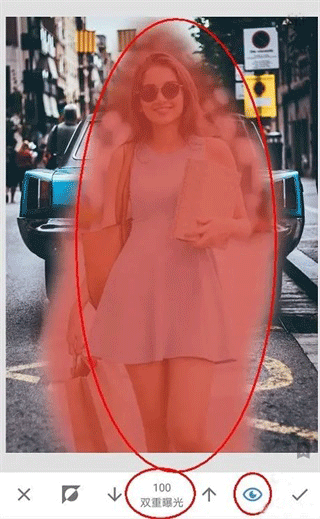
9、涂抹过程中可点击工具栏的小眼睛图标查看蒙版选区(红色代表选中区域),这类似于PS中的快速蒙版,能帮助我们更直观地检查边缘轮廓。
10、遇到复杂的微小边缘时,可双指放大画面进行精细操作。如果不小心涂出界,可将双重曝光参数调回0进行擦除修正。
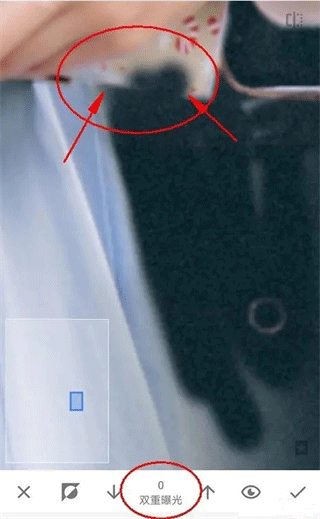
11、交替使用0和100的参数,从人物内部向外部轮廓细致恢复,即可获得非常平滑自然的抠图边缘效果。
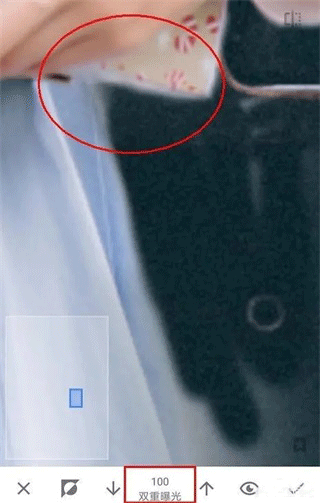
12、如果画面复杂,可以分区域局部放大并分步处理,先处理大面积主体,再处理边缘细节,耐心完成后即可完美分离。
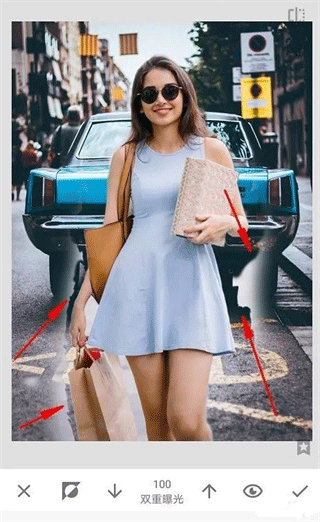
13、虽然手机触控处理复杂边缘较为耗时,但只要细心操作同样可以完美抠出所需人物主体。
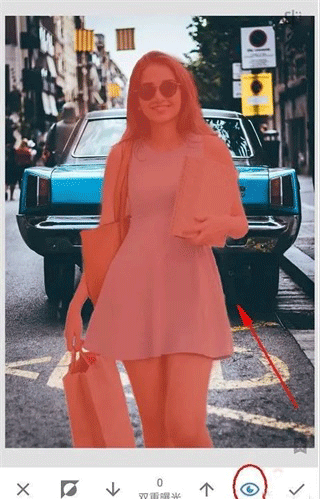
14、确认涂抹效果无误后,点击小眼睛关闭预览,然后点击右键对勾确认并返回主界面。

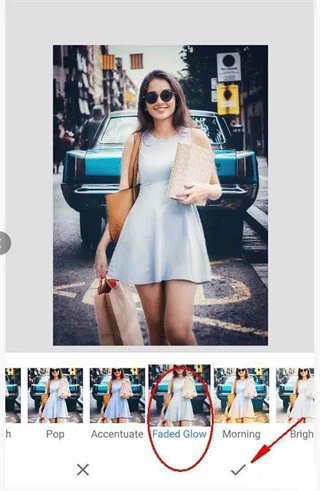
15、最后再次进入样式工具为整体画面套用喜欢的滤镜模版,并通过导出功能无损保存修好的照片即可。
一、蒙版是什么?
在专业PS软件中,蒙版通常以纯黑代表不应用调整、纯白代表完全应用调整、灰色代表过渡应用。
Snapseed的蒙版逻辑与Photoshop高度一致。例如,若想把一张彩色照片大部分转为黑白,仅保留主体色彩,就必须借助蒙版工具来实现。
蒙版应用场景极为广泛,包括局部影调调整、多图合成及创意特效等。日常最常见的莫过于局部精细化调整和双重曝光融合。
二、蒙版使用教程
1、蒙版在哪里
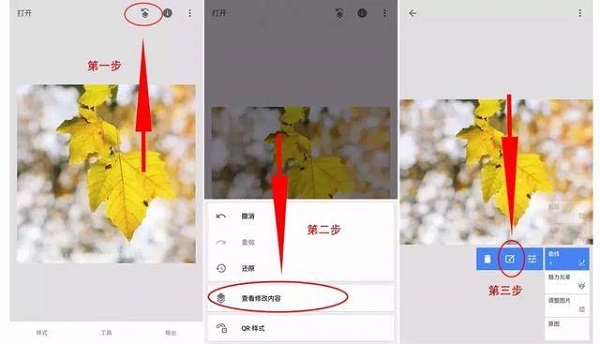
在Snapseed的主菜单工具栏中是找不到【蒙版】独立图标的,它作为一项隐藏的高级功能,需要在完成某项具体的修图步骤后才能唤出。
进入蒙版需点击主页面右上角的返回/历史记录按钮,选择“查看修改内容”,展开具体的调整步骤并点击中间的画笔/蒙版按钮即可进入。
2、单一色彩调整
蒙版修图最经典的技巧之一就是营造“局部彩色、背景黑白”的艺术视觉,例如下面这张风景照:
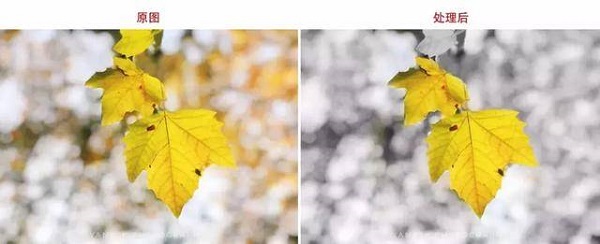
这种高级的视觉效果通过蒙版即可轻松实现
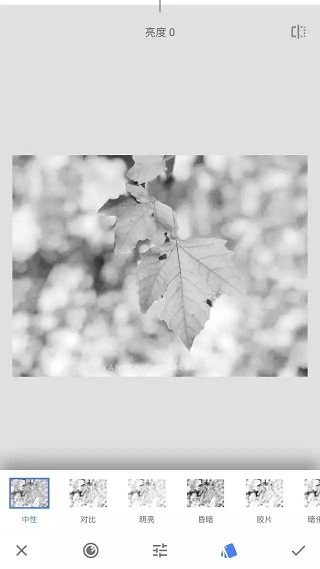
首先,使用【黑白滤镜】将整张照片一键转化为黑白效果:
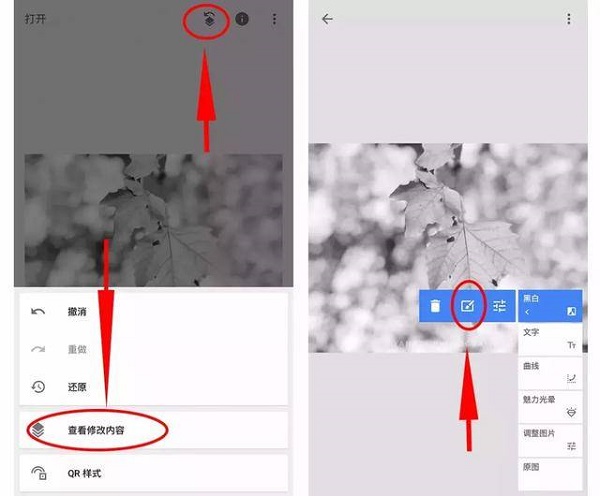
接着返回主页,点击右上角历史记录进入查看修改内容面板,开启蒙版工具:
第三步,直接用手指涂抹背景区域使其恢复黑白,注意保留主体树叶部分不要涂抹:
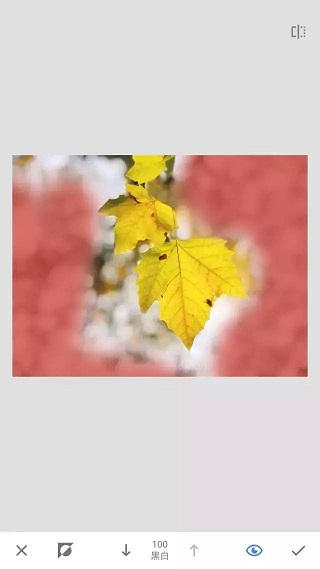
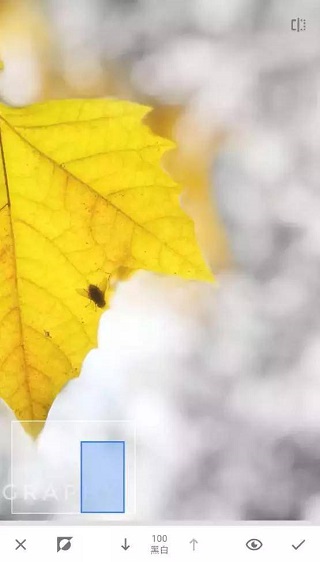
涂抹边缘时务必将图片放大,进行高精度细致清理,确保叶片边缘的色彩过渡自然到位:
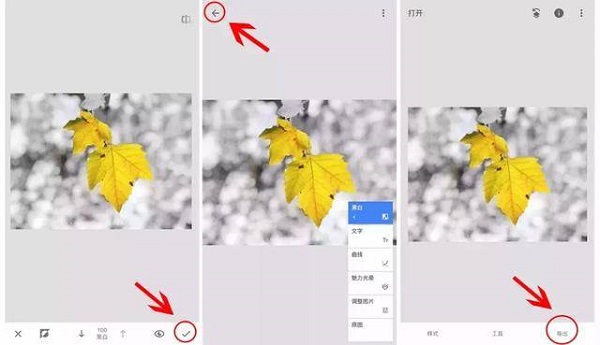
第四步,确认无误后点击右下角对勾保存,返回主界面即可看到背景变黑白而树叶保留原色的惊艳效果,直接导出照片即大功告成。
3、局部调整
若照片部分区域曝光或色彩欠佳,想定向局部优化也可通过【蒙版】搞定。例如想单独提亮海滩沙滩的饱和度,可先全局拉高饱和度,再通过蒙版将效果锁定在沙滩区域。
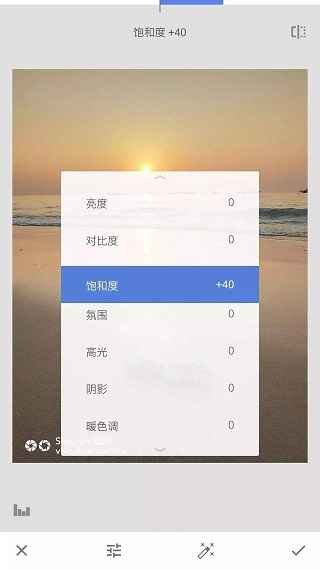
第一步,使用【调整图片】功能,大幅提升画面的整体饱和度:
第二步,点击右上角历史记录图标进入查看修改内容,唤出蒙版选项:
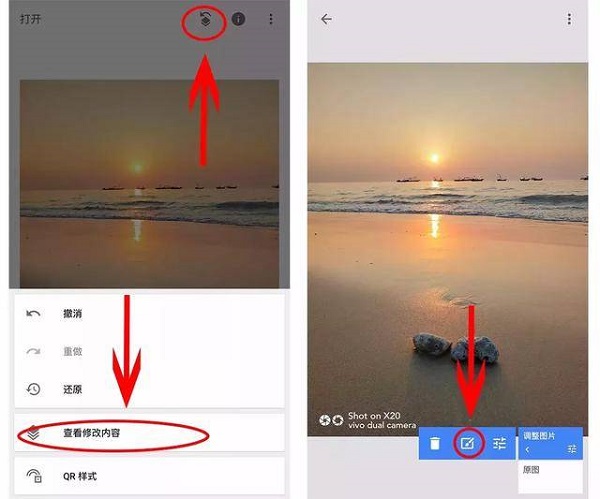
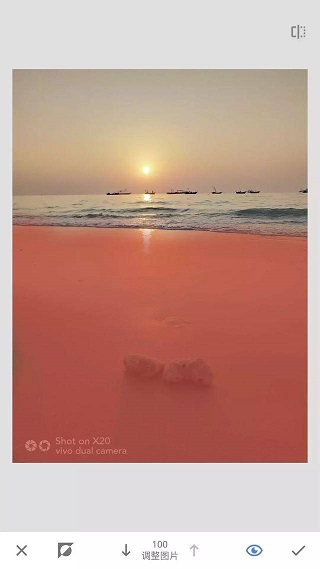
第三步:进入蒙版界面后涂抹沙滩区域,点击右下角【眼睛】按钮可开启红色涂抹区域预览,方便精准检查:
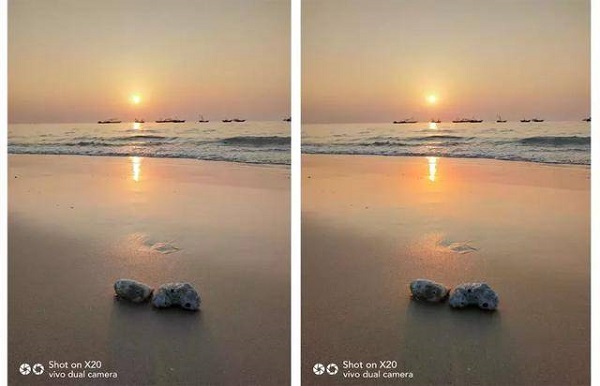
涂抹完毕后直接导出保存,此时沙滩色彩得到完美强化,且完全不影响天空等背景原貌,对比效果极其显著:
三、总结
蒙版作为一款隐藏式核心工具,支持对任意修图步骤进行精准控效。除了上述案例,无论是局部曝光、色温微调、曲线压暗还是滤镜特效,均可完美结合蒙版使用。
蒙版是手机修图中不可多得的局部微调利器。希望通过本篇教程能帮大家举一反三,解锁更多脑洞大开的修图新玩法。
Snapseed所有核心功能均可免费使用,不设任何付费门槛,让每一位用户都能自由享受专业级的修图乐趣。你可以对照片的各项细节参数进行深度调整,包括亮度、对比度、饱和度、环境光影、白平衡以及锐化程度等。同时,它还支持便捷的图片剪裁、旋转、拉伸以及透视校正,全面助力用户高效修饰画面构图。此外,软件更具备实时预览与便捷的中文分享功能,方便你随时随地将精美大片分享给亲朋好友。
Snapseed中文版功能介绍
• RAW 显影 – 支持直接打开并微调 RAW DNG 格式文件,带来无损保存或导出为 JPG 的高品质体验• 调整图片 – 智能自动优化曝光与色彩,亦可通过高精度手动参数控制实现精准微调
• 突出细节 – 细腻增强图片表面的纹理与结构感
• 剪裁 – 提供标准尺寸裁剪或自由无限制裁剪选项
• 旋转 – 支持 90 度旋转,或结合水平线进行倾斜画面的智能纠偏
• 透视 – 完美矫正倾斜线条,提升建筑与地平线几何构图的美感
• 白平衡 - 精细调节色温色调,让画面色彩表现更加自然真实
• 画笔 - 实现局部区域的曝光、饱和度、亮度或色温定向微调
• 局部调整 - 搭载大名鼎鼎的“控制点”黑科技:可在画面最多设置 8 个定位点并指定效果,其余计算交由算法处理
• 修复 - 轻松抹除集体照中的路人及各种干扰杂物
• 晕影 - 在画面四角巧妙添加柔和暗角,营造大光圈镜头拍摄般的唯美氛围
• 文字 - 提供丰富多样的艺术化与纯文本样式排版
• 曲线 - 针对照片亮度等级实现专业级精准掌控
• 展开 - 智能扩展画布边界,并自动利用图像边缘内容填充空白区域
• 镜头模糊 - 为背景添加柔和自然的焦外成像虚化效果,让人像摄影更具质感
• 魅力光晕 - 为影像平添迷人唯美的光影效果,极适合时尚与人像摄影创作
• 色调对比度 - 深度强化画面中的高光、中间调及阴影区域细节
• HDR 景观 - 完美复刻多重曝光视觉效果,令风光照片层次更丰富
• 戏剧效果 - 为摄影作品赋予风格独特的末日电影氛围(内含多种预设样式)
• 斑驳- 融入强烈的前卫视觉特效与纹理叠加,让照片个性十足
• 粗粒胶片 - 凭借逼真的噪点颗粒营造浓郁的复古现代胶片感
• 复古 - 完美重现上世纪五六七十年代流行彩色胶卷的独特影像风格
• Retrolux – 巧妙模拟漏光、划痕与经典胶片质感,让怀旧情绪溢出屏幕
• 黑白电影 - 融合逼真颗粒与洗白特效,带你重温经典黑白电影质感
• 黑白 – 汲取暗室冲洗灵感,创作纯粹经典的黑白艺术摄影
• 相框 - 为照片一键添加尺寸可调的精致相框
• 双重曝光 - 灵感源自传统电影与数字合成,内置多种混合模式助你无缝融图
• 美颜 - 智能提亮面部神采、点亮眼神并细腻嫩肤
• 面部姿态 - 基于三维空间模型智能调整人像拍摄姿态
Snapseed中文版抠图换背景教程
1、首先打开软件并载入需要处理的目标图片,随后点击样式选项取消默认的初始编辑样式界面。2、点击下方工具菜单,在众多功能中找到并打开“双重曝光”工具。
3、进入双重曝光界面后,点击上方加号图标添加一张用作背景的新图片。添加完成后,通过双指捏合与拖动来调整新图片的大小和位置,让人像主体与新背景完美重合。
4、点击第三个不透明度图标,将滑块拉满至100%的最右侧,然后点击对勾保存并返回主菜单。
5、点击界面右上角的撤销/历史记录图标,接着在弹出的菜单中点击“查看修改内容”选项。
6、在修改步骤列表中找到刚才操作的双重曝光步骤,点击其右侧的展开箭头,然后选择中间的画笔图标进入蒙版编辑界面。
7、进入蒙版后确认画笔参数为100。用手指在画面上涂抹,此时被涂抹区域会显示出新添加的人物内容;反之,若参数设为0进行涂抹则会擦除显示原始背景。
8、在保持参数为100的情况下,仔细勾勒出人物的大致轮廓,后续再针对边缘细节进行精细修整。
9、涂抹过程中可点击工具栏的小眼睛图标查看蒙版选区(红色代表选中区域),这类似于PS中的快速蒙版,能帮助我们更直观地检查边缘轮廓。
10、遇到复杂的微小边缘时,可双指放大画面进行精细操作。如果不小心涂出界,可将双重曝光参数调回0进行擦除修正。
11、交替使用0和100的参数,从人物内部向外部轮廓细致恢复,即可获得非常平滑自然的抠图边缘效果。
12、如果画面复杂,可以分区域局部放大并分步处理,先处理大面积主体,再处理边缘细节,耐心完成后即可完美分离。
13、虽然手机触控处理复杂边缘较为耗时,但只要细心操作同样可以完美抠出所需人物主体。
14、确认涂抹效果无误后,点击小眼睛关闭预览,然后点击右键对勾确认并返回主界面。
15、最后再次进入样式工具为整体画面套用喜欢的滤镜模版,并通过导出功能无损保存修好的照片即可。
Snapseed中文版蒙版详细教程
很多新手对Snapseed内置的“蒙版”功能感到陌生,不知该如何上手。下面为大家带来详细的蒙版功能全解教程,希望能帮大家快速精通。一、蒙版是什么?
在专业PS软件中,蒙版通常以纯黑代表不应用调整、纯白代表完全应用调整、灰色代表过渡应用。
Snapseed的蒙版逻辑与Photoshop高度一致。例如,若想把一张彩色照片大部分转为黑白,仅保留主体色彩,就必须借助蒙版工具来实现。
蒙版应用场景极为广泛,包括局部影调调整、多图合成及创意特效等。日常最常见的莫过于局部精细化调整和双重曝光融合。
二、蒙版使用教程
1、蒙版在哪里
在Snapseed的主菜单工具栏中是找不到【蒙版】独立图标的,它作为一项隐藏的高级功能,需要在完成某项具体的修图步骤后才能唤出。
进入蒙版需点击主页面右上角的返回/历史记录按钮,选择“查看修改内容”,展开具体的调整步骤并点击中间的画笔/蒙版按钮即可进入。
2、单一色彩调整
蒙版修图最经典的技巧之一就是营造“局部彩色、背景黑白”的艺术视觉,例如下面这张风景照:
这种高级的视觉效果通过蒙版即可轻松实现
首先,使用【黑白滤镜】将整张照片一键转化为黑白效果:
接着返回主页,点击右上角历史记录进入查看修改内容面板,开启蒙版工具:
第三步,直接用手指涂抹背景区域使其恢复黑白,注意保留主体树叶部分不要涂抹:
涂抹边缘时务必将图片放大,进行高精度细致清理,确保叶片边缘的色彩过渡自然到位:
第四步,确认无误后点击右下角对勾保存,返回主界面即可看到背景变黑白而树叶保留原色的惊艳效果,直接导出照片即大功告成。
3、局部调整
若照片部分区域曝光或色彩欠佳,想定向局部优化也可通过【蒙版】搞定。例如想单独提亮海滩沙滩的饱和度,可先全局拉高饱和度,再通过蒙版将效果锁定在沙滩区域。
第一步,使用【调整图片】功能,大幅提升画面的整体饱和度:
第二步,点击右上角历史记录图标进入查看修改内容,唤出蒙版选项:
第三步:进入蒙版界面后涂抹沙滩区域,点击右下角【眼睛】按钮可开启红色涂抹区域预览,方便精准检查:
涂抹完毕后直接导出保存,此时沙滩色彩得到完美强化,且完全不影响天空等背景原貌,对比效果极其显著:
三、总结
蒙版作为一款隐藏式核心工具,支持对任意修图步骤进行精准控效。除了上述案例,无论是局部曝光、色温微调、曲线压暗还是滤镜特效,均可完美结合蒙版使用。
蒙版是手机修图中不可多得的局部微调利器。希望通过本篇教程能帮大家举一反三,解锁更多脑洞大开的修图新玩法。
更新日志
v4.1.11.998794600版本
• 更广泛的 RAW 编辑支持:我们已扩展 RAW 支持,涵盖更多 RAW 格式(DNG、ARW、RAF、NEF、CR3、ORF、PEF 等)。
• 撤销和重做:现在,当您使用喜爱的工具进行编辑时,大多数操作都可以撤销或重做。
• 还有更多改进和问题修复。祝您修图愉快!
PREVIEW
资源截图
01/05
PUBLISHER WORKS
Google谷歌 的其他作品



DISCOVERY