最后更新 · 2026-11-14
IP Camera摄像头手机客户端 · 29.3.0
平台Android
容量116.68 MB
版本29.3.0
热度0 次
ABOUT THIS VERSION
软件介绍
IP Camera是一款功能强大的远程视频监控应用,通过IP地址即可轻松连接并管理周边的各类摄像头设备。软件兼容性极佳,支持超过1500种不同型号的摄像机,涵盖Axis、佳能、思科、D-Link、Foscam等多家主流品牌,同时也能查看绝大多数USB摄像头的监控画面。无论您身处家中、办公室还是户外停车场,只需简单配置,就能在短短几分钟内搭建起专属的免费IP监控系统,随时随地实现多路摄像头的实时画面同步查看与高效管理,全方位保障您的环境安全。
2、手机录像及回放
3、手机拍照及预览
4、中英文多语言支持
5、双向语音对讲
在相机接入互联网之前,需先将设备设置为本地接入模式。初始状态的具体设置方法可参考随附的技术文档进行操作。完成本地接入配置后,即可进一步开展网络摄像机的远程访问设置工作。
2、远程访问配置
在配置远程访问前,建议先与网络管理员取得联系,以确保当前账号拥有执行摄像机远程配置的相应权限,确认无误后再进行下一步操作。
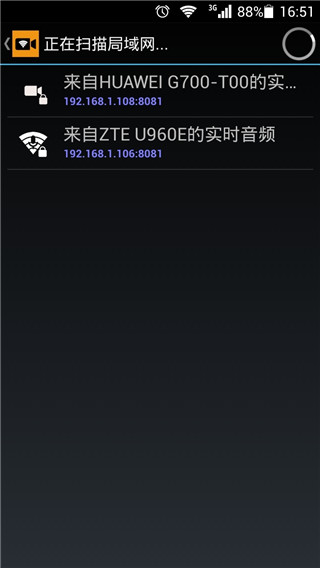
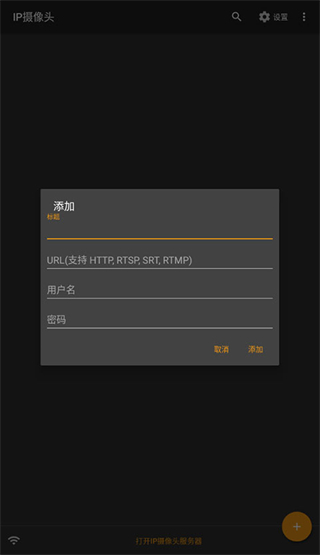
为了使网络摄像机顺利接入互联网,需要进行端口转发配置。该功能允许您在远程通过转发摄像机连接的网络端口来对其进行访问。操作时需先登录网络路由器,并配置其转发摄像机所使用的特定端口。具体需要转发哪些端口,请参考设备随机附带的说明书。
第1步:获取IP地址信息
为了访问路由器并配置端口转发,首先需要获取网络摄像机所连接的路由器IP地址。您可以向网络管理员咨询该信息,或在Windows命令提示符中输入“ipconfig /all”命令来查询。点击电脑左下角的开始按钮并选择运行,输入相关命令即可继续。
此时屏幕上会显示电脑的IP配置信息。通过“ipconfig /all”命令记录下路由器的IP地址,这是后续访问路由器和配置端口转发的关键。路由器的IP地址通常显示为“默认网关”,例如常见的192.168.0.1。
第2步:访问网络路由器
获取到路由器的IP地址后,将其输入到网络浏览器的地址栏中。以本例中的IP地址192.168.0.1为例,在浏览器中输入即可成功打开并登录路由器管理界面。
第3步:配置端口转发
成功登录路由器后,找到端口转发配置区域。不同品牌路由器的菜单位置略有不同,详情可咨询路由器制造商获取技术支持。
输入网络摄像机的本地地址,该地址将作为与端口绑定的唯一转发目标。以本例为例,需要转发摄像机的80端口。部分IP摄像机可能需要转发多个端口以保证所有功能正常运行。同时需要选择网络协议(通常为UDP、TCP或两者皆选),根据实际情况完成设置后点击“应用”保存配置。
完成并保存路由器的端口转发配置后,系统会显示相关提示信息,在列表最下方通常可以看到名为“IP Network Camera”的设备入口。
第4步:在互联网中访问摄像机
路由器端口转发配置完毕后,即可通过外网访问网络摄像机。建议在远程网络环境下进行测试,以验证端口转发是否正确。在远程访问时需要输入摄像机的公网IP地址,该地址可向互联网服务提供商(ISP)获取。若没有公网IP,将无法在局域网外部访问仅能在内网识别的私有IP设备。
输入公网地址(例如69.159.228.4),并在地址栏后方输入相应的端口号(如800,部分摄像机出于安全考虑不使用默认的80端口)。如果未使用80端口,则需要在IP地址后加上冒号及对应的端口号才能正常访问。
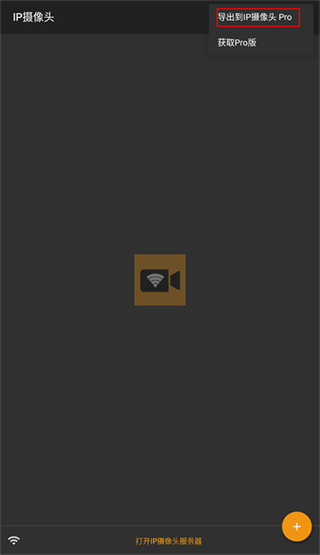
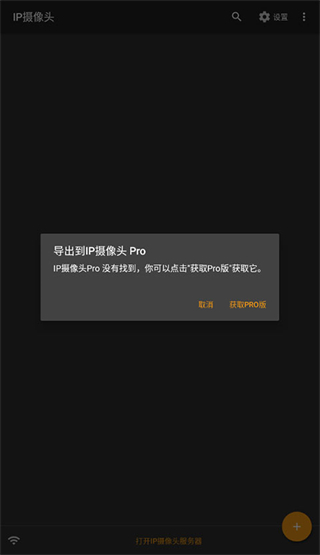
2、当页面提示未找到IP摄像头Pro时,直接点击“获取Pro版”即可完成相关操作。
软件特色
1、实时监控2、手机录像及回放
3、手机拍照及预览
4、中英文多语言支持
5、双向语音对讲
无线摄像头连接指南
1、本地接入配置在相机接入互联网之前,需先将设备设置为本地接入模式。初始状态的具体设置方法可参考随附的技术文档进行操作。完成本地接入配置后,即可进一步开展网络摄像机的远程访问设置工作。
2、远程访问配置
在配置远程访问前,建议先与网络管理员取得联系,以确保当前账号拥有执行摄像机远程配置的相应权限,确认无误后再进行下一步操作。
为了使网络摄像机顺利接入互联网,需要进行端口转发配置。该功能允许您在远程通过转发摄像机连接的网络端口来对其进行访问。操作时需先登录网络路由器,并配置其转发摄像机所使用的特定端口。具体需要转发哪些端口,请参考设备随机附带的说明书。
手机连接摄像头方法
为了使网络摄像机顺利接入互联网,需要进行端口转发配置。该功能允许您在远程通过转发摄像机连接的网络端口来对其进行访问。操作时需先登录网络路由器,并配置其转发摄像机所使用的特定端口。具体需要转发哪些端口,请参考设备随机附带的说明书。第1步:获取IP地址信息
为了访问路由器并配置端口转发,首先需要获取网络摄像机所连接的路由器IP地址。您可以向网络管理员咨询该信息,或在Windows命令提示符中输入“ipconfig /all”命令来查询。点击电脑左下角的开始按钮并选择运行,输入相关命令即可继续。
此时屏幕上会显示电脑的IP配置信息。通过“ipconfig /all”命令记录下路由器的IP地址,这是后续访问路由器和配置端口转发的关键。路由器的IP地址通常显示为“默认网关”,例如常见的192.168.0.1。
第2步:访问网络路由器
获取到路由器的IP地址后,将其输入到网络浏览器的地址栏中。以本例中的IP地址192.168.0.1为例,在浏览器中输入即可成功打开并登录路由器管理界面。
第3步:配置端口转发
成功登录路由器后,找到端口转发配置区域。不同品牌路由器的菜单位置略有不同,详情可咨询路由器制造商获取技术支持。
输入网络摄像机的本地地址,该地址将作为与端口绑定的唯一转发目标。以本例为例,需要转发摄像机的80端口。部分IP摄像机可能需要转发多个端口以保证所有功能正常运行。同时需要选择网络协议(通常为UDP、TCP或两者皆选),根据实际情况完成设置后点击“应用”保存配置。
完成并保存路由器的端口转发配置后,系统会显示相关提示信息,在列表最下方通常可以看到名为“IP Network Camera”的设备入口。
第4步:在互联网中访问摄像机
路由器端口转发配置完毕后,即可通过外网访问网络摄像机。建议在远程网络环境下进行测试,以验证端口转发是否正确。在远程访问时需要输入摄像机的公网IP地址,该地址可向互联网服务提供商(ISP)获取。若没有公网IP,将无法在局域网外部访问仅能在内网识别的私有IP设备。
输入公网地址(例如69.159.228.4),并在地址栏后方输入相应的端口号(如800,部分摄像机出于安全考虑不使用默认的80端口)。如果未使用80端口,则需要在IP地址后加上冒号及对应的端口号才能正常访问。
导出到摄像头Pro方法
1、进入应用主界面后,点击左上角的菜单图标,选择“导出到摄像头Pro”选项。2、当页面提示未找到IP摄像头Pro时,直接点击“获取Pro版”即可完成相关操作。
更新日志
v29.3.0版本
* IP Camera Server现在支持TLS,您可以添加pfx/p12证书以启用https/rtsps连接
* 支持为TLS生成自签名证书
* 修复编码视频时的色彩空间问题
PREVIEW
资源截图
01/05
DISCOVERY