最后更新 · 2026-11-11
字节Trae国内版 · 3.4.4.0
平台Windows
容量457.75 MB
版本3.4.4.0
热度0 次
ABOUT THIS VERSION
软件介绍
Trae是字节跳动推出的一款新一代AI原生集成开发环境(IDE),旨在通过强大的人工智能技术全面提升开发者的编程效率。作为一款深度融合AI能力的现代化开发工具,Trae不仅支持智能问答、代码自动补全,还具备基于智能体的全自动编程能力,让你可以与AI进行深度协作。与传统的IDE插件相比,Trae的AI能力贯穿于整个开发流程;而相比于同类海外产品,Trae在中文本土化支持、自动化项目构建以及免费模型调用方面拥有显著优势。无论是日常代码编写、逻辑审查、结构优化还是全流程项目开发,Trae都能为你提供流畅且高效的智能体验,欢迎广大开发者下载并尝试使用这款创新的编程助手。
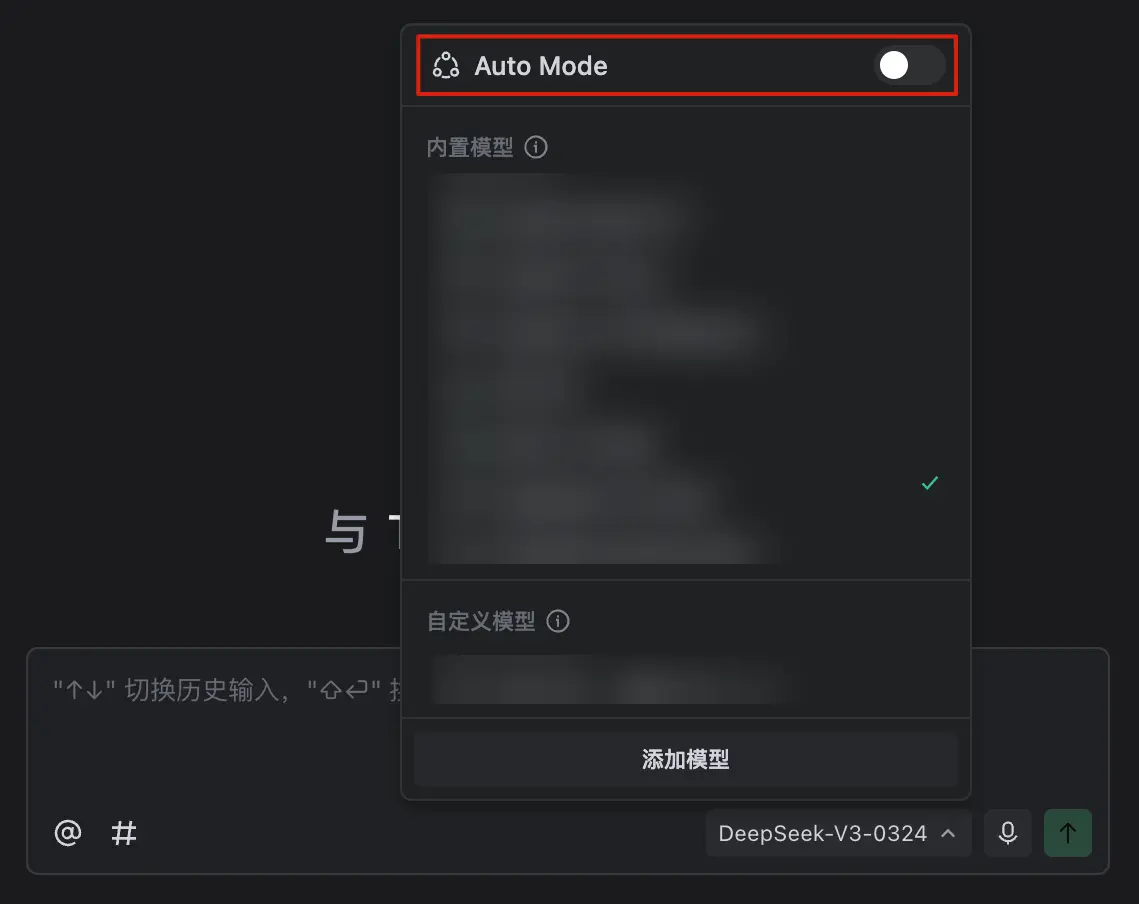
Auto模式会根据当前的问答响应速度、性能消耗以及资源负荷情况,自动为您匹配并调用最合适的AI模型,确保每一次互动都兼顾高效与流畅。
如何开启Auto智能模式:
将视线移至AI对话框的右下角,直接点击当前显示的模型名称以唤出菜单,随后将Auto Mode功能开关手动打开即可。
2、隐私保护模式
默认状态下,您在使用Trae服务时产生的互动聊天记录以及相关的代码片段可能会被系统收集,用于产品体验优化及后续的模型算法训练。
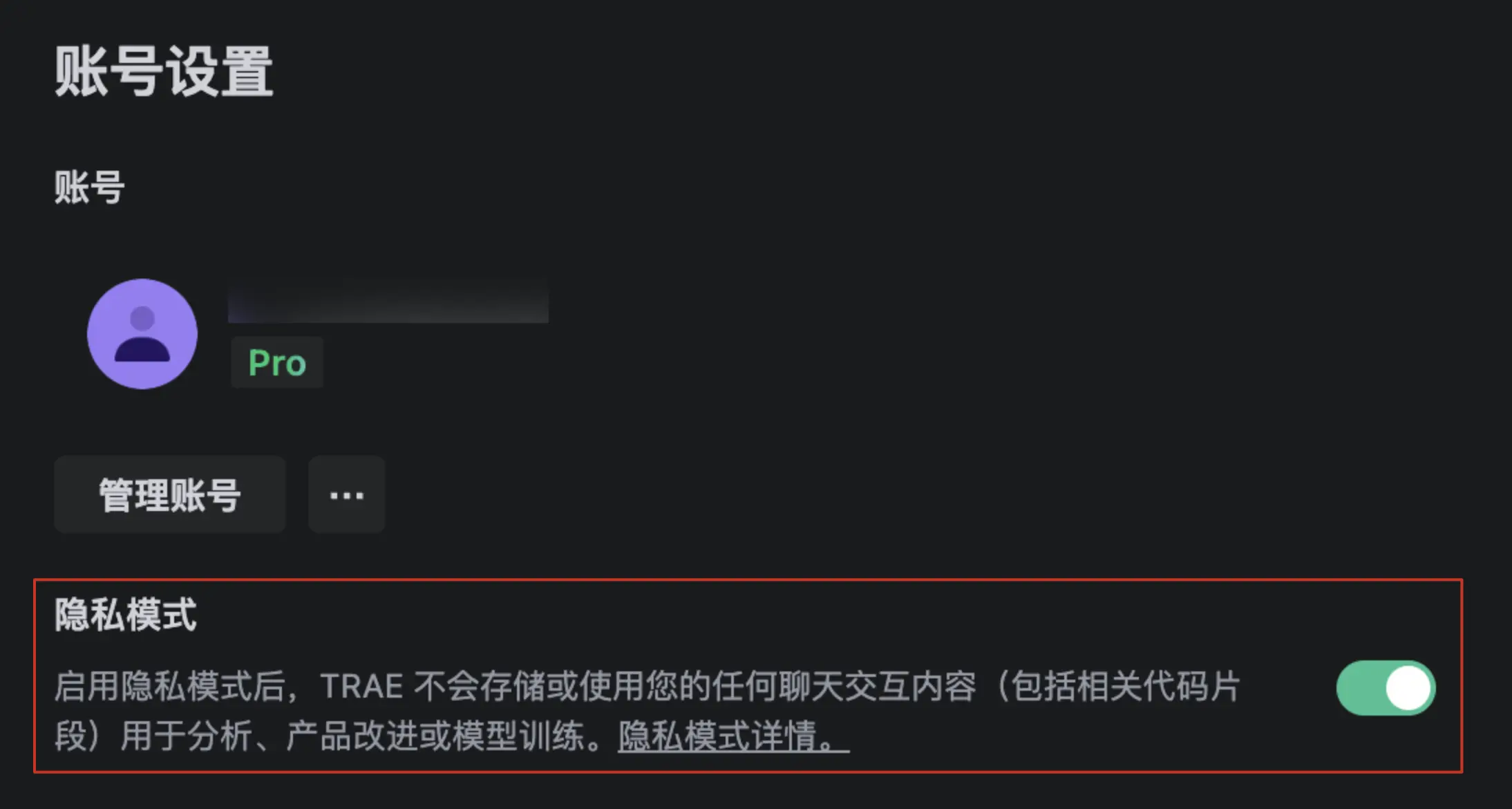
一旦您开启了隐私模式,Trae将严格遵守隐私规范,不再出于上述任何目的去存储或使用您的聊天记录及代码片段。
温馨提示:隐私模式并不会改变您本地代码库文件的存储规则,您的工程文件依然安全地保存在您自己的电脑设备中。
如何启用隐私模式:
(1)首先确保您已成功登录Trae桌面客户端。
(2)将鼠标移动到界面右上角并点击您的个人头像,在弹出的快捷菜单中选择IDE设置选项。
(3)进入账号设置页面后,找到并开启隐私模式选项。
3、SOLO主导模式
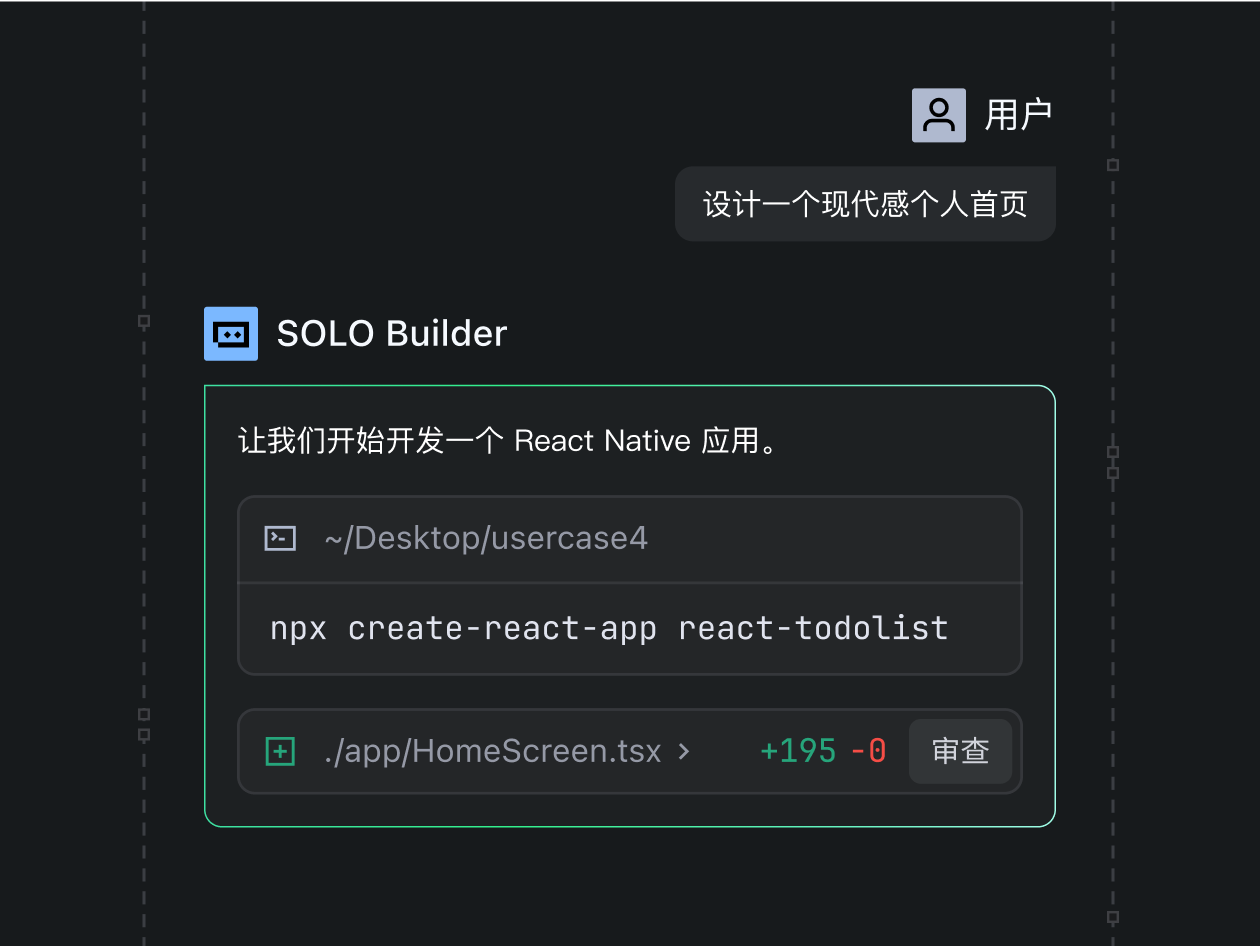
SOLO模式代表了一种高度自动化的前沿开发方式,在此模式下AI将担任主导角色,自主为您规划并完成从需求解析、代码编写、测试到最终效果预览的完整流程。
您只需通过自然语言描述或者语音交互向其传达您的想法,AI便能自动拆解复杂任务并高效推进。如果您希望彻底解放双手,让AI全程接管并自动化完成项目开发,SOLO模式将是您的不二之选。
Trae全面赋能代码编写、调试、测试、重构和部署等各个环节,支持智能续写、文档编写、逻辑审查等功能,帮助开发者摆脱枯燥的重复劳动,将更多精力投入到核心创新中。
2、内置AI Coding Agent,无缝驱动开发进展
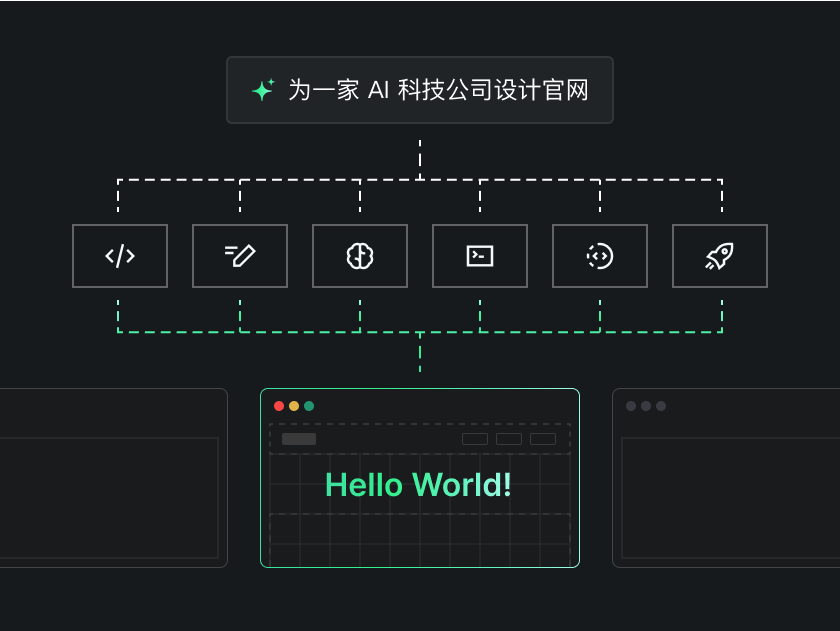
内置的SOLO模式配备了专属的Coding Agent,能够精准理解您的业务目标,自主拆解任务并调度工具,独立推动软件开发的各个阶段,让自然语言直接转化为可执行成果。
3、双重模式自由切换,兼顾控制感与自动化
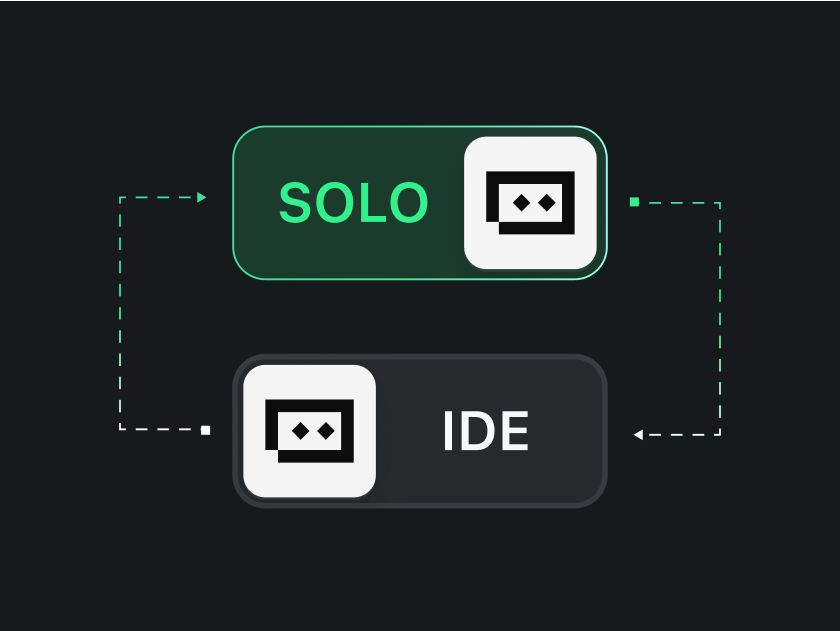
Trae巧妙融合了传统IDE与AI智能驱动的双重模式。传统IDE模式让开发者保持对项目的绝对掌控,而SOLO模式则交由AI全权主导,用户可根据实际任务类型随时自由切换。
4、开放生态系统,智能体灵活组合
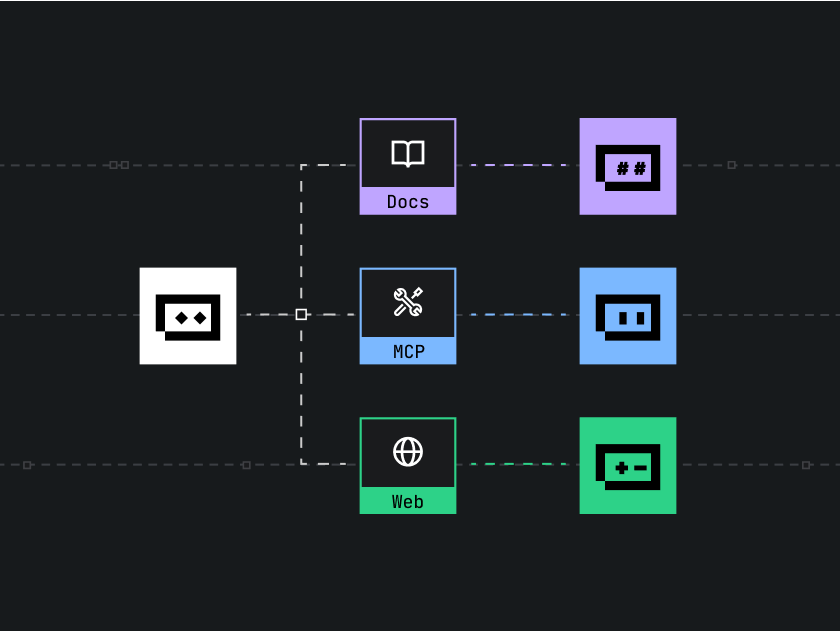
系统能够自动拆分高难度复杂任务,带来丝滑的交付体验。此外,它还支持用户创建并分享自定义Agent到市场中,像插件一样自由组合不同的智能体以匹配个性化需求。
1、点击软件界面右上角的个人头像图标。
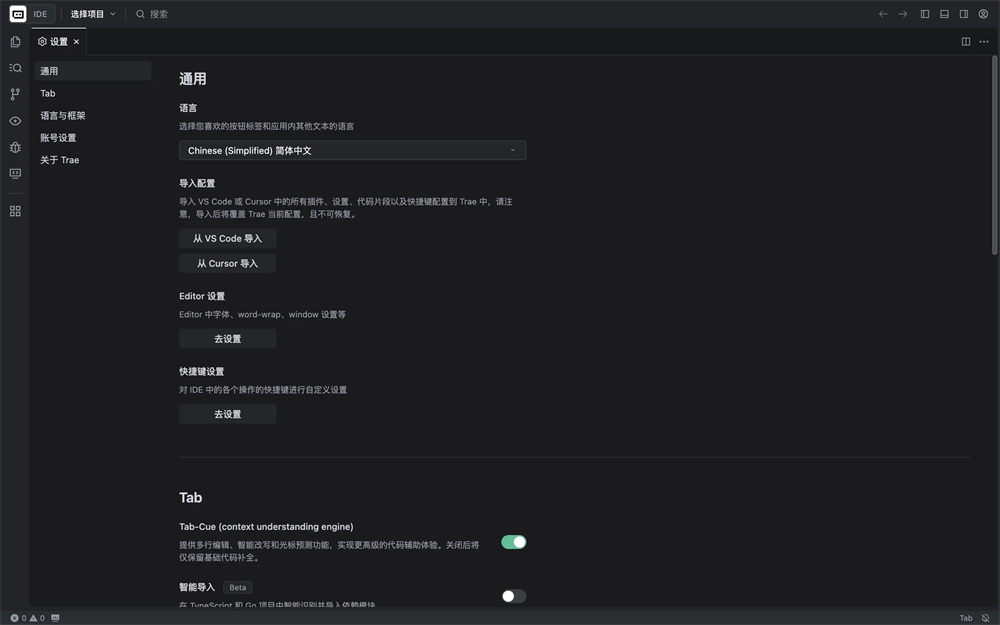
2、在随后弹出的快捷菜单里点击IDE设置,系统将自动打开设置窗口并默认停留在通用设置标签页。
3、开始个性化配置IDE。
在通用设置板块中,您可以根据需要调整以下选项:
(1)在语言选项中,一键切换Trae的界面显示语言。
(2)在导入配置选项中,快速将您在VS Code或Cursor中的个性化配置迁移过来。
(3)在Editor设置处点击前往按钮,在弹出的窗口中进一步微调字体大小、自动换行以及窗口布局等编辑器细节。
(4)在快捷键设置处点击前往按钮,在键盘快捷键面板中自定义您的操作快捷键。
在账号设置板块中,您可以随时选择安全登出当前账号或导出相关的用户数据。
Trae运行模式解析
1、Auto智能模式Auto模式会根据当前的问答响应速度、性能消耗以及资源负荷情况,自动为您匹配并调用最合适的AI模型,确保每一次互动都兼顾高效与流畅。
如何开启Auto智能模式:
将视线移至AI对话框的右下角,直接点击当前显示的模型名称以唤出菜单,随后将Auto Mode功能开关手动打开即可。
2、隐私保护模式
默认状态下,您在使用Trae服务时产生的互动聊天记录以及相关的代码片段可能会被系统收集,用于产品体验优化及后续的模型算法训练。
一旦您开启了隐私模式,Trae将严格遵守隐私规范,不再出于上述任何目的去存储或使用您的聊天记录及代码片段。
温馨提示:隐私模式并不会改变您本地代码库文件的存储规则,您的工程文件依然安全地保存在您自己的电脑设备中。
如何启用隐私模式:
(1)首先确保您已成功登录Trae桌面客户端。
(2)将鼠标移动到界面右上角并点击您的个人头像,在弹出的快捷菜单中选择IDE设置选项。
(3)进入账号设置页面后,找到并开启隐私模式选项。
3、SOLO主导模式
SOLO模式代表了一种高度自动化的前沿开发方式,在此模式下AI将担任主导角色,自主为您规划并完成从需求解析、代码编写、测试到最终效果预览的完整流程。
您只需通过自然语言描述或者语音交互向其传达您的想法,AI便能自动拆解复杂任务并高效推进。如果您希望彻底解放双手,让AI全程接管并自动化完成项目开发,SOLO模式将是您的不二之选。
Trae核心功能特色
1、全场景覆盖,全面释放开发生产力Trae全面赋能代码编写、调试、测试、重构和部署等各个环节,支持智能续写、文档编写、逻辑审查等功能,帮助开发者摆脱枯燥的重复劳动,将更多精力投入到核心创新中。
2、内置AI Coding Agent,无缝驱动开发进展
内置的SOLO模式配备了专属的Coding Agent,能够精准理解您的业务目标,自主拆解任务并调度工具,独立推动软件开发的各个阶段,让自然语言直接转化为可执行成果。
3、双重模式自由切换,兼顾控制感与自动化
Trae巧妙融合了传统IDE与AI智能驱动的双重模式。传统IDE模式让开发者保持对项目的绝对掌控,而SOLO模式则交由AI全权主导,用户可根据实际任务类型随时自由切换。
4、开放生态系统,智能体灵活组合
系统能够自动拆分高难度复杂任务,带来丝滑的交付体验。此外,它还支持用户创建并分享自定义Agent到市场中,像插件一样自由组合不同的智能体以匹配个性化需求。
Trae IDE基础参数设置指南
进入软件的设置中心,您可以根据个人习惯调整各项通用参数,包括修改界面主题与语言、从主流编辑器导入历史配置,以及微调编辑器排版和快捷键方案等。1、点击软件界面右上角的个人头像图标。
2、在随后弹出的快捷菜单里点击IDE设置,系统将自动打开设置窗口并默认停留在通用设置标签页。
3、开始个性化配置IDE。
在通用设置板块中,您可以根据需要调整以下选项:
(1)在语言选项中,一键切换Trae的界面显示语言。
(2)在导入配置选项中,快速将您在VS Code或Cursor中的个性化配置迁移过来。
(3)在Editor设置处点击前往按钮,在弹出的窗口中进一步微调字体大小、自动换行以及窗口布局等编辑器细节。
(4)在快捷键设置处点击前往按钮,在键盘快捷键面板中自定义您的操作快捷键。
在账号设置板块中,您可以随时选择安全登出当前账号或导出相关的用户数据。
DISCOVERY