
最后更新 · 2026-10-22
HP LaserJet P1008驱动 · 1.0
平台Windows
容量3.19 MB
版本1.0
热度0 次
ABOUT THIS VERSION
软件介绍
HP LaserJet P1008驱动是惠普官方专为LaserJet P1008黑白激光打印机精心打造的官方适配驱动程序。该驱动具备极佳的兼容性与稳定性,不仅能够完美支持HP LaserJet P1008型号,同时还全面兼容LaserJet P1007、P1505以及P1505n等多款同系列黑白激光打印设备。安装过程简单快捷,支持即插即用功能,只需轻松几步即可快速完成配置,为用户提供基础且高效的打印支持。当您的打印机出现无法正常识别、设备无响应、打印任务卡住或提示错误等故障时,通常都是由于系统驱动损坏、缺失或版本过旧所致。通过重新下载并安装这款官方原装驱动程序,能够迅速修复各类连接与打印异常,恢复打印机的最佳工作状态,确保日常办公与文档输出的稳定顺畅。
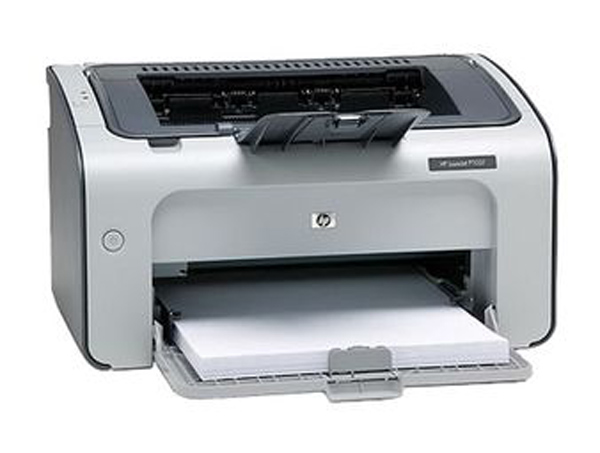
HP P1008是一款性能优异的经典黑白激光打印机,机身结构紧凑,整体尺寸仅为347×224×194mm,非常节省办公空间。该机型继承了惠普特色的0秒预热技术,能够在8秒之内快速输出首页,极大地提升了日常办公效率并有效降低能耗。此外,HP P1008在打印清晰度与文本渲染方面表现上乘,能够呈现出专业级的图文输出效果。
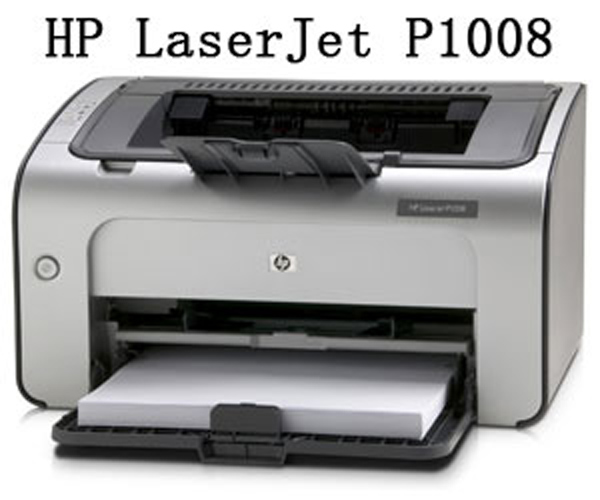
最大打印幅面:A4
黑白打印速度:达到16ppm
最高分辨率:600×600dpi
耗材类型:鼓粉一体
进纸盒容量:暂无数据
网络打印:不支持
双面打印:手动双面
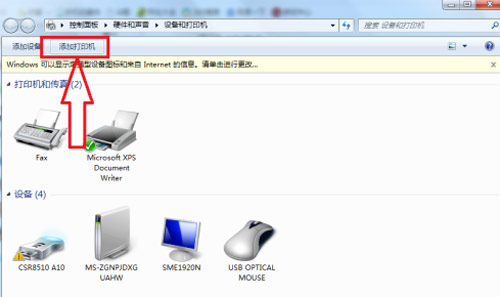
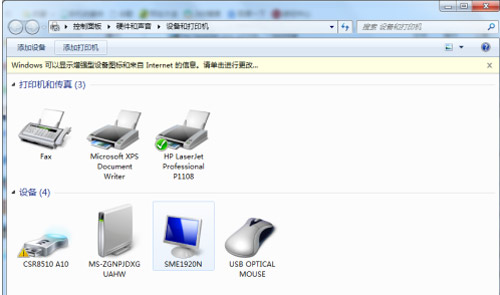
2. 进入“设备和打印机”页面,在上方菜单栏中点击“添加打印机”。
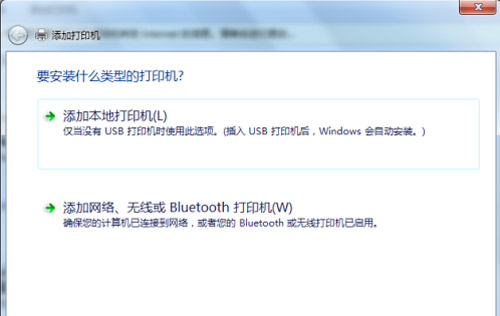
3. 点击后进入打印机类型选择页面,选择对应的连接方式。
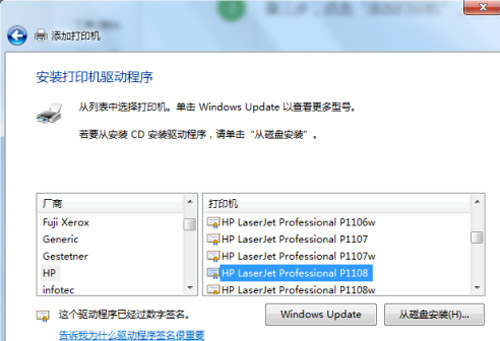
4. 根据实际情况选择对应的安装模式,并在列表中定位到HP LaserJet P1008设备。
5. 按照屏幕上的向导提示一步步操作即可完成打印机安装。
答:导致安装失败的主要原因通常是后台相关服务未开启,或是驱动安装顺序有误。
1. 检查打印服务:右键点击“此电脑/我的电脑”选择“管理”,进入“服务”项,确保Server、Print Spooler和Workstation服务均处于自动启动并运行状态。
2. 准备工作:插入驱动光盘或下载官方完整版驱动安装包,严格按照标准顺序进行安装。
步骤①:依次打开“开始”-“设备和打印机”,找到对应打印机图标并彻底取消所有未完成的打印任务。
步骤②:进入控制面板的程序管理,彻底卸载旧版打印驱动及相关应用,随后重启计算机。
步骤③:暂不插入USB数据线,直接运行完整版驱动安装包,当提示连接USB设备时再插入数据线,等待系统自动安装完毕即可。
HP P1008是一款性能优异的经典黑白激光打印机,机身结构紧凑,整体尺寸仅为347×224×194mm,非常节省办公空间。该机型继承了惠普特色的0秒预热技术,能够在8秒之内快速输出首页,极大地提升了日常办公效率并有效降低能耗。此外,HP P1008在打印清晰度与文本渲染方面表现上乘,能够呈现出专业级的图文输出效果。
HP LaserJet P1008驱动参数
产品类型:黑白激光打印机最大打印幅面:A4
黑白打印速度:达到16ppm
最高分辨率:600×600dpi
耗材类型:鼓粉一体
进纸盒容量:暂无数据
网络打印:不支持
双面打印:手动双面
HP LaserJet P1008驱动使用方法
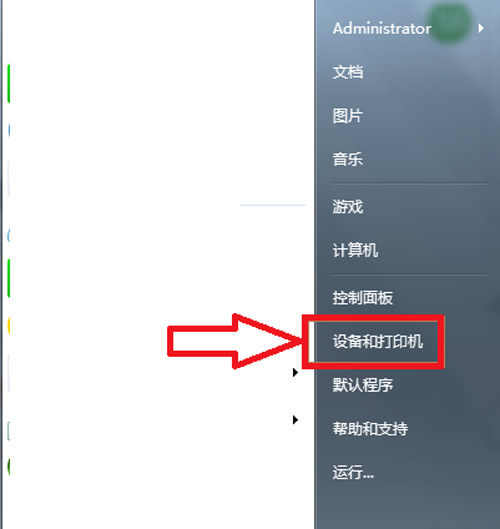
1. 打开系统“开始”菜单,在弹出的下拉列表中找到并点击“设备和打印机”。2. 进入“设备和打印机”页面,在上方菜单栏中点击“添加打印机”。
3. 点击后进入打印机类型选择页面,选择对应的连接方式。
4. 根据实际情况选择对应的安装模式,并在列表中定位到HP LaserJet P1008设备。
5. 按照屏幕上的向导提示一步步操作即可完成打印机安装。
常见问题解答
问:HP LaserJet P1008驱动安装失败怎么办?答:导致安装失败的主要原因通常是后台相关服务未开启,或是驱动安装顺序有误。
1. 检查打印服务:右键点击“此电脑/我的电脑”选择“管理”,进入“服务”项,确保Server、Print Spooler和Workstation服务均处于自动启动并运行状态。
2. 准备工作:插入驱动光盘或下载官方完整版驱动安装包,严格按照标准顺序进行安装。
步骤①:依次打开“开始”-“设备和打印机”,找到对应打印机图标并彻底取消所有未完成的打印任务。
步骤②:进入控制面板的程序管理,彻底卸载旧版打印驱动及相关应用,随后重启计算机。
步骤③:暂不插入USB数据线,直接运行完整版驱动安装包,当提示连接USB设备时再插入数据线,等待系统自动安装完毕即可。
DISCOVERY




%E5%AE%98%E6%96%B9%E7%89%88%E4%B8%8B%E8%BD%BD%20v12.3.0.0_f2040fea.png)
