最后更新 · 2026-10-30
Aerial电视桌面 · 1.67
平台Android
容量2.87 MB
版本1.67
热度0 次
ABOUT THIS VERSION
软件介绍
Aerial是一款专为小米、TCL等国产安卓智能电视精心打造的免费第三方桌面启动器。该软件致力于彻底解决原生电视系统桌面充斥着大量广告、杂乱推荐流和冗余内容的痛点,将电视大屏幕的“第一屏控制权”真正交还给每一位用户。它不需要复杂的Root权限,通过巧妙的ADB安装与内置的“桌面守护”机制,能够轻松突破电视厂商的各种限制,实现开机自动接管并有效对抗待机唤醒时系统的强制清理,确保纯净、无广告的桌面能够长期稳定驻留。此外,Aerial还贴心地集成了包含音量、亮度、网络状态调节及个性化设置在内的快捷控制中心,并搭配了流畅的焦点浮起动画与舒适的按键音效。凭借极低的硬件资源占用和彻底纯净无广的优质大屏交互体验,Aerial成功让各大品牌的国产智能电视回归纯粹的工具属性,为广大用户打造沉浸式、清爽无扰的大屏使用空间。
2、安装完成后按下主页键:若系统弹出「使用哪个应用」的提示,请勾选Aerial并选择「始终」即可完成设置(原生Android TV系统通常如此)。如果直接返回原桌面且没有任何提示(多数国产电视表现为此情况),请从电视的「我的应用」列表中手动打开Aerial,应用会弹出「设为主屏幕」的提示,请按照指引进入系统设置中开启桌面守护(无障碍权限)以及通知使用权。
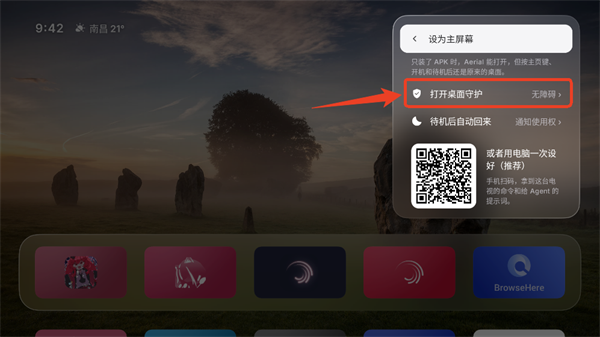
2、根据实际需求配置守护服务的各项触发条件,主要包括开机自动启动、有效防止系统在后台被恶意清理等。
3、部分品牌的电视可能需要在系统设置中手动关闭"自动清理后台应用"或"睡眠清理"功能,常见路径为:设置 > 应用 > 默认应用 > 桌面 > 关闭自动清理。
4、如有必要,可将Aerial应用程序手动添加到系统内置的应用保护白名单中,以此防止其被内存清理工具误杀。
5、如果电视仍然存在强制切换回自带桌面的行为,可以通过高级ADB命令来禁用系统自带桌面:adb shell pm disable-user 自带桌面包名(在执行此操作前请务必确认包名准确无误,以免造成电视桌面无法正常使用)。
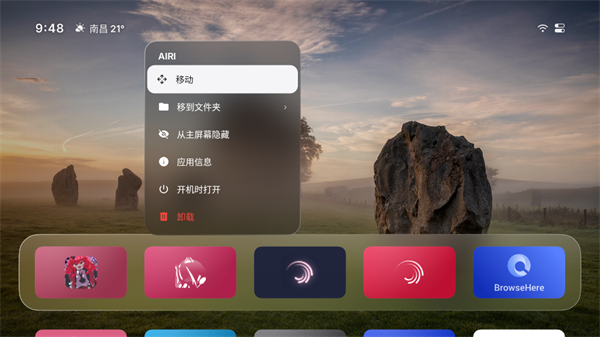
2、应用整理:长按遥控器上的 OK 键或菜单键,即可对应用进行自由移动、归纳进文件夹、隐藏、卸载,或者将其设置为「开机时打开」(让电视在开机或待机唤醒后直接进入指定的App或外部信号源)。同时,固定在主屏幕上的HDMI接口可以自由绑定对应的设备图标,如 Apple TV、PlayStation、Switch、Xbox 或电脑主机,甚至还支持在手机端进行个性化重命名。
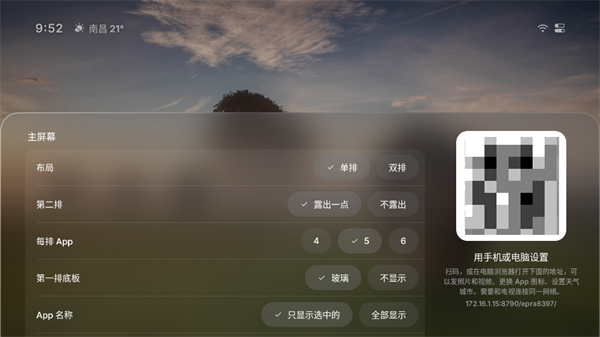
3、手机端协同整理:只需用手机扫描电视屏幕上的二维码,即可在手机浏览器中呈现与电视完全一致的图标网格界面:支持按住图标直接拖动进行排序,点击即可快速改名、更换图标、归入文件夹或隐藏应用,同时也能将HDMI等外部信号源一键添加到主屏幕中。
4、控制中心:在主屏幕的第一排图标向上按动即可呼出右上角的控制中心,内含外部信号源切换、网络连接、系统设置、音量调节、屏幕亮度以及个性化外观调整等实用功能。
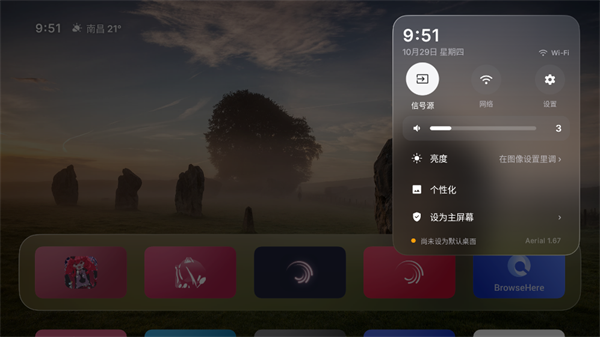
5、精美屏保:内置了来自 Apple TV 的 114 段高清航拍影片资源,当电视硬件支持时可直接播放4K或4K杜比视界规格,用户也可以根据喜好随时更换为个人照片、时钟样式或通过手机端添加的本地视频文件。
6、动态壁纸:支持必应每日精选壁纸、14张精选内置壁纸、通过手机扫码传输的专属照片与视频,或者选择航拍视频:当停留在主屏幕10秒无操作后,视频便会在磁贴背景后方自动播放,按下任意遥控器按键即可随时定格在当前画面。
7、个性化定制:支持自定义每排显示4、5或6个 App图标,可自由切换单排或双排布局、调整时钟的显示大小与具体位置、修改App名称、自定义焦点选中样式以及开关按键音效等。
请依次按遥控器的「右」方向键和确认键,然后选择「同意」即可。
2、原厂自带的桌面、会员服务、小爱同学、小米账号和有线电视功能还在吗
所有原有功能依然完好保留。Aerial仅仅是替换了电视桌面,原厂桌面依然可以在App列表里找到(例如小米影视、PatchWall可以从「桌面」磁贴进入),而小爱同学、小米账号以及有线电视功能均可照常使用。需要注意的是,开机广告属于电视硬件固件自带播报内容,任何第三方桌面都无法去除。
3、小米影视和 PatchWall 平台的内容去哪里找了
只需点击主屏幕上的「桌面」磁贴即可直接进入原有的 PatchWall 界面,原本的精彩推荐和会员影视内容全部都在。不过开机广告是电视底层固件行为,Aerial 暂时无法将其去除。
Aerial电视端安装教程
1、下载软件APK安装包并拷贝到U盘中,插入电视后使用文件管理器打开进行安装,或者直接使用ADB工具进行远程安装。2、安装完成后按下主页键:若系统弹出「使用哪个应用」的提示,请勾选Aerial并选择「始终」即可完成设置(原生Android TV系统通常如此)。如果直接返回原桌面且没有任何提示(多数国产电视表现为此情况),请从电视的「我的应用」列表中手动打开Aerial,应用会弹出「设为主屏幕」的提示,请按照指引进入系统设置中开启桌面守护(无障碍权限)以及通知使用权。
Aerial配置桌面守护指南
1、在Aerial应用的设置菜单中找到并点击开启"桌面守护"功能选项。2、根据实际需求配置守护服务的各项触发条件,主要包括开机自动启动、有效防止系统在后台被恶意清理等。
3、部分品牌的电视可能需要在系统设置中手动关闭"自动清理后台应用"或"睡眠清理"功能,常见路径为:设置 > 应用 > 默认应用 > 桌面 > 关闭自动清理。
4、如有必要,可将Aerial应用程序手动添加到系统内置的应用保护白名单中,以此防止其被内存清理工具误杀。
5、如果电视仍然存在强制切换回自带桌面的行为,可以通过高级ADB命令来禁用系统自带桌面:adb shell pm disable-user 自带桌面包名(在执行此操作前请务必确认包名准确无误,以免造成电视桌面无法正常使用)。
核心功能简介
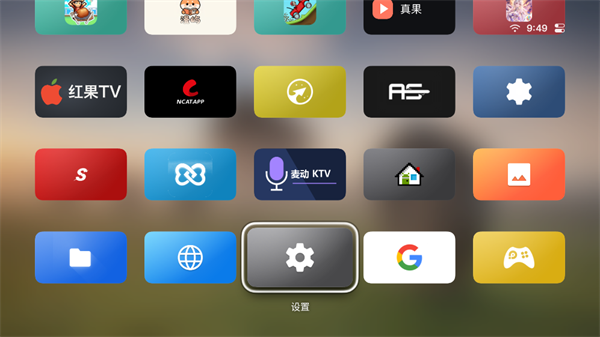
1、首页布局:最常用的一排App整齐排列在屏幕下方的精致玻璃底板上,向下滚动则可查看全部安装的应用,平时被隐藏在小米「应用中心」「米家」等深处的系统级App也能轻松找到。2、应用整理:长按遥控器上的 OK 键或菜单键,即可对应用进行自由移动、归纳进文件夹、隐藏、卸载,或者将其设置为「开机时打开」(让电视在开机或待机唤醒后直接进入指定的App或外部信号源)。同时,固定在主屏幕上的HDMI接口可以自由绑定对应的设备图标,如 Apple TV、PlayStation、Switch、Xbox 或电脑主机,甚至还支持在手机端进行个性化重命名。
3、手机端协同整理:只需用手机扫描电视屏幕上的二维码,即可在手机浏览器中呈现与电视完全一致的图标网格界面:支持按住图标直接拖动进行排序,点击即可快速改名、更换图标、归入文件夹或隐藏应用,同时也能将HDMI等外部信号源一键添加到主屏幕中。
4、控制中心:在主屏幕的第一排图标向上按动即可呼出右上角的控制中心,内含外部信号源切换、网络连接、系统设置、音量调节、屏幕亮度以及个性化外观调整等实用功能。
5、精美屏保:内置了来自 Apple TV 的 114 段高清航拍影片资源,当电视硬件支持时可直接播放4K或4K杜比视界规格,用户也可以根据喜好随时更换为个人照片、时钟样式或通过手机端添加的本地视频文件。
6、动态壁纸:支持必应每日精选壁纸、14张精选内置壁纸、通过手机扫码传输的专属照片与视频,或者选择航拍视频:当停留在主屏幕10秒无操作后,视频便会在磁贴背景后方自动播放,按下任意遥控器按键即可随时定格在当前画面。
7、个性化定制:支持自定义每排显示4、5或6个 App图标,可自由切换单排或双排布局、调整时钟的显示大小与具体位置、修改App名称、自定义焦点选中样式以及开关按键音效等。
常见问题
1、TCL电视弹出「多屏互动」提示怎么办请依次按遥控器的「右」方向键和确认键,然后选择「同意」即可。
2、原厂自带的桌面、会员服务、小爱同学、小米账号和有线电视功能还在吗
所有原有功能依然完好保留。Aerial仅仅是替换了电视桌面,原厂桌面依然可以在App列表里找到(例如小米影视、PatchWall可以从「桌面」磁贴进入),而小爱同学、小米账号以及有线电视功能均可照常使用。需要注意的是,开机广告属于电视硬件固件自带播报内容,任何第三方桌面都无法去除。
3、小米影视和 PatchWall 平台的内容去哪里找了
只需点击主屏幕上的「桌面」磁贴即可直接进入原有的 PatchWall 界面,原本的精彩推荐和会员影视内容全部都在。不过开机广告是电视底层固件行为,Aerial 暂时无法将其去除。
PREVIEW
资源截图
01/04
DISCOVERY