最后更新 · 2026-11-04
青简输入法电脑版 · 0.3.2
软件介绍
软件特色
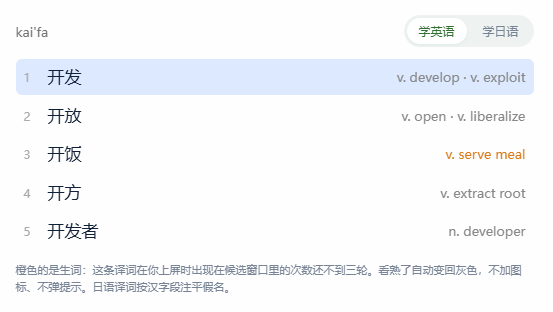
1、边打字边积累外语词汇在候选词旁会自动显示对应的外语翻译及词性。以中文为主语言学习英语为例,输入“开发”即可显示“development”。支持英语、日语、西班牙语等多语种选择,一次展示一种。
2、离线本地模型重排整句
支持连续敲入整句拼音,停顿后由本机运行的小模型自动对候选词进行重排;在密码输入框中自动切断上下文读取,全程保持离线运行。
3、输入功能丰富且专业
涵盖全拼、简拼、双拼、86版五笔、拼写自动纠错、模糊音设置、中英混合输入、Emoji表情候选、繁体字转换及全角标点自动切换等功能。
4、生词智能标注不强迫记忆
不熟悉的译词会以橙色高亮标注,随着输入熟悉度增加自动变为灰色。软件遵循不弹窗提醒、不打断打字节奏、不强迫记忆的原则,不需要该功能时可一键关闭。
5、数据全本地存储保障隐私
包含拼音转换、词库检索、整句预测模型、个人习惯学习、词汇释义及错误记录等所有数据均留在本地,无需注册账号,绝不上报个人信息。
6、多平台系统兼容支持
优先支持 macOS 系统,Windows 版本已推出测试版。项目基于 GPL-3.0 开源协议发布,注意“青简”名称及品牌标识不在开源授权范畴内。
青简输入法如何设置自定义短语?
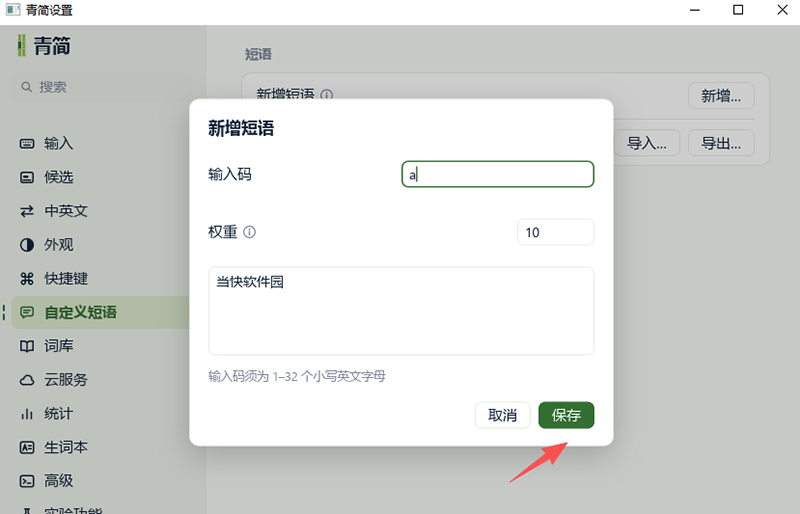
1、打开输入法设置界面,在菜单选项中找到并点击“自定义短语”功能块;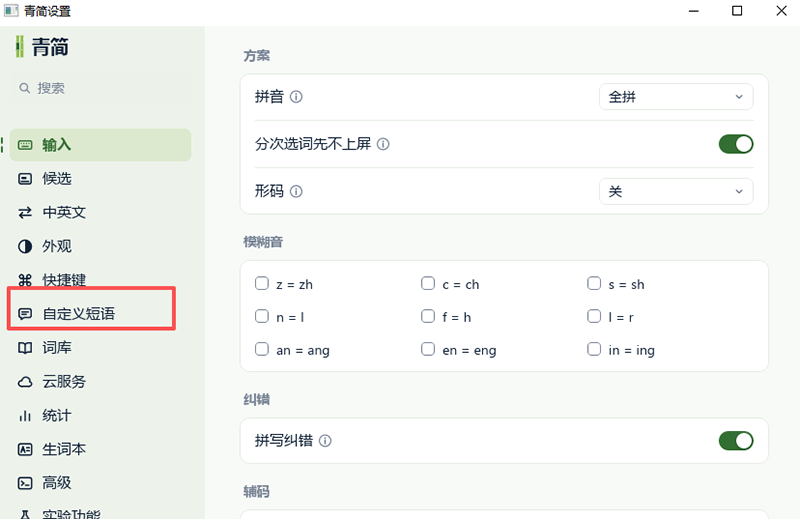
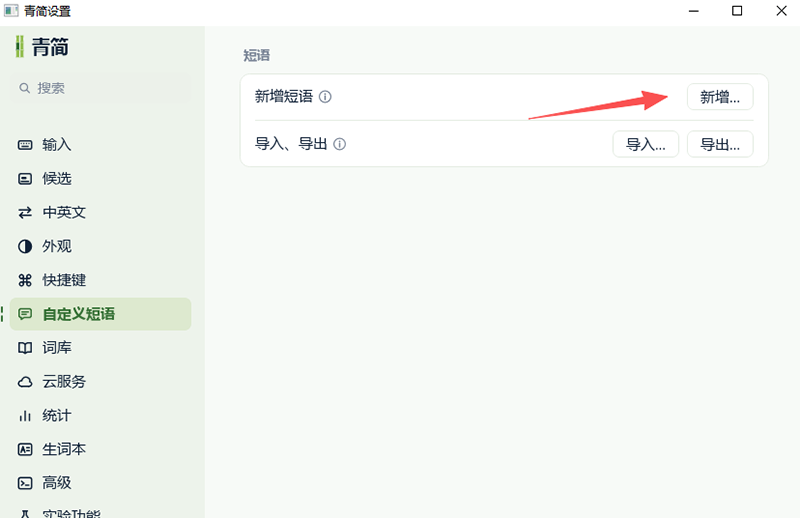
2、在短语管理页面中,点击“新增”按钮添加新条目;
3、依次输入快捷缩写码和对应的完整文本内容,确认无误后点击“保存”;
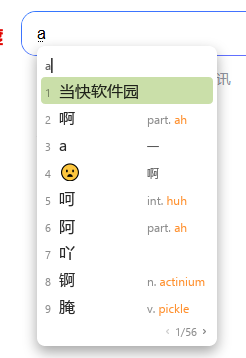
4、在日常打字时敲入设置好的快捷码(例如“a”),候选栏中即会浮现对应短语,点击即可直接上屏。
更新日志
v0.3.2版本
候选按「整句 → 词 → 单字」分段:词最多先出 6 个,之后就是第一个音节的单字,词库里没有想要的词时第一二页就能逐字选(#769、#812)
模糊音匹配到的常用字排在正确读音的前 9 个字之后,不再落到几百个生僻字后面;yihang 打得出「一行」
拼写纠错默认相信你敲的拼音,纠正只作备选,不再把 shangping 改成「商品」(#808);设置里可以关掉拼写纠错
本地整句模型改为可选、缺省关闭:不开模型最快、最省电。含章·知微下线,「实验功能」里只剩知意与含章·通变,要用时下载;Windows 升级时会删掉旧版随包的模型
拼音行按汉语拼音写 ü:敲 lve 显示 lüe,nv 显示 nü,j / q / x / y 后照旧写 u
自定义短语:可以导入、导出(也能导入 Rime 的短语文本),支持时间变量 {year} {month} {day} {hour} {minute} {second} {weekday}(#800);很长的短语在候选窗里截短显示,编辑框自动换行
「设置 → 高级」可以导入、导出设置,换电脑或备份用(不含短语与云服务密钥,#746)
设置程序与候选菜单支持七种界面语言:简体、繁体、英、日、西、越、德,在设置侧栏左下角切换;生词本里的长句换行显示,不再冲出卡片(#823)
上屏候选与上屏字母的键可以在设置里换(缺省仍是空格与回车,Windows、Linux);横排时可以让翻页键直接展开成多行(#805)
问字模式能按部件拆字:umumu 出「林」,uyanshe 出「话」「谢」,不需要 AI 服务(#381、#652)
更多特殊 输入:vts 出各种时间戳,sj 多了 yyyyMMddHHmmss(#778、#785),vuuid 出 UUID;中文模式下 ` 键出间隔号 ·(#831)
英文:中文模式下的英文候选可以限数量与最高排第几(#768、#772),关掉「打拼音时也给英文词」后整句里也不再混进英文(#766);英文模式也能用自定义短语(#794);连续上屏西文译词时词间自动补空格(#754)
候选译文能在右键菜单里手改或让模型重新生成(#788、#791);选区翻译可以单独配一个翻译服务(#779)
双拼:整串配不出音节时按每键一个声母的简拼读(#765、#792);末尾漏一个键时不再整串当英文上屏(#753、#786)
五笔:一级简码按码表顺序排第一(#445、#776),学习输入习惯生效(#732)
应用给不出光标位置时,候选窗停在这一段开始的地方,不再追着鼠标跑(#167)
云服务接 LM Studio 等不认 JSON 输出格式的接口时自动降级,不再报错(#515、#836)
词库导入认只有词、没有拼音的词表,读音按随包词库推出来
主题:可以用系统玻璃 / 毛玻璃材质,内置玻璃主题( macOS);页码两侧的翻页箭头能点,Windows 上滚轮翻页(#250)
macOS:单击 Shift 切换中英,切换时右上角给提示(#35、#248、#460、#579、#796);Emacs 风格的 Ctrl 候选键(#837);修苹方主题候选窗空白、主题字体写成数组时文字不显示(#810)、微信里按空格或回车时字母跟着上屏(#816)
Windows:小键盘数字可以选词或直接输入(#217、#354);简繁切换快捷键(#363);全屏游戏自己画候选时交给游戏显示(#500、#820);候选窗离光标更近(#757);状态条贴住任务栏与屏幕边,也能拖到屏幕下方(#707、#819);修 500 / 600 字重的汉字混进日文字体、部分生僻字显示成方框(#782、#789、#793)
Linux:新增 IBus 前端,安装脚本按机器上的输入法框架装对应前端(#628);中英切换时弹提示(#751);云联想补齐按需触发、用量统计与释义兜底(#418、#783);Fcitx4 在 Chromium / Electron 里不再丢字(#797)
省内存、省电:开机少占二十多 MB,本地模型改用量化权重,通变最多用 4 个线程(打字时 CPU 占用约降到原来的三分之一,#806)
词库更新:补「一行」「换行」等 hang 读音的词,B站、U盘 这类中英混合词(#807),多音字的次要读音不再抢同音字的首选(hu 不再把「和」排在「胡」「湖」前面,#759)
安卓:工具栏可以自定义,在功能面板「定制工具栏」里选要放的工具,按选的先后排(#777);Shift 点两下锁定大写(右上角亮一个点);在键上往上划 输入角标上的数字或符号;空格键左右滑动移动光标;电话、数字输入框直接弹数字键盘;键面字号与震动强度可调(#826、#775);设置里加拼写纠错开关
安卓:符号面板改成偶数列,成对的括号引号不再拆到两行;新增「左手便捷」布局,分类列放左边、返回在左下;微软双拼把 ; 放到 Shift 的位置(点按是 ;,上划是大写);双拼键面的韵母提示可以关;英文键盘的空格、数字、标点上屏敲的字母,验证码这类字母串直接敲
安卓:删掉的剪贴板记录不再自己回来;没配好语音、翻译时点工具栏会提示并跳到设置;换了手势 / 三键导航后键盘底边重新计算,不被导航栏盖住