最后更新 · 2026-11-06
mifare经典工具汉化版 · 4.3.1
平台Android
容量3.85 MB
版本4.3.1
热度0 次
ABOUT THIS VERSION
软件介绍
mifare经典工具App是一款专为Android平台打造的NFC读写与管理神器,完美支持Mifare Classic类型卡片的读取、写入、深度分析及全面管理。软件界面直观、操作便捷,只需开启手机NFC功能并将卡片紧贴设备背面,即可实现秒级识别与极速读取。它不仅能帮助用户高效查询和安全保存卡片各项数据,还具备完善的数据编辑、扇区修改及密钥管理等高级功能。所有核心操作均在本地独立完成,无需连接外部网络,全方位保障用户的个人数据安全与隐私。无论是门禁卡日常备份、物业卡号查看,还是极客玩家的深入研究,这款应用都能轻松胜任。
2、支持写入Mifare Classic卡片,实现卡片克隆功能(可将数据文件写入新卡,不包含第0区块)。
3、内置基于字典攻击的强大密匙管理机制。
4、支持导入自定义密匙文件(字典),让MCT尝试用这些密匙认证所有区块并尽可能多地读取数据。
5、支持直接创建、编辑并保存专属的密匙字典文件。
6、以高亮格式的ASCII码直观显示卡片详细数据。
7、支持以7-Bit US-ASCII格式展现卡片数据。
8、以表格形式清晰展示Mifare Classic卡片的存取条件,方便用户根据控制位判断区段归属。
9、支持将Mifare Classic卡片数据显示为数值块,同时内置详细使用手册供参考。
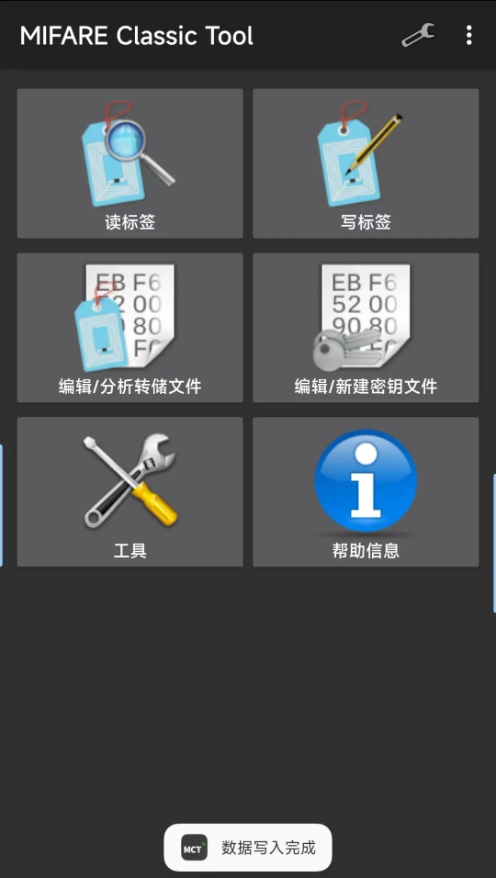
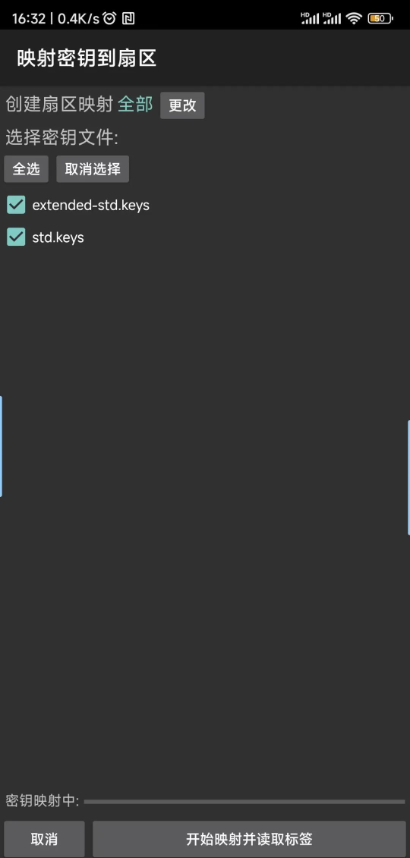
勾选“std.keys”选项,为了提高读取成功率也可以将相关选项全部勾选。
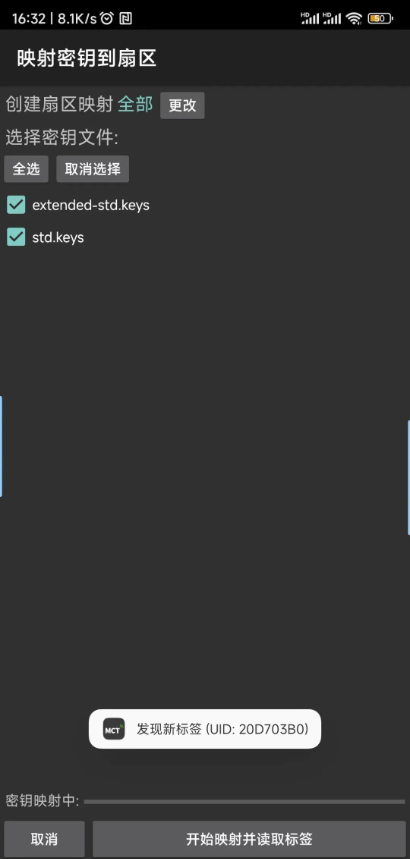
将门禁卡平稳放置在手机背面的NFC感应区,切勿随意移动,等待下方弹出“发现新标签”的提示。
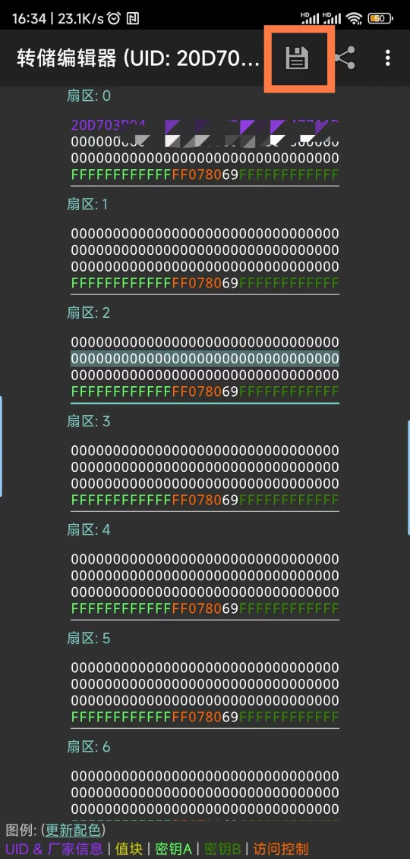
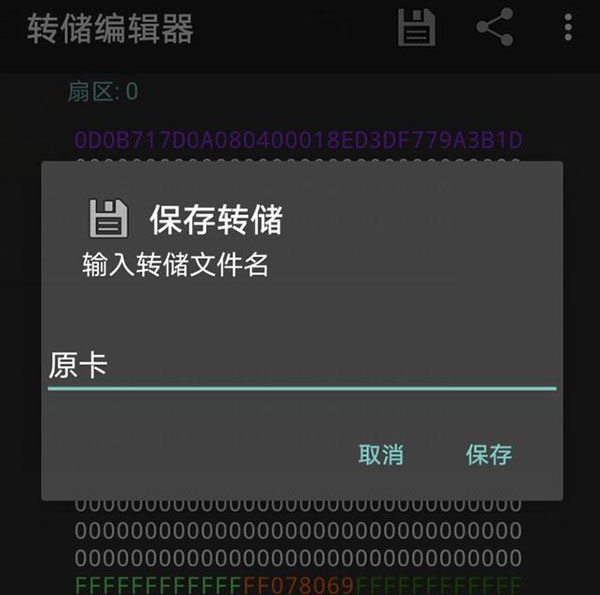
点击软件最下方的“启动映射并读取标签”按钮,读取完成后,点击软件右上角的“保存”图标。
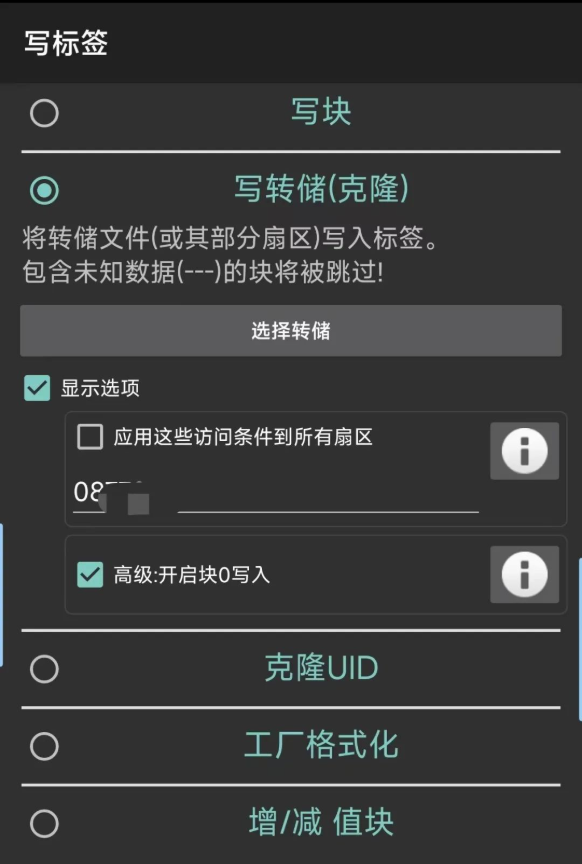
在弹出的“保存转储”界面中,用户可根据自身习惯修改文件名称,然后点击“保存”按钮。返回主界面后点选“写标签”,选择“写转储(克隆)”并执行“选择转储”操作。
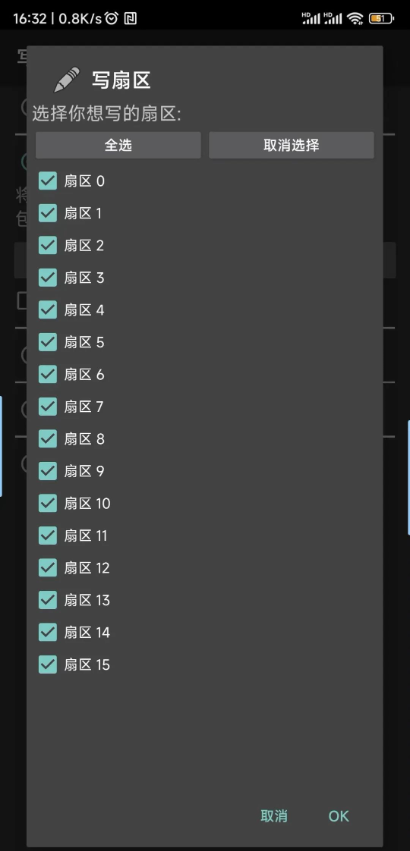
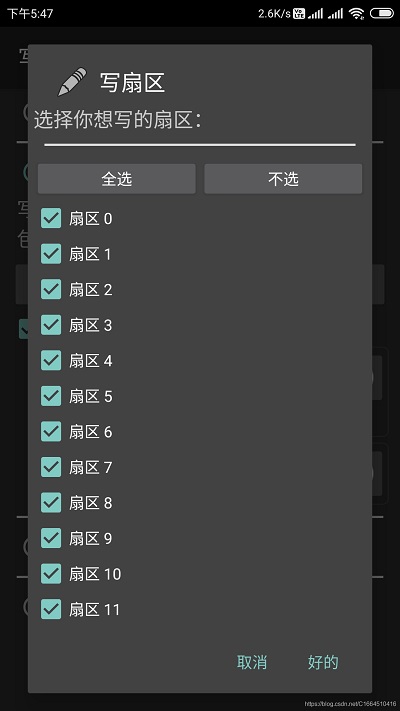
勾选刚刚保存好的标签文件,点击最下方的“选择转储”进入下一步(此时需将CUID空白卡放置于手机NFC感应区),按需选择扇区数据后点击“好的”开始写入模拟。
耐心等待写入过程,通常整个流程在5秒钟内即可完成。
若偶尔遇到写入失败的情况,只需重复上述操作步骤即可顺利搞定。
将制作好的卡片妥善贴在手机保护套内。
日常出行更加便捷,再也不用担心原装门禁卡不慎丢失。
从实际操作流程来看,复制门禁卡仅需短短几秒钟,因此请妥善保管好自己的卡片,切勿随意交由陌生设备接触。
2、进入MCT主界面点击“读标签”,勾选包含常用密钥的密钥文件,将原卡贴紧手机NFC感应区,点击“启动映射并读取标签”。
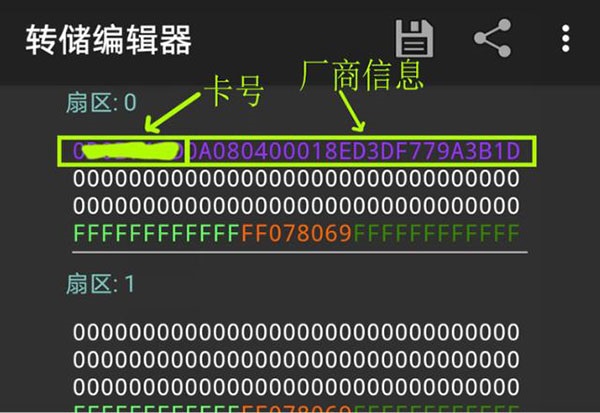
3、读取成功后即可查看到详细扇区信息,其中扇区0的第一行前8位便是卡号(UID),我们的核心目标就是将此卡号准确写入目标卡中。
确认无误后点击右上角的“保存”按钮将原卡数据保存为文件。
3、将获取到的卡号安全写入目标卡片中。
在正式写入之前,让我们先了解一下扇区密钥的具体结构:
第4行通常分为三段,前后两段分别代表密钥A(keyA)与密钥B(keyB),中间部分为控制位,专门用来控制KeyA和KeyB的可见性及读写权限,系统默认通常为FF078069。KeyA与KeyB均可用于数据写入,若想深入了解控制位原理可自行查阅相关资料。
卡号写入方法一:
点击主界面下方的“工具”菜单,选择“克隆UID”功能。
将原卡卡号填入“UID to clone”输入框中,勾选“显示选项”,后面的“The rest of block 0”保持默认即可,这部分对应卡号之后的厂商内置信息。
在“The key to write block 0”一栏中填写目标卡具备写入权限的密钥(如keyA或keyB),通常新空白卡默认均为FFFF……且双密钥均有写入权限。若密钥不匹配,可通过“读标签”功能读取目标卡数据进行确认。
各项参数确认无误后,点击下方的“CALCULATE BLOCK 0 AND CLONE UID”按钮。
当下方日志栏实时显示“Waiting for magic tag(2nd gen)”提示时,迅速将目标卡贴在NFC感应区即可自动开始写入。
写入流程结束后,系统会自动弹出克隆成功的提示信息。
卡号写入方法二:
上述第一种方法仅针对UID卡号进行写入,写入成功后通常即可满足正常的开门需求。
除此之外,用户也可以通过“写标签”功能,将原卡中完整的全部数据或者指定扇区的数据整体复制到目标卡中。
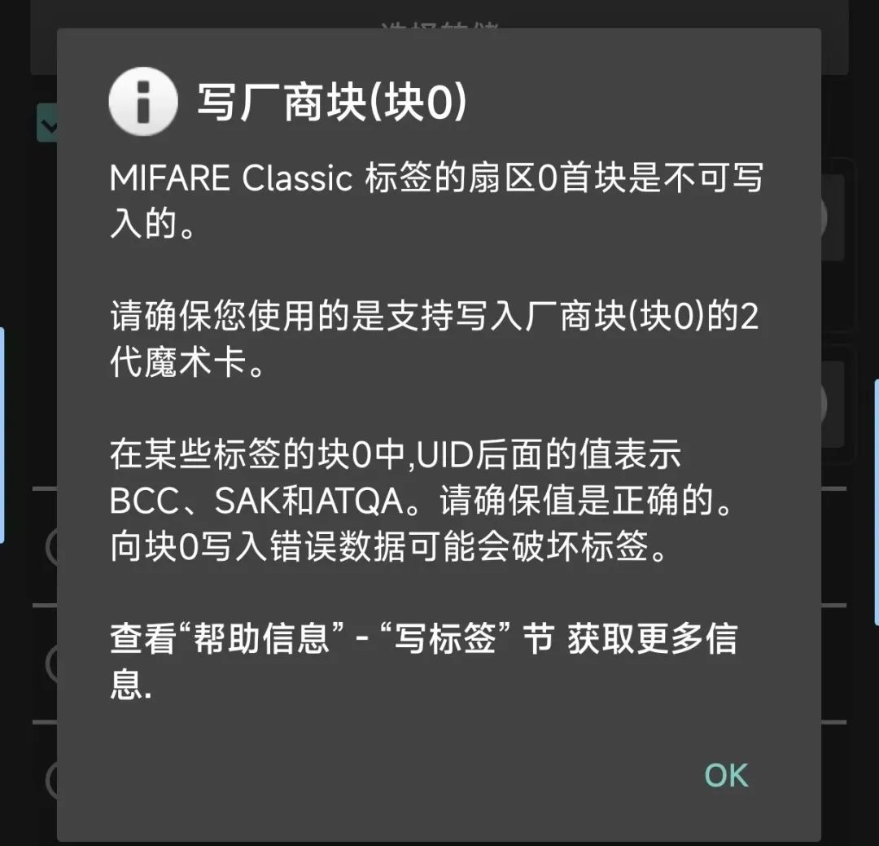
▼点击“写标签”,依次选择“写转储(克隆)”,并勾选“显示选项”以及“高级:厂商块写入”开关。
点击“选择转储”按钮,在列表中精准勾选前面保存好的原卡数据文件。
此处建议根据需求选择扇区0进行写入,若需要“全盘复制”则勾选全部扇区。随后将目标卡放置于手机NFC感应区,点击“好的”执行。
接下来选择对应的密钥文件,通常选择系统自带的std.keys即可,该文件内置了数个常用的默认密钥(如FFFFFFFFFFFF、A0A1A2A3A4A5等)。若文件中未包含目标卡的专属密钥,可在主界面点击“编辑/增加密钥文件”进行自定义修改。
最后点击“启动映射并写转储数据”,静待后台提示写入完成。
如果在操作过程中不幸出现错误提示,请尝试重新操作一次,或者直接用手机刷一下卡来验证原卡UID是否已经成功写入。
另外,如果嫌手机操作繁琐,也可以选择最省事的方法:直接将新卡带到物业处,让物业工作人员协助录入门禁系统即可。
最后再次特别提醒,使用手机复制门禁卡务必提前购买CUID卡,普通的UID卡由于底层限制无法写入0扇区,从而导致卡号无法成功修改。
2、安装在手机上即可轻松上手使用,开启NFC功能配合标签映射便能迅速获取卡片详细信息,贴合感应区即可完成操作。
3、支持快速识别新标签与内容读取,即便遇到原卡轻微接触不良或磨损导致难以读取的情况,也能通过便捷的手动设置妥善处理。
4、提供强大的卡片内容一键分析功能,即便在卡片被格式化后也能尝试恢复至各种状态,主界面可直观查看完整的卡片属性与记忆信息。
5、支持一键保存卡片数据,完美兼容多种类型卡片的读取与写入,方便用户对卡片内容进行精细化管理、对比与归档,操作体验非常人性化。
软件功能
1、读取Mifare Classic卡片,并支持对其内部数据进行自由编辑与本地保存。2、支持写入Mifare Classic卡片,实现卡片克隆功能(可将数据文件写入新卡,不包含第0区块)。
3、内置基于字典攻击的强大密匙管理机制。
4、支持导入自定义密匙文件(字典),让MCT尝试用这些密匙认证所有区块并尽可能多地读取数据。
5、支持直接创建、编辑并保存专属的密匙字典文件。
6、以高亮格式的ASCII码直观显示卡片详细数据。
7、支持以7-Bit US-ASCII格式展现卡片数据。
8、以表格形式清晰展示Mifare Classic卡片的存取条件,方便用户根据控制位判断区段归属。
9、支持将Mifare Classic卡片数据显示为数值块,同时内置详细使用手册供参考。
门禁卡读写教程
启动mifare classic tool软件,在主界面点选“读标签”选项。勾选“std.keys”选项,为了提高读取成功率也可以将相关选项全部勾选。
将门禁卡平稳放置在手机背面的NFC感应区,切勿随意移动,等待下方弹出“发现新标签”的提示。
点击软件最下方的“启动映射并读取标签”按钮,读取完成后,点击软件右上角的“保存”图标。
在弹出的“保存转储”界面中,用户可根据自身习惯修改文件名称,然后点击“保存”按钮。返回主界面后点选“写标签”,选择“写转储(克隆)”并执行“选择转储”操作。
勾选刚刚保存好的标签文件,点击最下方的“选择转储”进入下一步(此时需将CUID空白卡放置于手机NFC感应区),按需选择扇区数据后点击“好的”开始写入模拟。
耐心等待写入过程,通常整个流程在5秒钟内即可完成。
若偶尔遇到写入失败的情况,只需重复上述操作步骤即可顺利搞定。
将制作好的卡片妥善贴在手机保护套内。
日常出行更加便捷,再也不用担心原装门禁卡不慎丢失。
从实际操作流程来看,复制门禁卡仅需短短几秒钟,因此请妥善保管好自己的卡片,切勿随意交由陌生设备接触。
复制门禁卡方法
1、首先在手机中安装MiFare Classic Tool(MCT)客户端,并确保手机系统的NFC功能已正常开启。2、进入MCT主界面点击“读标签”,勾选包含常用密钥的密钥文件,将原卡贴紧手机NFC感应区,点击“启动映射并读取标签”。
3、读取成功后即可查看到详细扇区信息,其中扇区0的第一行前8位便是卡号(UID),我们的核心目标就是将此卡号准确写入目标卡中。
确认无误后点击右上角的“保存”按钮将原卡数据保存为文件。
3、将获取到的卡号安全写入目标卡片中。
在正式写入之前,让我们先了解一下扇区密钥的具体结构:
第4行通常分为三段,前后两段分别代表密钥A(keyA)与密钥B(keyB),中间部分为控制位,专门用来控制KeyA和KeyB的可见性及读写权限,系统默认通常为FF078069。KeyA与KeyB均可用于数据写入,若想深入了解控制位原理可自行查阅相关资料。
卡号写入方法一:
点击主界面下方的“工具”菜单,选择“克隆UID”功能。
将原卡卡号填入“UID to clone”输入框中,勾选“显示选项”,后面的“The rest of block 0”保持默认即可,这部分对应卡号之后的厂商内置信息。
在“The key to write block 0”一栏中填写目标卡具备写入权限的密钥(如keyA或keyB),通常新空白卡默认均为FFFF……且双密钥均有写入权限。若密钥不匹配,可通过“读标签”功能读取目标卡数据进行确认。
各项参数确认无误后,点击下方的“CALCULATE BLOCK 0 AND CLONE UID”按钮。
当下方日志栏实时显示“Waiting for magic tag(2nd gen)”提示时,迅速将目标卡贴在NFC感应区即可自动开始写入。
写入流程结束后,系统会自动弹出克隆成功的提示信息。
卡号写入方法二:
上述第一种方法仅针对UID卡号进行写入,写入成功后通常即可满足正常的开门需求。
除此之外,用户也可以通过“写标签”功能,将原卡中完整的全部数据或者指定扇区的数据整体复制到目标卡中。
▼点击“写标签”,依次选择“写转储(克隆)”,并勾选“显示选项”以及“高级:厂商块写入”开关。
点击“选择转储”按钮,在列表中精准勾选前面保存好的原卡数据文件。
此处建议根据需求选择扇区0进行写入,若需要“全盘复制”则勾选全部扇区。随后将目标卡放置于手机NFC感应区,点击“好的”执行。
接下来选择对应的密钥文件,通常选择系统自带的std.keys即可,该文件内置了数个常用的默认密钥(如FFFFFFFFFFFF、A0A1A2A3A4A5等)。若文件中未包含目标卡的专属密钥,可在主界面点击“编辑/增加密钥文件”进行自定义修改。
最后点击“启动映射并写转储数据”,静待后台提示写入完成。
如果在操作过程中不幸出现错误提示,请尝试重新操作一次,或者直接用手机刷一下卡来验证原卡UID是否已经成功写入。
另外,如果嫌手机操作繁琐,也可以选择最省事的方法:直接将新卡带到物业处,让物业工作人员协助录入门禁系统即可。
最后再次特别提醒,使用手机复制门禁卡务必提前购买CUID卡,普通的UID卡由于底层限制无法写入0扇区,从而导致卡号无法成功修改。
软件亮点
1、经典的NFC读写与分析工具,能够快速发现新标签并进行高效管理,支持一键识别、卡信息修改,整体读取速度极其迅捷。2、安装在手机上即可轻松上手使用,开启NFC功能配合标签映射便能迅速获取卡片详细信息,贴合感应区即可完成操作。
3、支持快速识别新标签与内容读取,即便遇到原卡轻微接触不良或磨损导致难以读取的情况,也能通过便捷的手动设置妥善处理。
4、提供强大的卡片内容一键分析功能,即便在卡片被格式化后也能尝试恢复至各种状态,主界面可直观查看完整的卡片属性与记忆信息。
5、支持一键保存卡片数据,完美兼容多种类型卡片的读取与写入,方便用户对卡片内容进行精细化管理、对比与归档,操作体验非常人性化。
更新日志
v4.3.1版本
* 目标 Android SDK 版本 35。
* 修复了一个可能导致崩溃的问题。
PREVIEW
资源截图
01/05
DISCOVERY