最后更新 · 2026-06-13
ZBrush 2026免费软件 · 1.0
软件介绍
ZBrush 2026免费软件作为当代三维数字资产创作领域的标杆级核心引擎,全面革新了高精度模型雕刻、拓扑建模与材质绘制的底层逻辑。该版本深度重构了底层运算架构,引入海量智能辅助算法,使创作者能够以媲美传统手工捏塑的直觉化体验,对千万级多边形网格进行微米级细节雕琢。无论是影视级角色毛发毛囊的精准植入、游戏引擎所需的LOD层级快速生成,还是工业级3D打印模型的支撑结构预演,均能获得极致的性能加持。在战术装备与载具建模领域,软件提供拟真物理反馈模拟与高精度表面纹理映射,支持从基础几何体到复杂机械结构的无缝演进。新版全面升级的Python API接口允许用户深度定制自动化流水线,大幅压缩重复性劳动耗时。同时,内置两百余款动态响应画笔与ZModeler拓扑模块实现跨越式迭代,支持循环边自动优化、Alpha通道独立变换及无损全链路撤销机制,配合焕然一新的交互界面,彻底打破传统建模瓶颈,为电影特效、概念原画、数字雕塑及虚拟制片等全产业链环节提供工业化级别的精准控制力与定制化工作流支撑。
该跨平台版本在桌面终端与iPad设备端均实现了底层算力的全面跃升。ZModeler模块的几何运算效率获得显著优化,响应延迟大幅降低,新增针对拓扑循环边与内嵌面的智能锐化算法,彻底解决复杂曲面处理卡顿问题。交互面板完成视觉重构,支持噪波参数独立回滚、Alpha笔刷多维变换以及全量操作记录的无损撤销重做功能,协助创作者在海量细节堆叠中保持绝对的控制精度。
注:本平台分享的资源为免授权版本,压缩包内附带专用破解补丁,完成文件替换覆盖后即可解锁全部高级功能!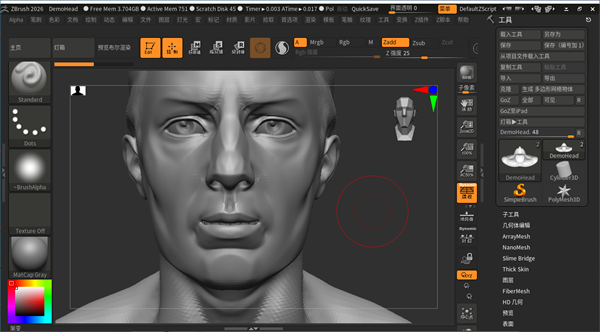
ZBrush 2026部署与授权流程
1、从官方渠道获取完整资源包,以最高权限执行“Maxon_ZBrush_2026_Installer.exe”启动引导程序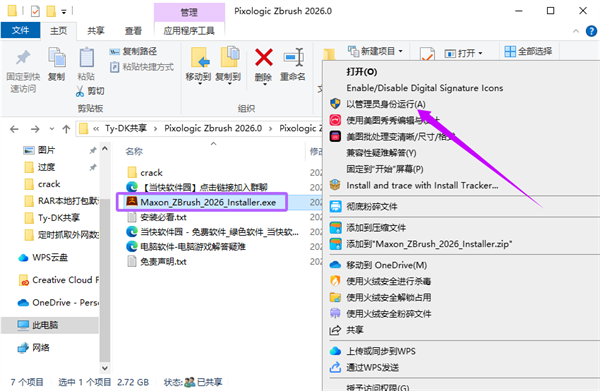
2、依照实际环境偏好选定交互语言,此处以中文为例进行演示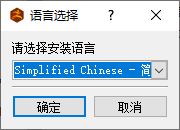
3、确认配置无误后点击下一步推进按钮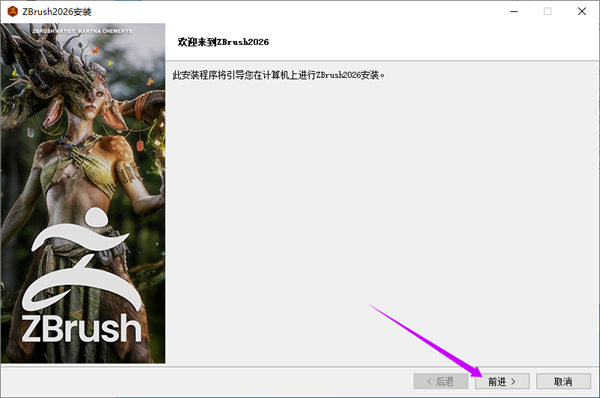
4、按需勾选所需附加组件,继续点击下一步推进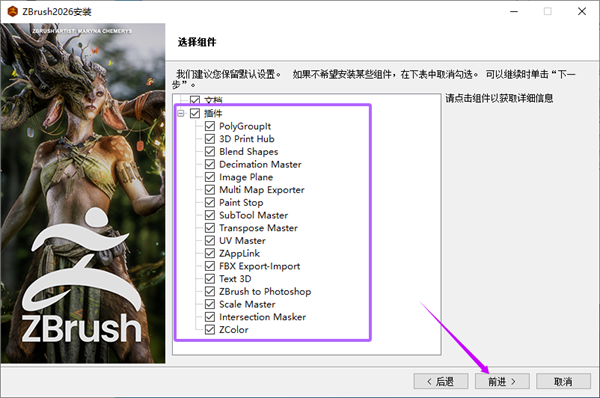
5、自定义目标存放路径后点击下一页继续
6、核对安装摘要信息,再次点击下一页确认执行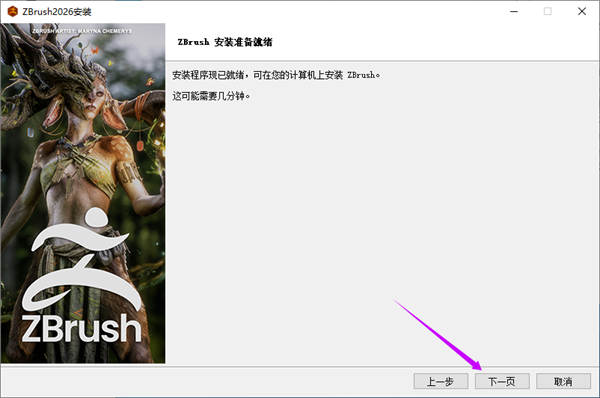
7、等待系统完成文件解压与注册表写入操作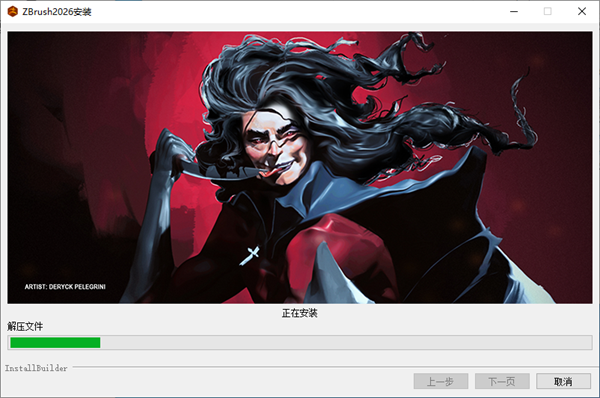
8、按需勾选运行选项,随后关闭引导窗口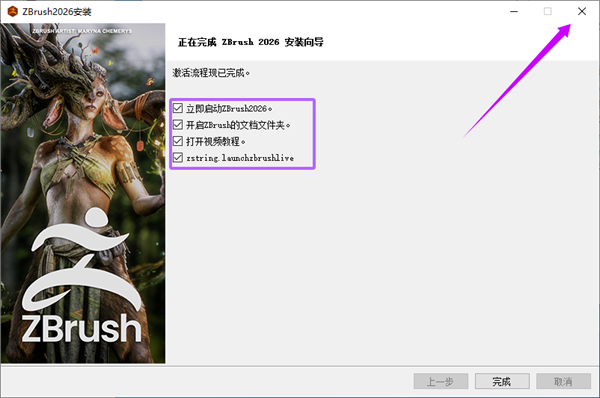
9、将破解文件夹内的核心文件覆盖至软件根目录完成授权替换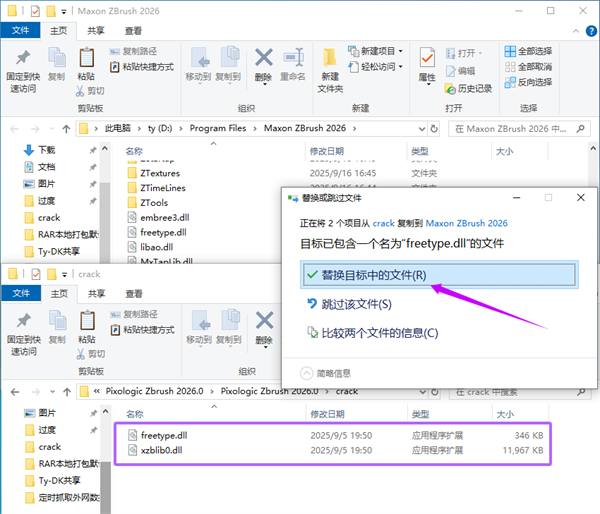
10、启动主程序即可解锁全部高级模块免费调用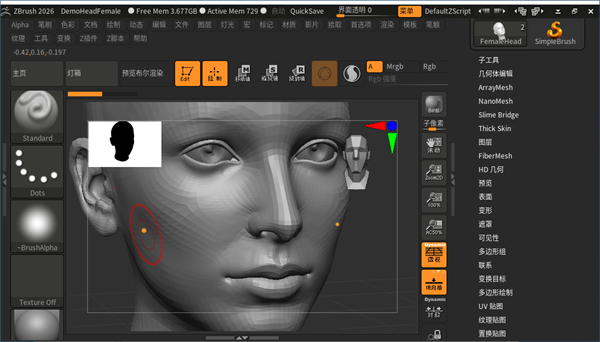
核心应用场景
由创作者驱动的专业管线
ZBrush作为全球公认的雕刻基准工具,广泛赋能各类创意产业从业者。
一、影视与游戏资产制作
覆盖从概念草图到引擎内嵌资源及宣发物料的全链路,精细化刻画角色轮廓、道具纹理与环境地貌。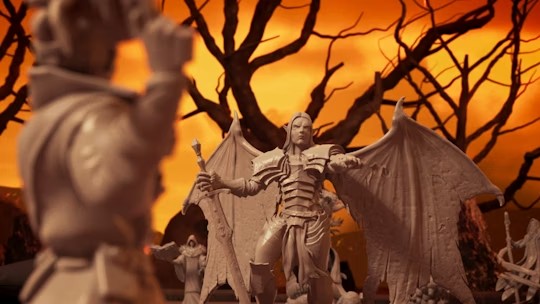
二、高精度3D打印输出
构建带支撑拓扑的复杂几何体,保障打印成型流畅度,将数字构想转化为实体物件。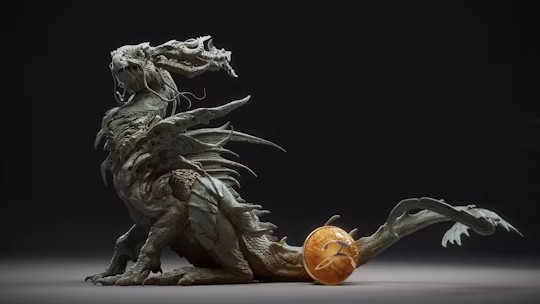
三、工业与产品设计
为珠宝原型、汽车零部件及广告打样等定制化需求输出高保真结构方案。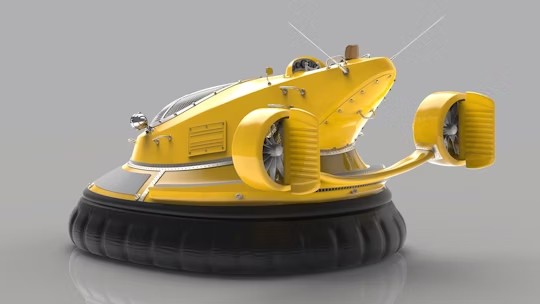
四、视觉特效与概念艺术
面向电影级场景、数字绘景及科学数据可视化提供超写实网格生成能力。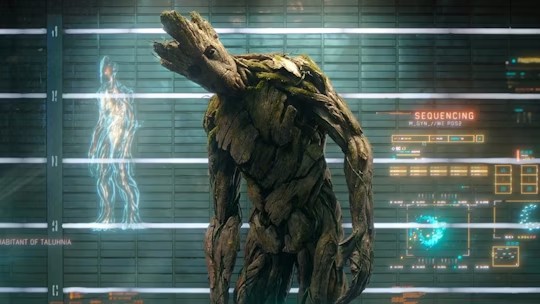
核心功能亮点
ZBrush整合了顶尖的雕刻、材质绘制与拓扑建模模块,专为高复杂度三维创作打造。其差异化优势体现在:
1、自适应笔刷引擎
为数字创作者还原传统手绘触感,支持海量参数调节,兼顾创意发散与精度控制。依托真实压感反馈,轻松驾驭微细纹理至宏观结构的塑造。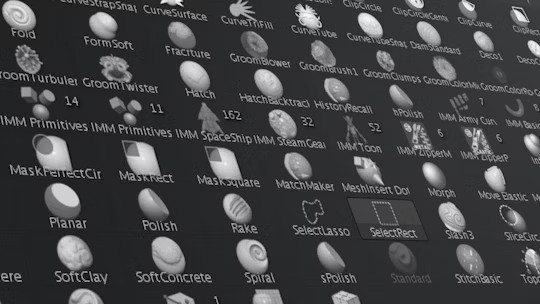
2、交互式拓扑工具
模拟数字黏土操作逻辑,通过平滑曲面与细节雕刻加速创意迭代。支持无约束边界扩展,彻底解除模型布线结构的束缚。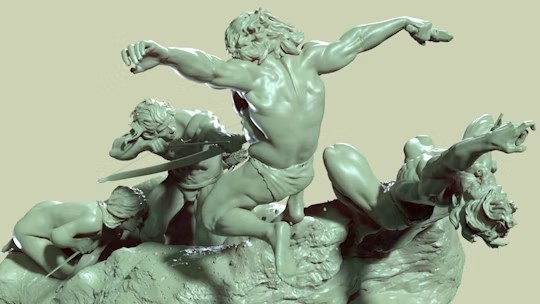
3、直接表面着色
在高分辨率网格上直接涂抹色彩与贴图,无需繁琐的UV展开或烘焙前置流程。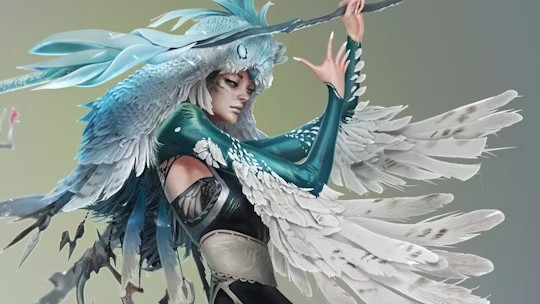
4、即时布尔运算
实时预览网格加减法结果,生产阶段前自由调整模型任意截面,修改指令即刻生效。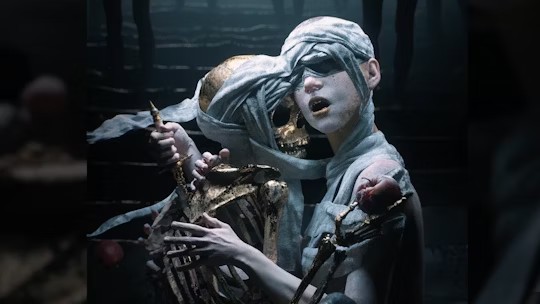
5、内置渲染管线
ZBrush原生集成Redshift加速引擎,省去跨软件导出流程,快速生成高保真光照材质效果。
6、ZModeler模块
采用独创的流线型拓扑逻辑重构网格,从基础立方体起步,高效构建复杂三维结构。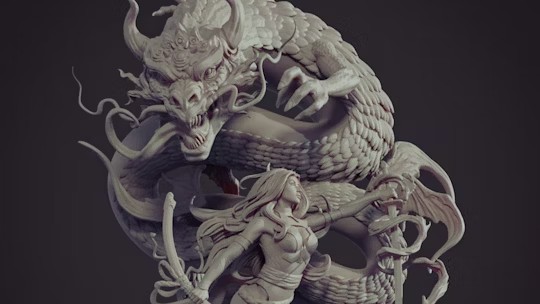
常用操作指令
1、视口与画布控制
切换工具面板 【Tab】
查看工具属性 光标悬停按【Ctrl】
旋转视口 【左键】空白处拖拽
平移视口 【Alt】+【左键】空白处拖拽
缩放视口 【Alt】+【左键】松开后拖拽
放大画布 【+】
缩小画布 【-】
半幅显示 【Ctrl】+【0】
重置画布 【Ctrl】+【N】
适配画布 【0】
2、对象变换指令
平移工具 【W】
缩放工具 【E】
旋转工具 【R】
进入编辑模式 【T】
3、蒙版操作指令
锁定非选区 【Ctrl】+【左键】拉框,内部变深灰不可编辑
减去蒙版 【Ctrl】+【左键】拉框后按住Alt,区域转白收缩
反转蒙版 【Ctrl】+【Click】空白处
清除蒙版 【Ctrl】+【左键】在空白处拖拽不接触模型
绘制蒙版 【Ctrl】+【左键】直接在模型表面涂抹
4、全局快捷指令
呼出光标菜单(按住拖动可快速定位) 【空格键】
正交对齐旋转 配合【Shift】
平滑旋转视图 配合【Alt】
最大化当前对象 按下 【Del】
隐藏未选中部分 【Ctrl】+【Shift】拖拽
恢复全局显示 【Ctrl】+【Shift】点击空白处
仅隐藏选中网格 【Ctrl】+【Shift】拖拽后同时松开两键
投影填充2D图层 【Ctrl】+【F】
启用遮罩功能 【Ctrl】
细分层级增加一次 【Ctrl】+【D】
显示/隐藏Zscript面板 【H】
拾取光标下方颜色 【C】
调节笔刷尺寸 【S】
调整力度参数 【I RGB】
Z强度控制 【Shift】+【I】
贴图绘制时隐藏网格线 【Shift】+【D】
显示绘图指示器(全工具生效) 【Q】
创建对象备份 【Shift】+【S】
标记当前对象 【M】
执行撤销操作 【Ctrl】+【Z】
执行重做操作 【Shift】+【Ctrl】+【Z】
启动Projection Master投影工具 【G】
调出Alpha面板 【Alt】+【A】
调出Color色彩面板 【Alt】+【C】
调出Tool工具面板 【Alt】+【T】
调出Transform变换面板 【Alt】+【T】
调出Render渲染面板 【Alt】+【R】
绘图模式下删除Z球点 【Alt】+【左键】