最后更新 · 2026-06-25
IDM下载器中文版 · 6.43.1
软件介绍
IDM下载器中文版作为业界口碑极佳的高速传输助手,其完整英文名称为Internet Download Manager。凭借卓越的性能表现,该软件在海量用户群体中享有极高声誉,被誉为当前电脑端最顶尖的加速利器之一。内置的智能侦测引擎能够精准识别网页中的各类媒体与文档链接,自动拦截浏览器发出的资源请求,彻底告别繁琐的手动复制链接操作。核心优势在于其独创的多路并发技术,能够将单一文件智能切分为多个数据块并行传输,在优化网络带宽利用率的同时,使整体获取速率飙升三到五倍。此外,该程序完美兼容Chrome、QQ浏览器、360浏览器等主流平台,安装后即刻变身扩展组件无缝嵌入工作流,为日常文件获取提供极致流畅的体验。稳定的TCP连接控制机制有效抵御了网络抖动带来的中断风险,无论是大型压缩包还是高清影视素材,均可实现秒级响应与持久驻留。配合智能调度算法,软件能够在低负载状态下自动切换最优传输通道,大幅降低服务器压力并提升整体稳定性。无论是日常办公文档还是大型游戏安装包,用户均可获得稳定且高效的获取体验。
同时,该软件内置的网页资源嗅探模块功能全面,能够一键提取目标站点内的各类多媒体档案。用户只需简单操作,即可将捕获到的高清影像或音频片段直接转存至本地硬盘。对于需要高频获取网络资料的内容创作者与办公人群而言,这无疑是提升工作效率、畅游数字世界的得力助手。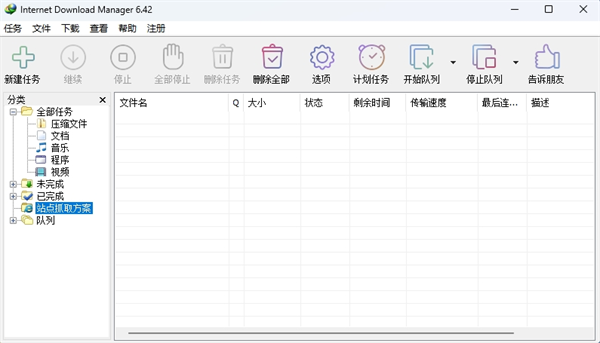
IDM电脑客户端操作要点
扩展组件与主流内核的无缝对接
软件初次部署完毕后,点击对应功能入口即可调出基础参数面板。普通用户维持出厂预设便能满足日常需求。若日常使用的是非主流环境,只需勾选【添加浏览器】选项,定位并载入对应程序的可执行文件即可完成绑定: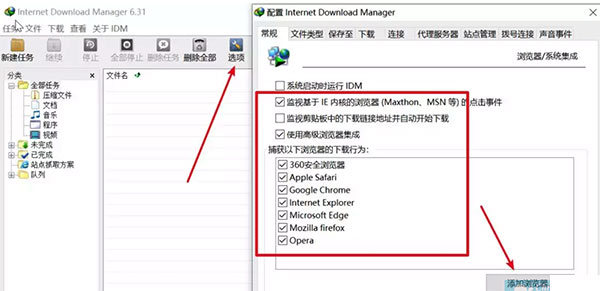
存储路径与缓存区的规划方案
运行期间,系统会依照档案后缀自动归类至不同分区。不过这种机制往往增加检索难度,建议统一指定一个集中存放点,比如笔者常用的H:\下载中心\IDM下载路径。后续所有获取的素材均可直接归拢于此,配合Listary或火萤酱等快速检索工具,调取效率显著提升。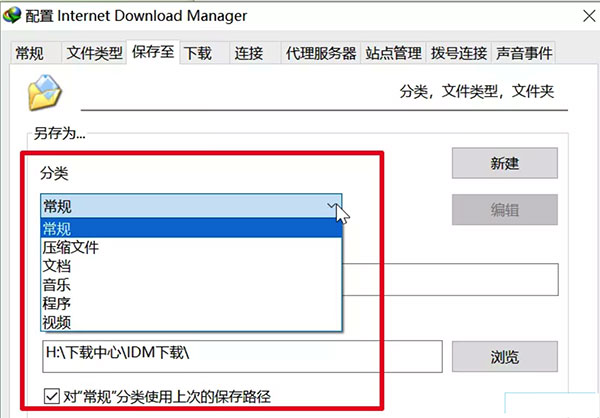
其次建议将主保存区与缓存缓冲区分置不同物理磁盘。此举能有效减少IO读写冲突,加速数据重组进程。以笔者配置为例,主目录落于H盘,而临时缓冲区则安置于G盘,具体布局参考图示: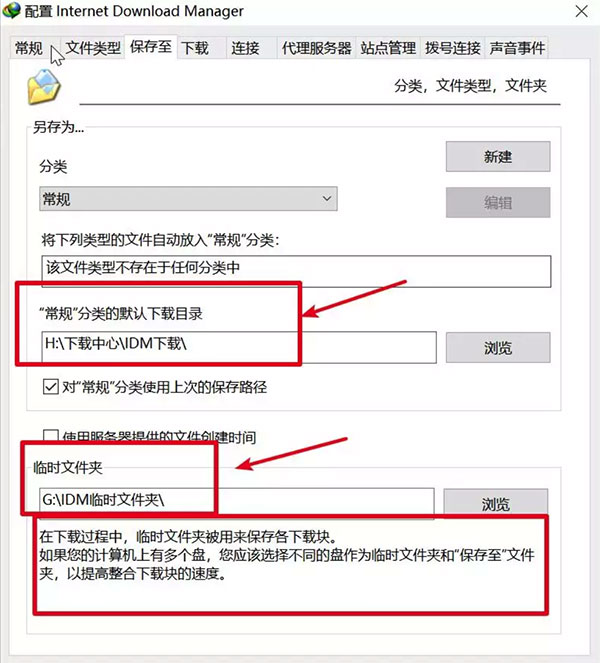
并发线程上限的极限压榨
逻辑十分直白,将参数调至顶端即可充分释放网络管道潜力。调整界面如下所示: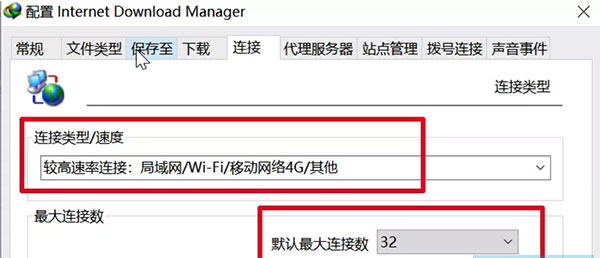
此处补充两项关键注意事项:首要原则是避开体积过庞的档案(如超五GB级别),早期版本偶发数据碎片化现象,借助WinRAR内置修复机制即可复原。新版6.31起该缺陷已大幅优化,实际表现请以当前版本为准。
次要特性在于协议限制,软件仅兼容HTTP与HTTPS开头的直链及部分流媒体。面对加密型站点时,界面会触发专属拦截弹窗,以抓取小鹅通课程为例: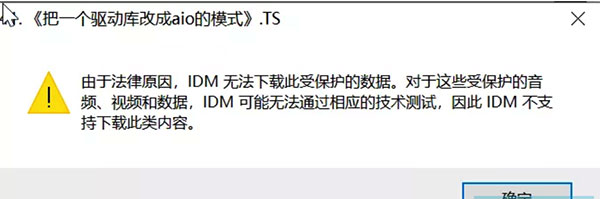
电脑端进阶应用指南
一、针对P2P协议的传输方案
IDM核心引擎未内置磁力或种子解析模块,需借助第三方云端中转。先利用百度网盘或115离线功能完成云端缓存,随后提取直链粘贴至本程序即可顺利拉取。
二、网页多媒体流媒体的捕获技巧
软件内置独立的多媒体监听通道,只要宿主环境启用对应组件便会触发拦截。若弹窗过于频繁干扰体验,可进入参数面板勾选【忽略播放器自动抓取】,随后重新部署Chrome系(含国内双核架构)的配套插件(路径位于安装根目录下的IDMGCExt.crx文件)。
三、云端存储空间的批量拉取策略
操作层面提供四项核心建议:首要原则是保持单次任务连贯性完成;其次在链路稳定的前提下优先开启多路并发,尤其针对海外节点优势明显;再次建议储备多条备用通道,若主线路被限流可启用嗅探模块提取新直链,配合旧版IE将残片导入失败目录实现断点续传;最后若持有海外存储的高级会员凭证,可直接录入参数并组建队列任务,软件将自动化处理繁杂流程,对Fileserve等平台尤为友好。
四、进阶运维建议
基础缓冲池通常锚定系统盘,若遭遇磁盘告急或健康度下降,可自定义迁移存储位置。
隐藏王牌在于离线转码播放特性:依托本地解码器渲染画面(不占用网络上行),直接在缓存路径双击目标文件即可流畅预览(单线模式下)。
五、速率显示机制解析
大众常误以为其能突破物理带宽上限,实则存在计算口径差异。为简化运算逻辑,软件采用十进制换算标准(1 MegaByte=1000 KB)替代传统二进制(1 MebiByte=1024 KB)。假设管道吞吐量为每秒一兆字节,理论传输量应为1024 KB,而实际落地仅约977 KB。故面板标注的 1MBytes/sec 换算后实为 0.977 MebiByte/Sec,造成读数略高于物理实测值的观感。
核心优势盘点
其一:全阵营环境兼容,涵盖IE、Safari、Firefox及Opera等主流内核,通过独立配置面板可自定义扩展支持范围。
其二:直链传输极度稳定迅捷,独创调度算法杜绝速率波动,虽舍弃P2P架构,却凭借云端中转能力在流媒体时代脱颖而出。
其三:元数据校对精准无误,当服务端标识与目标命名冲突时自动弹出修正提示框。
其四:多媒体解析维度丰富,可精准区分影像清晰度等级并批量提取站点音轨档案。
功能特性一览
极速稳定传输体验
核心引擎算力强劲
全生态浏览器无缝接入
批量任务一键启动
网页多媒体智能抓取
后台定时调度管理
档案后缀自动归档
原生中文交互界面
安装包精简轻量
视觉主题自由切换
高频答疑汇总
一、授权过期弹窗的应对策略
验证失败触发拦截时,文件拉取会闪退。此时只需按住Alt键并右键点击目标链接,即可绕过检测直接调用系统下载器。
二、后台监控线程的退出方法
运行期间常驻两项核心服务。主框架负责调度不可休眠,辅助模块专攻IE架构点击监听。进入参数面板勾选【监控IE内核浏览器】取消勾选即可终止该进程。
三、缓存缓冲区的分区策略
出厂位置锁定系统盘,长期运行易挤占空间。并发模式下建议主目录与缓冲区跨盘配置;单线模式则可同盘存放。路径调整入口位于:下载参数-保存位置-临时文件夹。
四、并发模式转单线的操作
实测双线并行与单线拉取在峰值表现上差异微弱。前往连接参数面板,将【默认最大连接数】滑块拖至1即可切换。
五、配置参数的迁移方案
重装环境后重复调参繁琐。因所有偏好均记录于系统注册表,导出对应键值即可实现无损转移。打开运行窗口输入regedit定位至HKEY_CURRENT_USER\Software\DownloadManager执行导出操作。
六、环境绑定的手动修复
多数场景下自动握手成功,少数非标准内核需人工干预。依次点击下载菜单-选项-添加浏览器,定位至目标主程序完成映射。
七、插件加载失败的排查思路
此类报错多源于组件未正确注册。并非核心引擎故障,重新部署对应环境扩展模块即可恢复正常联动。
更新日志
v6.43.1版本
1、新增从原先仅提供 TS 视频的网站下载 MP4 文件的功能。IDM 的视频下载按钮现在会同时显示 TS 和 MP4 两种文件格式。如果您只需要 MP4 文件,可在 IDM 选项 -> 常规 -> 浏览器中的自定义 IDM 下载面板 -> 编辑 中禁用 TS 格式,并在“自定义浏览器中的 IDM 下载面板”对话框中删除 TS 扩展名。
2、修复多个热门网站的视频下载问题。
3、修复了一些错误。