最后更新 · 2026-07-18
PixPin截图软件官方版 · 3.4.1.3
平台Windows
容量63.35 MB
版本3.4.1.3
热度24 次
ABOUT THIS VERSION
软件介绍
PixPin截图软件是一款功能高度集成的屏幕捕捉工具,专为满足日常办公、远程协作、在线教育及个人创作等多元场景设计。它不仅能完成基础的屏幕截图操作,还支持针对滚动窗口的长截图、动态操作过程的动图录制,并能通过内置的OCR引擎快速提取屏幕中的文字内容,即便在离线环境下也能高效运行,极大提升了信息收集与整理的效率。用户可以通过自定义快捷键的方式,实现一键截图、区域选择、快速标注等操作,流畅无打断。在实际使用中,无论是撰写技术文档时需截取代码片段,还是制作教程时需录制操作步骤,PixPin都能提供精准、快速的服务。其智能窗口识别功能能自动捕捉活动窗口边界,配合鼠标滚轮即可切换父子元素,让区域的选取变得异常便捷。此外,截图后可直接进入编辑界面,利用丰富的标注工具进行矩形、椭圆、箭头、文字、马赛克等标注,参数调节支持滚轮微调,细节把控到位。贴图功能更是将剪贴板中的图片或文字悬浮于其他窗口之上,便于对照参考,配合离线OCR识别,无需联网即可提取文字,保护隐私安全。长截图模式采用智能图像识别算法,自动滚动捕捉内容,拼接效果自然无痕。动图录制则支持标注功能,可在录制过程中实时圈点重点,录制区域还可自由移动,非常适合展示局部操作。
PixPin截图工具支持快捷键设置,用户可以自定义常用操作的快捷方式,让截图过程更加高效无缝。无论是在工作中进行项目汇报,还是在学习中整理资料,PixPin都将成为您不可或缺的得力助手。
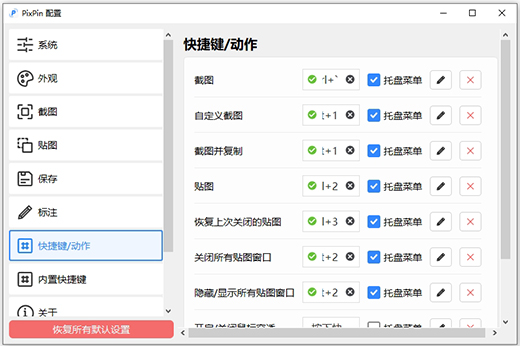
支持全屏抓取、当前活动窗口捕获、滚动窗口自动截取以及任意自定义区域捕捉。可适应多显示器环境,并支持鼠标指针捕获、自动存储与智能文件命名。提供浮动工具栏,极大简化截取流程。允许用户个性化配置键盘快捷键。
2、图片编辑器:
内置功能完善的图像编辑模块,采用现代化的Ribbon风格界面,可对图片进行注释、高亮、绘制等二次处理操作。
3、颜色选择器:
利用内置放大镜精准定位屏幕上任意像素的色彩数值,支持RGB、HTML、C++及Delphi等多种色彩格式。
4、像素标尺:
用于测量界面元素尺寸,并实现精确布局。支持横纵双向测量,单位可选像素、英寸、厘米,DPI可设置为72、96、120、300,还提供界面皮肤选项。
5、瞄准器:
可获取图片上某点的相对坐标位置,对于制作HTML图像热区映射等场景尤其实用。
6、量角器:
帮助测量屏幕上的任意角度。选定圆心与目标点,即可计算角度值,适用于摄影构图、数学教学及图形设计。
7、白板:
在桌面上模拟一块虚拟白板,可用于演示讲解或随意涂鸦创作。
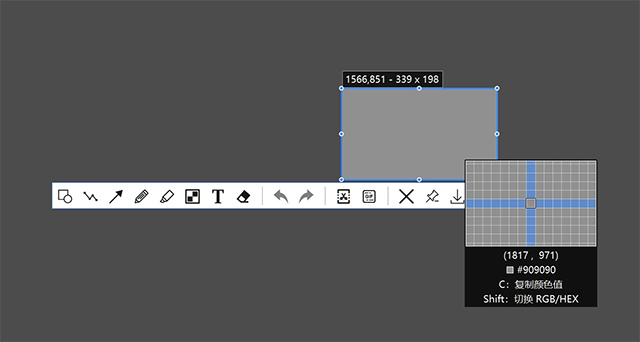
2、截图后进行编辑时,在参数调节上,放到数字上也可以使用鼠标滚轮来增大地减少数值。
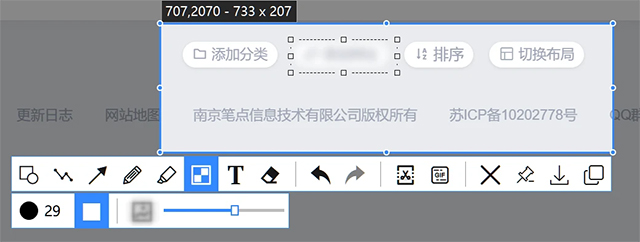
3、马赛克也有像素模糊和毛玻璃模糊的效果。
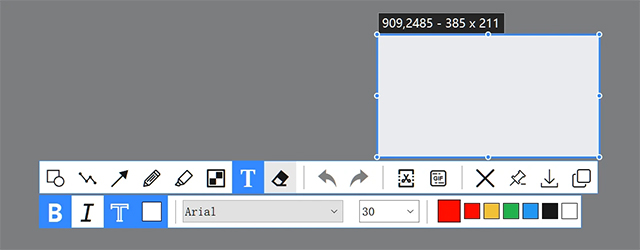
4、添加文件标注也可以使用系统上安装的字体。
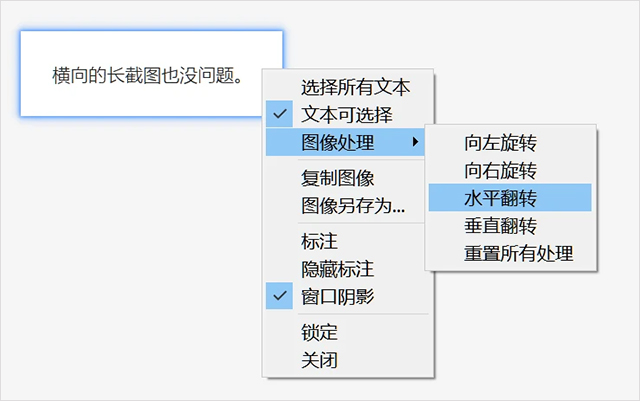
5、钉图之后的右键拓展菜单是这样的,给人的感觉很像早期版本的Snipaste。
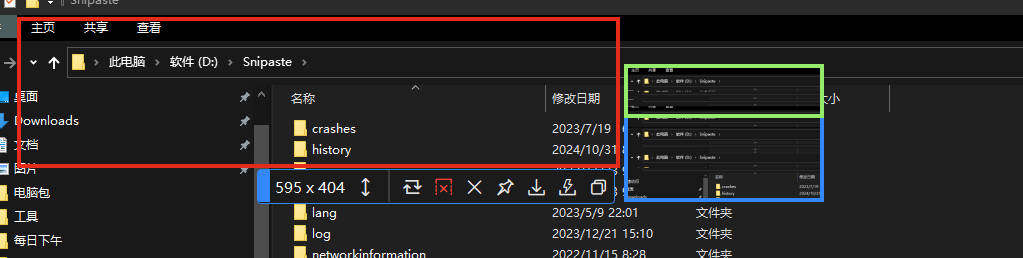
6、长截图功能,直接选择区域向下滚动,旁边还有实时预览图,整个过程十分流畅,截取的长图效果也很完整,不像是有些截图工具,截个长图还有很明显的拼接痕迹,唯一需要注意的是,滚动的时候尽量慢一点,过快可能会出现图片内容错位。
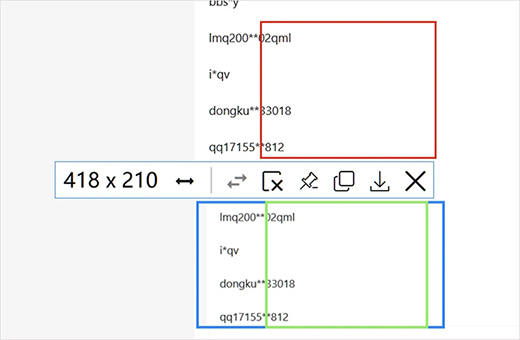
7、横向的长截图也没问题。
8、在录制动图上提供了标注的功能,在录制阶段就可以“圈圈点点”。
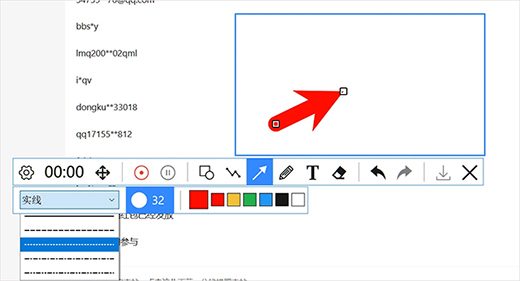
9、比较有特点的是,PixPin在录制动图的时候,录制区域并不是固定的,所以你可以拖动它的“移动按钮”来录制新的区域,在只想展示一些局部内容的时候非常有用。
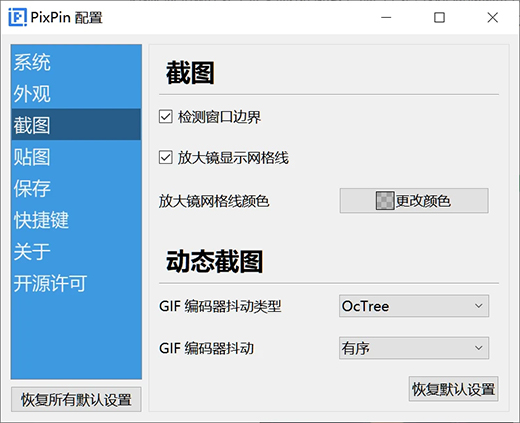
10、在自动区域选择上,也可以用鼠标滚轮来选择窗口边界,这个功能用起来还是挺舒服的。设置里可以调整快捷键和文本检测等配置。
自动识别窗口元素,可使用滚轮切换父/子元素
附带各种标注工具
2、贴图
把剪贴板的图片/文字贴到其他窗口最上层,方便参考查阅
自动识别图片上的文字,离线识别引擎,无数据上传
提供标注工具方便二次标注
3、截长图
智能图像识别算法自动捕捉滚动的图片
4、截动图
把操作过程保存为 Gif/Png/Webp 动图
提供标注过程,可以在录制过程中方便地标注
PixPin截图工具支持快捷键设置,用户可以自定义常用操作的快捷方式,让截图过程更加高效无缝。无论是在工作中进行项目汇报,还是在学习中整理资料,PixPin都将成为您不可或缺的得力助手。
功能介绍
1、屏幕截图:支持全屏抓取、当前活动窗口捕获、滚动窗口自动截取以及任意自定义区域捕捉。可适应多显示器环境,并支持鼠标指针捕获、自动存储与智能文件命名。提供浮动工具栏,极大简化截取流程。允许用户个性化配置键盘快捷键。
2、图片编辑器:
内置功能完善的图像编辑模块,采用现代化的Ribbon风格界面,可对图片进行注释、高亮、绘制等二次处理操作。
3、颜色选择器:
利用内置放大镜精准定位屏幕上任意像素的色彩数值,支持RGB、HTML、C++及Delphi等多种色彩格式。
4、像素标尺:
用于测量界面元素尺寸,并实现精确布局。支持横纵双向测量,单位可选像素、英寸、厘米,DPI可设置为72、96、120、300,还提供界面皮肤选项。
5、瞄准器:
可获取图片上某点的相对坐标位置,对于制作HTML图像热区映射等场景尤其实用。
6、量角器:
帮助测量屏幕上的任意角度。选定圆心与目标点,即可计算角度值,适用于摄影构图、数学教学及图形设计。
7、白板:
在桌面上模拟一块虚拟白板,可用于演示讲解或随意涂鸦创作。
PixPin截图软件怎么使用
1、在截图编辑的主界面,其操作逻辑与Snipaste高度相似,用户能迅速上手。2、截图后进行编辑时,在参数调节上,放到数字上也可以使用鼠标滚轮来增大地减少数值。
3、马赛克也有像素模糊和毛玻璃模糊的效果。
4、添加文件标注也可以使用系统上安装的字体。
5、钉图之后的右键拓展菜单是这样的,给人的感觉很像早期版本的Snipaste。
6、长截图功能,直接选择区域向下滚动,旁边还有实时预览图,整个过程十分流畅,截取的长图效果也很完整,不像是有些截图工具,截个长图还有很明显的拼接痕迹,唯一需要注意的是,滚动的时候尽量慢一点,过快可能会出现图片内容错位。
7、横向的长截图也没问题。
8、在录制动图上提供了标注的功能,在录制阶段就可以“圈圈点点”。
9、比较有特点的是,PixPin在录制动图的时候,录制区域并不是固定的,所以你可以拖动它的“移动按钮”来录制新的区域,在只想展示一些局部内容的时候非常有用。
10、在自动区域选择上,也可以用鼠标滚轮来选择窗口边界,这个功能用起来还是挺舒服的。设置里可以调整快捷键和文本检测等配置。
软件特色
1、截图自动识别窗口元素,可使用滚轮切换父/子元素
附带各种标注工具
2、贴图
把剪贴板的图片/文字贴到其他窗口最上层,方便参考查阅
自动识别图片上的文字,离线识别引擎,无数据上传
提供标注工具方便二次标注
3、截长图
智能图像识别算法自动捕捉滚动的图片
4、截动图
把操作过程保存为 Gif/Png/Webp 动图
提供标注过程,可以在录制过程中方便地标注
更新日志
v3.4.1.3版本
优化
【保存】现代保存对话框的保存格式与配置保持同步
【标注】文字标注输入时自动隐藏四角菜单
【GIF】原始画质导出时增加抖动效果,改善渐变色彩过渡表现
【贴图】“贴图当前选择文件”功能适配 Directory Opus
修复
【贴图】修复按下默认快捷键 0 时,未能重置所有贴图的问题
【macOS】修复隔空投送图标显示错误的问题
【稳定性】修复部分可能导致软件崩溃的问题
【标注】修复复制、移动相关快捷键功能缺失的问题
【录制】修复回放预览的进度条颜色设置未生效的问题
【颜色】修复使用滚轮调整透明度后未正确应用的问题
【macOS】修复截图卡顿的问题
【长截图】修复 Windows 10 系统某些版本可能出现黑色区块的问题
【保存】修复更改图片保存路径时未补充默认文件名,导致 Windows 因文件名为空无法保存的问题
DISCOVERY