最后更新 · 2026-07-25
Bandicut免费版 · 4.2.5.2562
软件介绍
Bandicut免费版是一款设计精巧且功能全面的视频编辑工具,专为用户提供高效、无损的视频处理体验。在日常生活中,无论是家庭录像的精彩片段提取,还是社交媒体内容的快速制作,Bandicut都能轻松应对。它允许用户从冗长的视频中精准剪切出关键画面,或无缝拼接多个片段,创作出流畅的完整作品。软件广泛支持主流格式如AVI、MP4、MOV等,并可导出为通用的MP4或AVI,确保兼容各类设备与平台。操作界面直观明了,用户无需专业知识即可快速上手,通过简单的几步点击,就能完成剪辑、分割等任务,显著节省时间并提升工作效率。此外,Bandicut采用先进的硬件加速技术,在处理大型文件时仍能保持高速运行,且全程保持原始视频质量,绝不失真。对于视频爱好者及日常用户而言,这是一款不可或缺的实用工具,助力轻松实现创意构想。例如,在教育领域,教师可以使用Bandicut剪辑教学视频,去除冗余部分;在商务场合,员工能快速编辑演示素材,增强报告吸引力。Bandicut还支持批量处理,允许用户同时操作多个文件,进一步优化工作流程。其轻量化设计不占用过多系统资源,即使在配置较低的电脑上也能流畅运行。总之,Bandicut以其卓越的性能和用户友好的设计,成为视频编辑任务中的得力助手。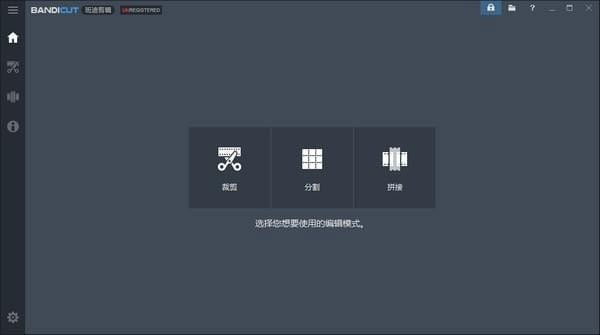
核心功能亮点
高效便捷的视频剪辑与合成工具,用户能够快速从冗长素材中分离出精华片段,或组合多个视频单元生成连贯内容,适用于个人创作与工作编辑场景。
兼容多种主流格式并可导出通用格式,如支持输入AVI、MP4、MOV等广泛使用的文件类型,并提供MP4或AVI两种导出选项,方便用户在不同平台分享与播放。
无损剪辑技术,确保画质如初,在分割或拼接过程中完全保留原始视频的清晰度与色彩,避免任何质量损失,满足对画质有要求的用户。
集成硬件加速功能,提升处理速度,尤其利用英特尔处理器优化编码效率,使大型视频文件的编辑任务更快完成,增强整体使用流畅度。
操作指南详解
一、视频截取流程
1. 启动Bandicut应用程序,界面中选择“截取”功能模块。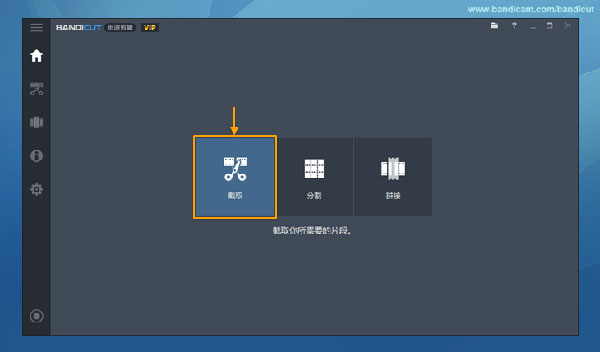
2. 从本地存储中导入需要处理的视频文件,点击“打开”按钮加载至工作区。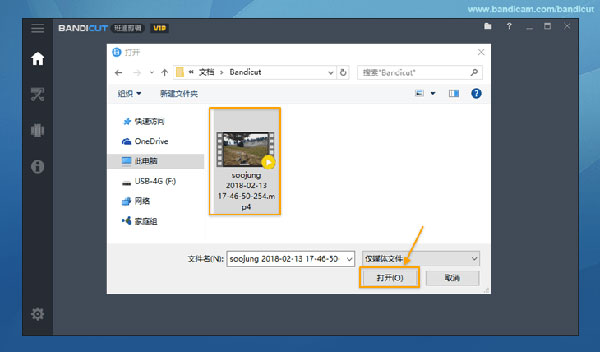
3. 通过时间轴上的滑块或输入框精确设定起止点,选取目标片段后点击“开始”进入下一步。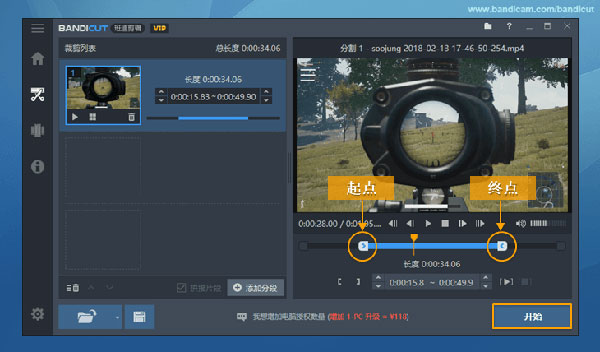
4. 在模式选择中确认使用高速无损剪辑,确保编码与原文件一致,点击“开始”执行截取操作。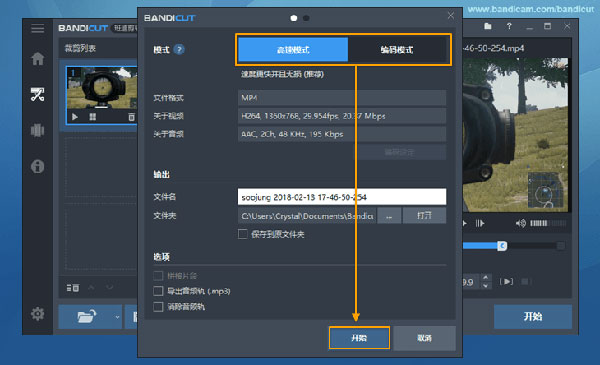
5. 处理完成后点击“打开”按钮,即可查看并保存生成的新视频片段。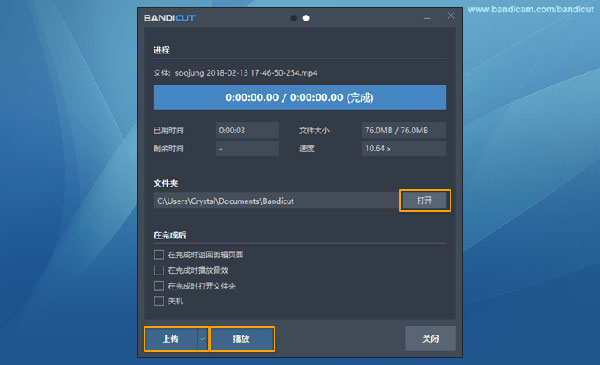
二、视频分割流程
1. 打开Bandicut主程序,导航至“分割”功能区。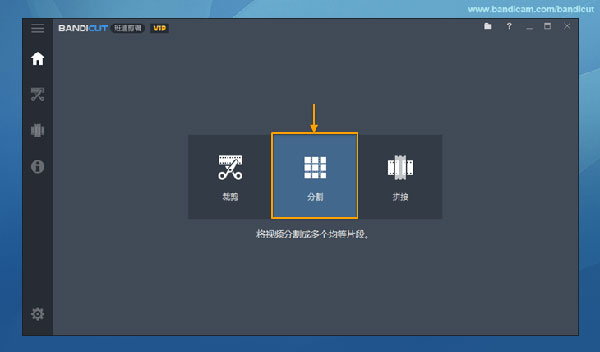
2. 选择并导入待分割的原始视频文件,点击“打开”以加载。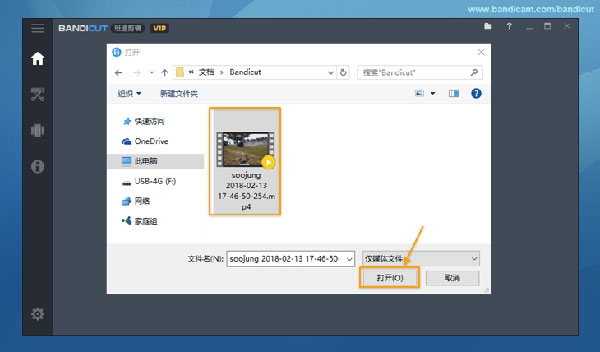
3. 设置分割参数:可均等分割为指定数量片段,或按时间长度划分,点击“确定”确认。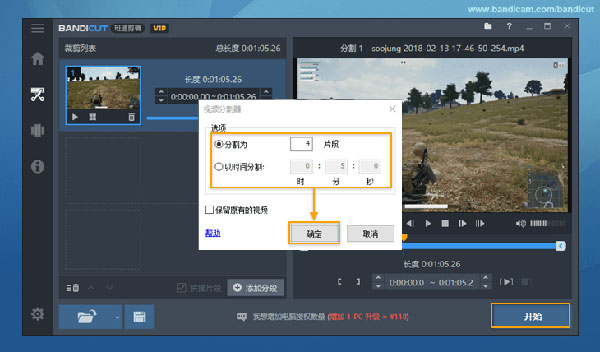
选项说明:均等分割将视频均分为用户输入数量的部分;按时间分割则生成等时长的片段;保留原始视频选项可选择是否保留源文件。
4. 选择高速模式以保障无损效果,点击“开始”启动分割过程。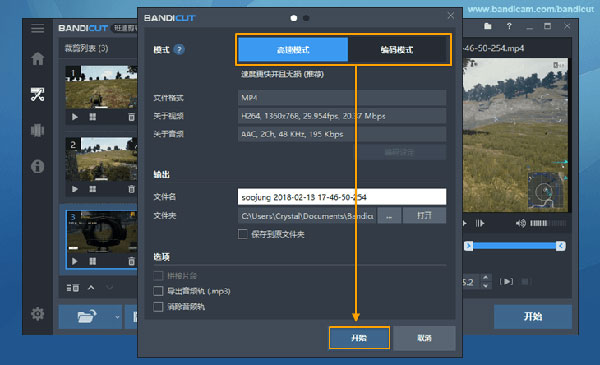
5. 等待处理结束,点击“打开”预览并存储分割后的多个视频文件。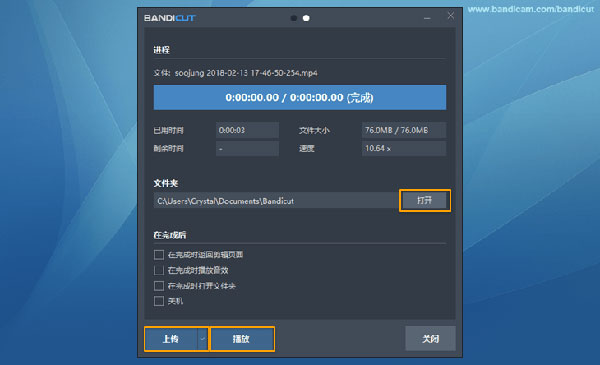
更新日志
v4.2.5.2562版本
优化 HDR 视频播放与截图时的色彩表现
改善视频转换过程中 HDR 视频的色彩校正
提升编解码器信息查看功能的使用体验
错误修复
修复在 NVENC CBR 设置下,码率未按指定值显示的问题
修复部分 WebM 文件无法添加的问题
修复部分文件的区间设置未正确反映到输出结果的问题
修复因与特定程序冲突,导致无法使用鼠标滚轮进行区间设置的问题
其他