最后更新 · 2026-08-05
常青藤辅助工具系统 · 5.36
平台Windows
容量166.96 MB
版本5.36
热度9 次
ABOUT THIS VERSION
软件介绍
常青藤辅助工具系统是一款专为CAD设计人员打造的绘图增效工具箱,覆盖AutoCAD、中望CAD、浩辰CAD以及BricsCAD等多款主流平台。它集成了绘图、尺寸标注、查询、输出打印等基础能力,并进一步提供实体格式转换、常用符号绘制、表格数据计算、批量对象处理、实体属性检索、文本批量编辑等一系列进阶功能。在实际工程项目中,设计师常常需要处理重复性高、步骤繁琐的操作,该系统能够通过自动化脚本和智能算法大幅缩短操作时间,显著提升出图效率。即便是传统CAD中难以实现的复杂编辑需求,也能借助该工具轻松完成。软件交互设计直观,无需额外培训即可快速上手,下载安装后即可直接运行,适合各水平的设计人员使用。
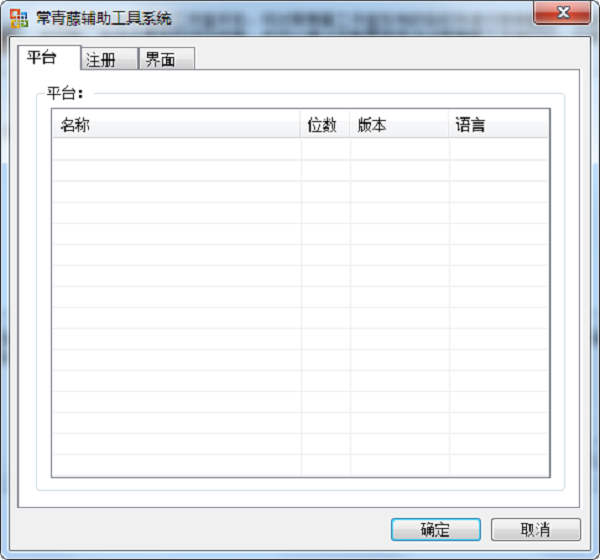
绘制常用图元和符号,自定义绘图比例和坐标系;
智能化表格处理,实现计算、文本居中以及与Excel/WPS的互相转换;
快速创建和批量修改标注,智能分析与自动对齐;
批量打断、旋转、缩放实体,支持曲线阵列;
快速查询实体的个数、长度、面积、角度等信息;
支持文本精度处理、序号调整、方向修正和内容拆分等编辑;
对当前dwg实现多种方式批量打印,支持多份输出和打印到文件;
通过选择实体快速开关图层,实现图层管理;
依据类型或图层等属性快速选择实体;
按类型或图层快捷隐藏/显示实体;
优化绘图环境,支持图层快捷操作、捕捉设置记忆和编组快速处理;
所有命令可自定义快捷键,支持参数导入导出及在线升级。
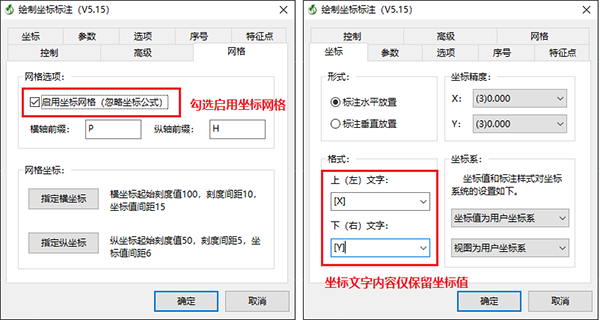
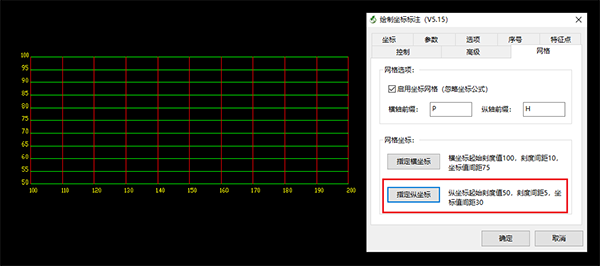
运行绘制坐标标注命令后,根据命令行输入S进入设置界面,在‘坐标’页将标注格式调整为‘[X]’和‘[Y]’,再切至‘网格’页(见图2),勾选‘启用坐标网格’,填写横纵坐标字母(默认PH),随后点击指定横坐标与纵坐标即可定制网格,具体流程如下。
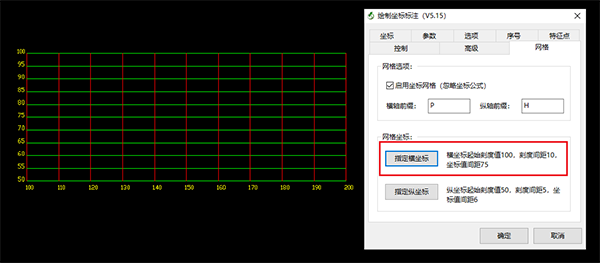
第一步:设定横坐标。
点击‘指定横坐标’(如图2),依据命令行选择横坐标第一个刻度点(X轴最左端),输入数值100,再选择第二个刻度点,输入110,软件将自动计算起始刻度、刻度间隔及坐标数值间隔。
第二步:设定纵坐标。
点击‘指定纵坐标’(如图2),依据命令行选择纵坐标第一个刻度点(Y轴最下方),输入数值50,再选择第二个刻度点,输入55,系统自动计算纵坐标起始刻度、刻度间隔及坐标数值间隔。
核心功能一览
可对实体进行批量居中、对齐和排列等格式调整;绘制常用图元和符号,自定义绘图比例和坐标系;
智能化表格处理,实现计算、文本居中以及与Excel/WPS的互相转换;
快速创建和批量修改标注,智能分析与自动对齐;
批量打断、旋转、缩放实体,支持曲线阵列;
快速查询实体的个数、长度、面积、角度等信息;
支持文本精度处理、序号调整、方向修正和内容拆分等编辑;
对当前dwg实现多种方式批量打印,支持多份输出和打印到文件;
通过选择实体快速开关图层,实现图层管理;
依据类型或图层等属性快速选择实体;
按类型或图层快捷隐藏/显示实体;
优化绘图环境,支持图层快捷操作、捕捉设置记忆和编组快速处理;
所有命令可自定义快捷键,支持参数导入导出及在线升级。
常青藤辅助工具系统定义PH坐标网格的方法
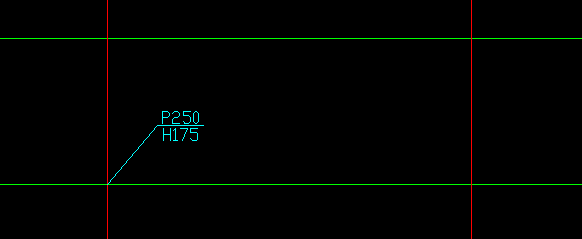
常青藤的坐标标注功能(通过标注→绘制坐标标注路径)能快速生成PH坐标,效果见图1。该功能支持用户自定义坐标网格,可设定起始刻度、刻度间距及坐标值间距。以下介绍具体的网格定义步骤。运行绘制坐标标注命令后,根据命令行输入S进入设置界面,在‘坐标’页将标注格式调整为‘[X]’和‘[Y]’,再切至‘网格’页(见图2),勾选‘启用坐标网格’,填写横纵坐标字母(默认PH),随后点击指定横坐标与纵坐标即可定制网格,具体流程如下。
第一步:设定横坐标。
点击‘指定横坐标’(如图2),依据命令行选择横坐标第一个刻度点(X轴最左端),输入数值100,再选择第二个刻度点,输入110,软件将自动计算起始刻度、刻度间隔及坐标数值间隔。
第二步:设定纵坐标。
点击‘指定纵坐标’(如图2),依据命令行选择纵坐标第一个刻度点(Y轴最下方),输入数值50,再选择第二个刻度点,输入55,系统自动计算纵坐标起始刻度、刻度间隔及坐标数值间隔。
更新日志
v5.36版本
(1)修改“指定实体隐藏”等命令,修正崩溃错误;
DISCOVERY