最后更新 · 2026-09-23
Photoshop 2021破解版 · 22.5.9.1101
平台Windows
容量2437.12 MB
版本22.5.9.1101
热度0 次
ABOUT THIS VERSION
软件介绍
Adobe Photoshop 2021(简称 Photoshop 2021 或 PS 2021)是一款面向专业设计师、摄影师及普通用户的图像处理与视觉设计软件。它以像素图像编辑为核心,能够完成照片修饰、色彩调整、图像合成、海报设计、网页素材制作、文字排版以及简单的视频处理等工作。软件提供裁剪、旋转、填充、渐变、文字添加、图层管理、蒙版、选区、路径和滤镜等常用功能,并集成魔棒、吸管、切片、污点修复、画笔、橡皮擦、钢笔等工具,方便用户进行精细化编辑。无论是去除照片中的瑕疵、替换背景、调整人物肤色,还是制作宣传图片、社交媒体配图和产品展示图,都可以通过丰富的工具组合快速完成。Photoshop 2021还支持智能对象、内容识别、云文档及多种相机和镜头配置文件,可满足从基础修图到复杂创意设计的多样需求。
与此前版本相比,Photoshop 2021加入了由人工智能技术支持的 Neural Filters 神经网络滤镜,能够针对人物照片进行智能调节与修复。当画面中未检测到合适的人脸时,软件会给出相应提示。与此同时,照片拼贴画功能也得到优化,用户可以通过新模板、相框和背景快速制作风格化拼贴作品,减少重复操作并提升设计效率。
本文介绍 Photoshop 2021 的安装与使用信息,并整理了相关操作步骤。安装前请确认系统满足软件运行要求,同时建议用户使用正版软件和合法授权,以获得稳定更新、技术支持及完整功能。
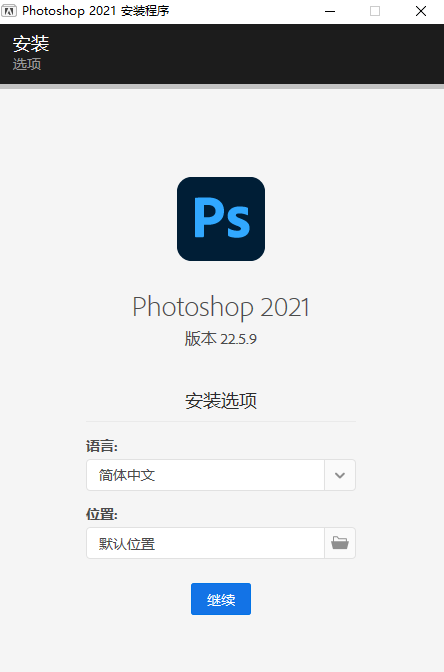
2、选择安装语言和目标位置,然后点击“继续”。
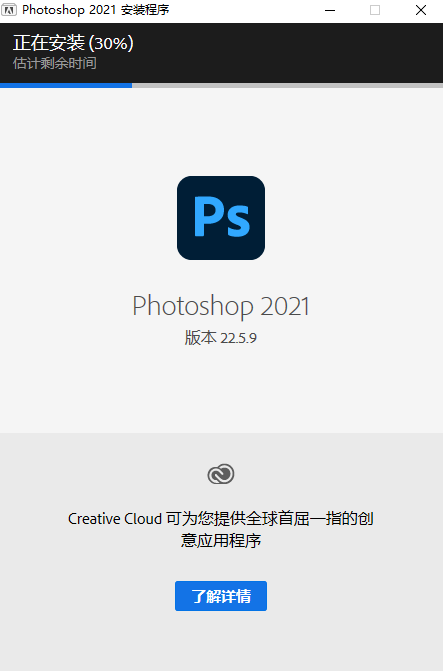
3、等待安装程序完成文件复制与配置。
4、安装完成后,点击“关闭”退出安装程序。
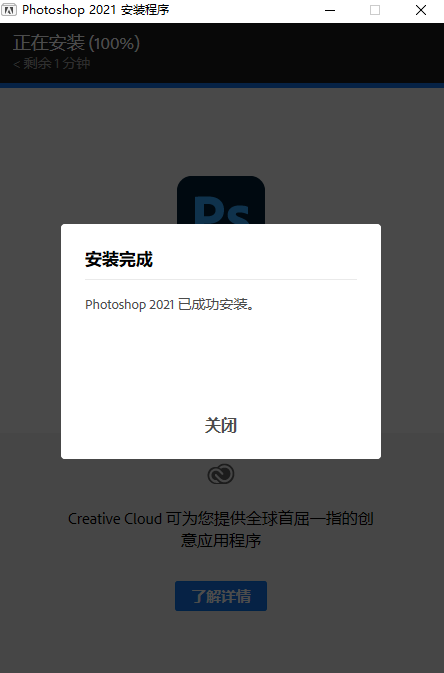
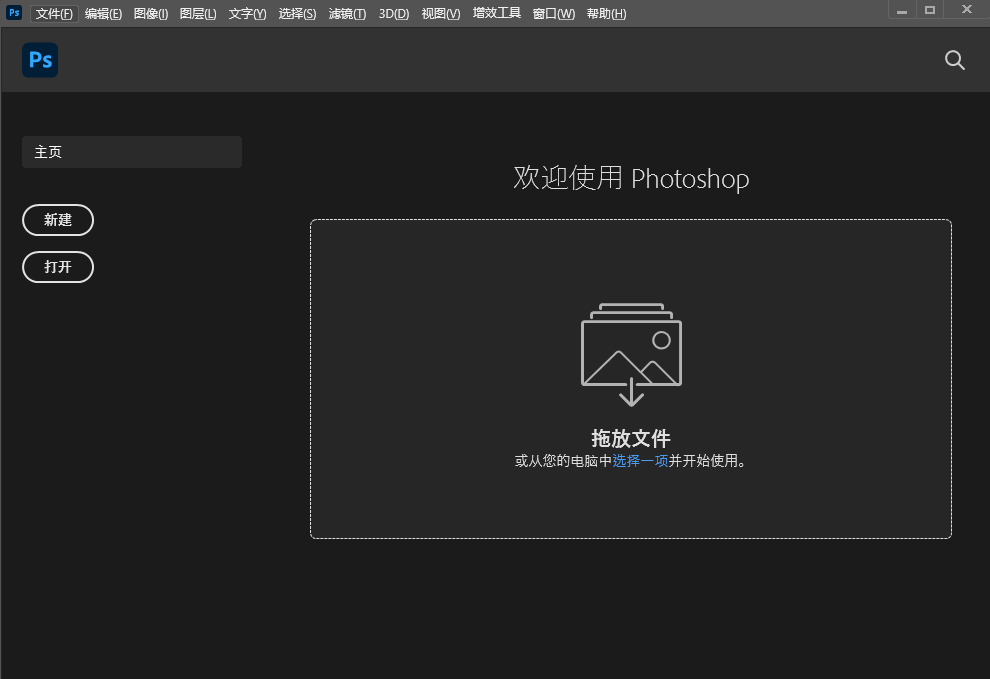
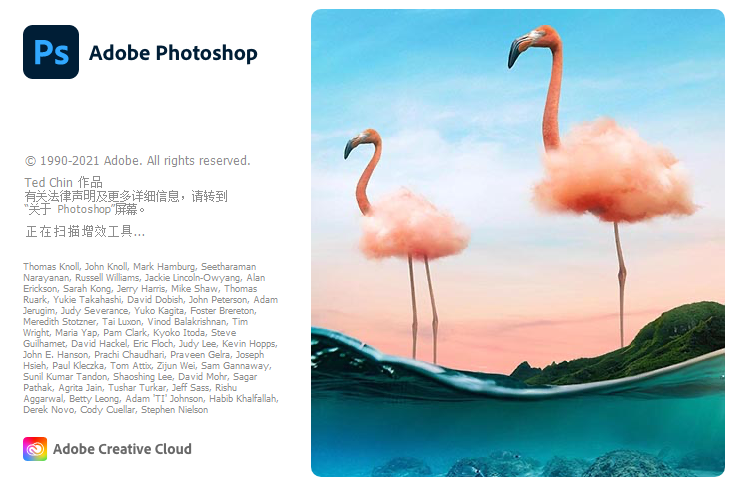
5、启动 Photoshop 2021,根据提示完成后续设置即可使用。
Neural Filters 是 Photoshop 中独立的滤镜工作区,包含由 Adobe Sensei 技术支持的多种智能滤镜。用户可以借助简单的滑块,在较短时间内完成场景着色、局部放大以及人物情绪、面部年龄、眼神和姿势等效果调整,从而更便捷地探索创意编辑方式。
打开 Photoshop 后,选择“滤镜”>“Neural Filters”,即可进入新增的神经网络滤镜工作区。
二、天空替换
天空替换功能可以快速识别并替换照片中的天空,同时自动调整前景色彩,使画面与新天空保持更自然的协调关系。无论是风景、房产、婚礼还是人像照片,都能减少复杂选区和色彩匹配操作。
如果需要更精细的结果,可以放大画面并只选择天空的一部分,也可以移动天空图像,以调整云彩位置和整体色彩的组合效果。
在菜单栏中选择“编辑”>“天空替换”,即可打开对应功能。
三、应用内发现面板
新的“发现”面板可以帮助用户查找 Photoshop 工具、操作教程、相关文章和快速操作,便于在编辑过程中及时了解功能用法并提升工作效率。
“发现”面板将应用内学习内容、分步教程和搜索功能集中到同一位置,为用户提供更直观的学习与查找体验。
该面板能够结合当前使用情境提供相关建议,包括多步骤工作流程提示和教程,还将移除背景、虚化背景等常见操作整理为一键式快速操作。
Photoshop 2021提供以下方式打开“发现”面板:
(1)按下 Cmd/Ctrl+F 键盘快捷键。
(2)点击界面右上角的搜索图标。
(3)从菜单栏选择“帮助”>“Photoshop 帮助”。
四、增强的云文档
用户可以在 Photoshop 应用内更方便地管理云文档及其历史版本。
打开新的“版本历史记录”面板后,可以查看此前保存的 Photoshop 云文档版本,并根据需要访问旧版本内容。
Photoshop 云文档支持脱机编辑
当设备暂时没有 Internet 连接时,用户仍可以编辑最近打开过的 Photoshop 云文档,工作不必完全受网络环境限制。
五、图案预览
图案预览功能可以实时展示设计重复排列后的效果,帮助用户快速构思并制作连续图案。
新的图案预览模式能够近似拼贴和重复当前设计,用户可以直观看到图案应用于壁纸、装饰或其他项目时的呈现效果。
打开设计文件后,选择“视图”>“图案预览”即可启用该模式。
六、其他增强功能
1、实时形状
Photoshop 2021支持直接在画布上创建和编辑形状,并通过新的画布控件调整线条、矩形、三角形及其他图形的尺寸和形态。
(1)新增三角形工具,可在工具栏的“形状”工具组中找到。
(2)新增画布控件,可快速调整矩形、三角形和多边形等形状。
(3)可以在“属性”面板中调整形状相关参数。
(4)直线工具、多边形工具等功能得到进一步改进。
2、重置智能对象
软件支持将智能对象恢复到原始状态,“重置”操作可以识别旋转、变换和变形等修改并进行还原。
3、更便捷地使用增效工具
用户可以在 Creative Cloud 桌面应用程序中发现第三方增效工具,并按需安装到 Photoshop 中使用。
(1)提供 Slack 和 Trello 增效工具,用于通信与协作。
4、预设搜索
画笔、色板、渐变、样式、图案和形状面板新增搜索功能,用户可以更快找到需要的预设,将更多时间用于创作。
5、内容感知描摹工具
内容感知描摹工具以技术预览形式加入 Photoshop。将鼠标移动到对象边缘并点击,即可更轻松地沿边缘绘制路径。
使用前请进入“首选项”>“技术预览”启用该功能,然后重新启动 Photoshop。启用后,可在工具栏的钢笔工具组中找到内容感知描摹工具。
6、“选择并遮住”功能增强
“选择并遮住”工作区增加了多项辅助功能,可以帮助用户更高效地优化复杂选区。
(1)使用“调整细线”功能,快速查找并处理头发或毛发等细节选区。
(2)支持保存和加载自定义的“选择并遮住”预设。
(3)新增颜色识别和对象识别两种边缘调整方法。
7、内容识别填充改进
在选区上直接点击鼠标右键,即可更快捷地进入“内容识别填充”工作区。
8、其他功能
(1)全球通用文本版面引擎现支持日文文本。
(2)新增“视图”>“实际大小”选项,可按实际尺寸查看文档。
(3)技术预览功能 NonDestructivePaintTools 支持在智能对象上绘画时自动创建新图层。
9、支持新型相机和镜头
Photoshop 2021加入了对部分新相机和镜头配置文件的支持,用户可以在软件的配置文件列表中查看完整信息。
(1)支持的相机型号
Panasonic LUMIX DC-S5。
Sony A7C(ILCE-7C)。
Sony A7S III(ILCE-7SM3)。
(2)支持的镜头配置文件
Sigma:SIGMA 16mm F1.4 DC C017 DN、SIGMA 30mm F1.4 DC C016 DN、SIGMA 56mm F1.4 DC C018 DN、SIGMA 100-400mm F5-6.3 DG DN OS C020。
Voigtlander:MFT 60mm f/0.95 Nokton、VM 21mm f/1.4 Nokton Aspherical、APO-LANTHAR 50mm F2 Aspherical、NOKTON 35mm F1.2 SE Aspherical。
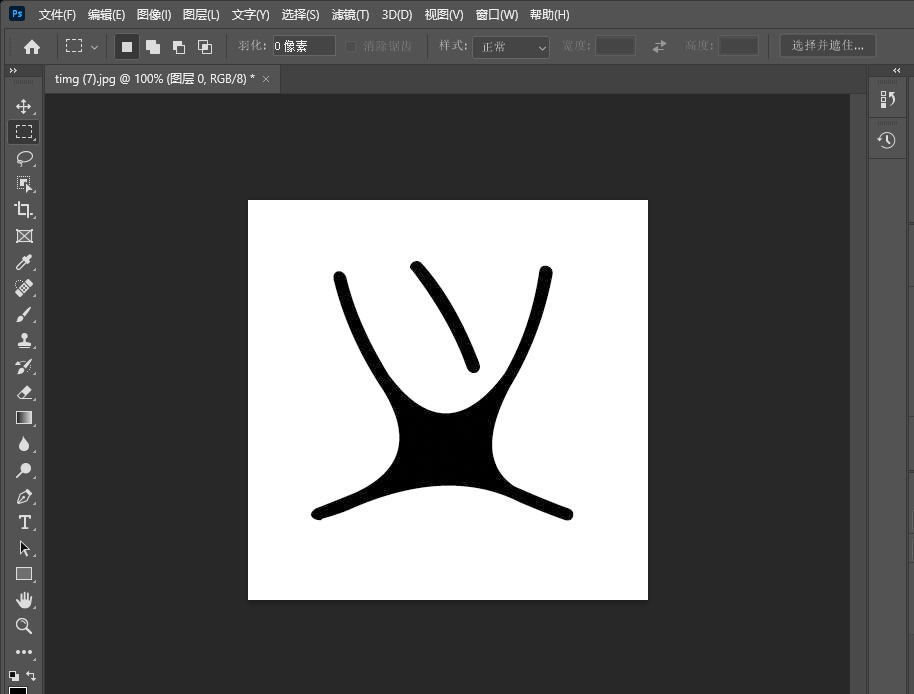
2、点击菜单栏中的“选择”,然后选择“色彩范围”。
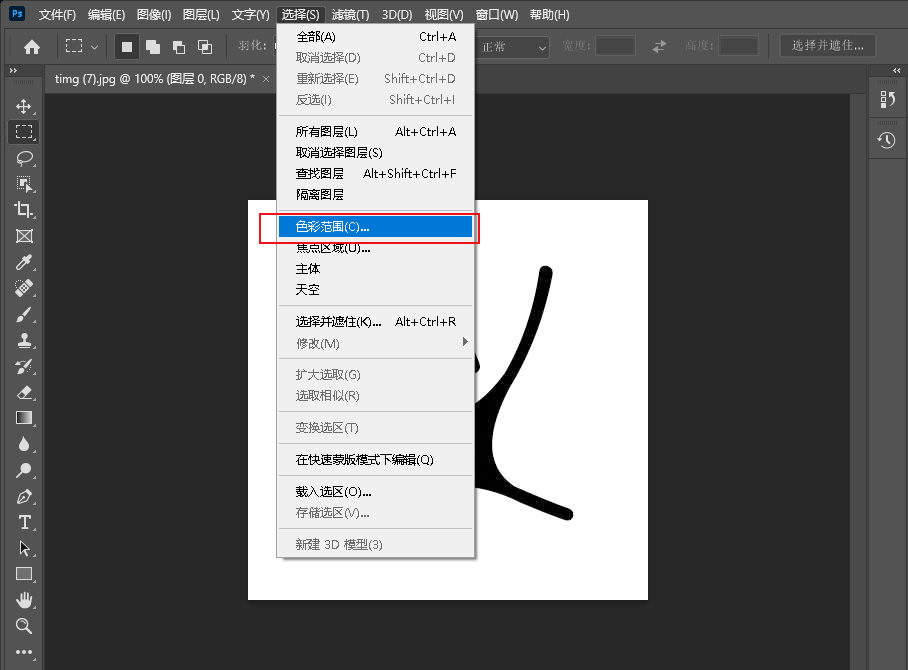
3、使用吸管点击图片中的白色区域,并调整颜色容差。
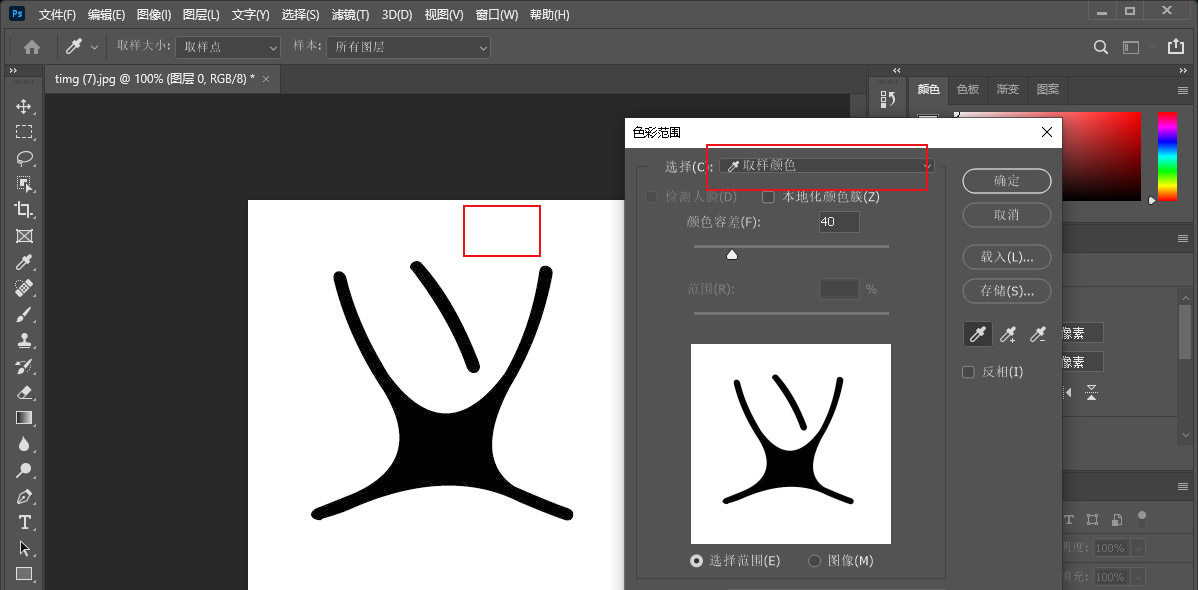
4、确认白色区域已形成选区后,按 Delete 键删除选区内容。
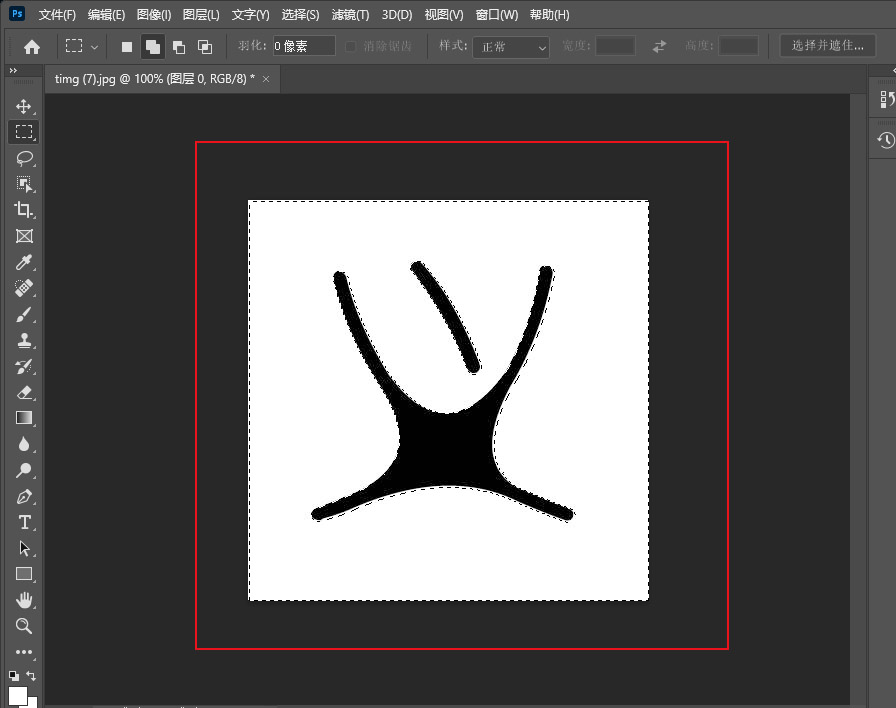
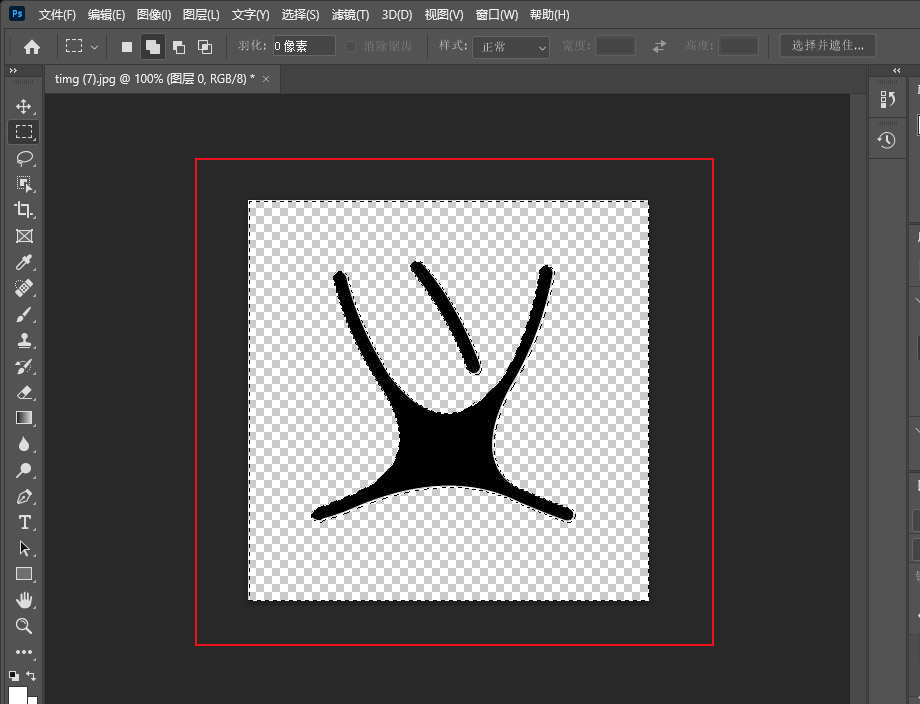
5、删除白色背景后即可得到抠图结果,再根据需要进行保存或继续编辑。
2、操作系统:Windows 10 64 位,版本 1809 或更高版本。
3、内存:至少 2 GB RAM,建议使用 8 GB 或更多。
4、硬盘空间:64 位安装至少需要 3.1 GB 可用空间,安装期间还需要额外空间;不支持安装到使用区分大小写文件系统的卷。
5、显示器:分辨率至少为 1024×768,建议 1280×800;支持 16 位色,显卡需具备 512 MB 或更多专用显存,建议 2 GB。
6、显卡:图形处理器加速需要支持 OpenGL 2.0 的系统。
与此前版本相比,Photoshop 2021加入了由人工智能技术支持的 Neural Filters 神经网络滤镜,能够针对人物照片进行智能调节与修复。当画面中未检测到合适的人脸时,软件会给出相应提示。与此同时,照片拼贴画功能也得到优化,用户可以通过新模板、相框和背景快速制作风格化拼贴作品,减少重复操作并提升设计效率。
本文介绍 Photoshop 2021 的安装与使用信息,并整理了相关操作步骤。安装前请确认系统满足软件运行要求,同时建议用户使用正版软件和合法授权,以获得稳定更新、技术支持及完整功能。
Photoshop 2021安装教程
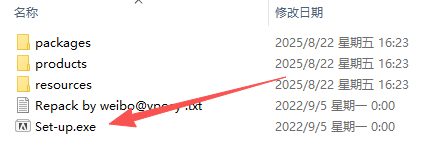
1、下载并解压安装文件,双击运行 Set-up.exe。2、选择安装语言和目标位置,然后点击“继续”。
3、等待安装程序完成文件复制与配置。
4、安装完成后,点击“关闭”退出安装程序。
5、启动 Photoshop 2021,根据提示完成后续设置即可使用。
Photoshop 2021新功能
一、Neural Filters神经网络滤镜Neural Filters 是 Photoshop 中独立的滤镜工作区,包含由 Adobe Sensei 技术支持的多种智能滤镜。用户可以借助简单的滑块,在较短时间内完成场景着色、局部放大以及人物情绪、面部年龄、眼神和姿势等效果调整,从而更便捷地探索创意编辑方式。
打开 Photoshop 后,选择“滤镜”>“Neural Filters”,即可进入新增的神经网络滤镜工作区。
二、天空替换
天空替换功能可以快速识别并替换照片中的天空,同时自动调整前景色彩,使画面与新天空保持更自然的协调关系。无论是风景、房产、婚礼还是人像照片,都能减少复杂选区和色彩匹配操作。
如果需要更精细的结果,可以放大画面并只选择天空的一部分,也可以移动天空图像,以调整云彩位置和整体色彩的组合效果。
在菜单栏中选择“编辑”>“天空替换”,即可打开对应功能。
三、应用内发现面板
新的“发现”面板可以帮助用户查找 Photoshop 工具、操作教程、相关文章和快速操作,便于在编辑过程中及时了解功能用法并提升工作效率。
“发现”面板将应用内学习内容、分步教程和搜索功能集中到同一位置,为用户提供更直观的学习与查找体验。
该面板能够结合当前使用情境提供相关建议,包括多步骤工作流程提示和教程,还将移除背景、虚化背景等常见操作整理为一键式快速操作。
Photoshop 2021提供以下方式打开“发现”面板:
(1)按下 Cmd/Ctrl+F 键盘快捷键。
(2)点击界面右上角的搜索图标。
(3)从菜单栏选择“帮助”>“Photoshop 帮助”。
四、增强的云文档
用户可以在 Photoshop 应用内更方便地管理云文档及其历史版本。
打开新的“版本历史记录”面板后,可以查看此前保存的 Photoshop 云文档版本,并根据需要访问旧版本内容。
Photoshop 云文档支持脱机编辑
当设备暂时没有 Internet 连接时,用户仍可以编辑最近打开过的 Photoshop 云文档,工作不必完全受网络环境限制。
五、图案预览
图案预览功能可以实时展示设计重复排列后的效果,帮助用户快速构思并制作连续图案。
新的图案预览模式能够近似拼贴和重复当前设计,用户可以直观看到图案应用于壁纸、装饰或其他项目时的呈现效果。
打开设计文件后,选择“视图”>“图案预览”即可启用该模式。
六、其他增强功能
1、实时形状
Photoshop 2021支持直接在画布上创建和编辑形状,并通过新的画布控件调整线条、矩形、三角形及其他图形的尺寸和形态。
(1)新增三角形工具,可在工具栏的“形状”工具组中找到。
(2)新增画布控件,可快速调整矩形、三角形和多边形等形状。
(3)可以在“属性”面板中调整形状相关参数。
(4)直线工具、多边形工具等功能得到进一步改进。
2、重置智能对象
软件支持将智能对象恢复到原始状态,“重置”操作可以识别旋转、变换和变形等修改并进行还原。
3、更便捷地使用增效工具
用户可以在 Creative Cloud 桌面应用程序中发现第三方增效工具,并按需安装到 Photoshop 中使用。
(1)提供 Slack 和 Trello 增效工具,用于通信与协作。
4、预设搜索
画笔、色板、渐变、样式、图案和形状面板新增搜索功能,用户可以更快找到需要的预设,将更多时间用于创作。
5、内容感知描摹工具
内容感知描摹工具以技术预览形式加入 Photoshop。将鼠标移动到对象边缘并点击,即可更轻松地沿边缘绘制路径。
使用前请进入“首选项”>“技术预览”启用该功能,然后重新启动 Photoshop。启用后,可在工具栏的钢笔工具组中找到内容感知描摹工具。
6、“选择并遮住”功能增强
“选择并遮住”工作区增加了多项辅助功能,可以帮助用户更高效地优化复杂选区。
(1)使用“调整细线”功能,快速查找并处理头发或毛发等细节选区。
(2)支持保存和加载自定义的“选择并遮住”预设。
(3)新增颜色识别和对象识别两种边缘调整方法。
7、内容识别填充改进
在选区上直接点击鼠标右键,即可更快捷地进入“内容识别填充”工作区。
8、其他功能
(1)全球通用文本版面引擎现支持日文文本。
(2)新增“视图”>“实际大小”选项,可按实际尺寸查看文档。
(3)技术预览功能 NonDestructivePaintTools 支持在智能对象上绘画时自动创建新图层。
9、支持新型相机和镜头
Photoshop 2021加入了对部分新相机和镜头配置文件的支持,用户可以在软件的配置文件列表中查看完整信息。
(1)支持的相机型号
Panasonic LUMIX DC-S5。
Sony A7C(ILCE-7C)。
Sony A7S III(ILCE-7SM3)。
(2)支持的镜头配置文件
Sigma:SIGMA 16mm F1.4 DC C017 DN、SIGMA 30mm F1.4 DC C016 DN、SIGMA 56mm F1.4 DC C018 DN、SIGMA 100-400mm F5-6.3 DG DN OS C020。
Voigtlander:MFT 60mm f/0.95 Nokton、VM 21mm f/1.4 Nokton Aspherical、APO-LANTHAR 50mm F2 Aspherical、NOKTON 35mm F1.2 SE Aspherical。
Photoshop 2021快速抠白底图
1、打开 Photoshop,导入一张背景为白色的图片。2、点击菜单栏中的“选择”,然后选择“色彩范围”。
3、使用吸管点击图片中的白色区域,并调整颜色容差。
4、确认白色区域已形成选区后,按 Delete 键删除选区内容。
5、删除白色背景后即可得到抠图结果,再根据需要进行保存或继续编辑。
配置要求
1、处理器:Intel Core 或 AMD Athlon 64 处理器,主频 2 GHz 或更快。2、操作系统:Windows 10 64 位,版本 1809 或更高版本。
3、内存:至少 2 GB RAM,建议使用 8 GB 或更多。
4、硬盘空间:64 位安装至少需要 3.1 GB 可用空间,安装期间还需要额外空间;不支持安装到使用区分大小写文件系统的卷。
5、显示器:分辨率至少为 1024×768,建议 1280×800;支持 16 位色,显卡需具备 512 MB 或更多专用显存,建议 2 GB。
6、显卡:图形处理器加速需要支持 OpenGL 2.0 的系统。
DISCOVERY