最后更新 · 2026-09-28
AI2023破解版免费 · 27.9.6
平台Windows
容量2088.96 MB
版本27.9.6
热度0 次
ABOUT THIS VERSION
软件介绍
Adobe Illustrator 2023,常简称为 AI2023,是一款面向矢量图形创作与编辑的专业设计软件。它适用于标志、图标、插画、海报、版式和包装等多种视觉内容的制作,也常用于印刷出版、网页设计、多媒体项目以及移动端界面素材创作。与基于像素的图像不同,矢量图形能够在较大范围内缩放而保持边缘清晰,因此适合从小尺寸图标到大型广告画面等不同规格的设计需求。软件提供路径绘制、形状编辑、文字排版、色彩调整、渐变和图层管理等工具,设计者可以从简单线稿逐步构建复杂作品,并根据输出用途整理画板与文件。对于插画师、平面设计师和视觉内容创作者来说,Illustrator 可用于独立完成矢量作品,也能配合其他设计软件开展跨应用协作。使用时可按项目需要选择合适的画板尺寸、颜色模式和导出格式,以便后续用于屏幕展示或印刷制作。
相较于较早版本,Illustrator 2023 增添了多项创作功能,并对部分工作流程进行了改进,例如通过文本创建列表、借助“历史记录”面板查看和管理操作状态,以及运用矢量贴图和三维效果丰富图形表现。软件适用于制作印刷品、网页、视频及移动设备所需的徽标、图标、绘图、版式和插画,也可创建广告牌等大幅面画面。矢量编辑方式便于作品适配多种尺寸,帮助设计者在不同项目中复用素材并提升制作效率。建议通过 Adobe 官方渠道获取安装程序,并依照授权条款使用软件。
提示:请通过 Adobe 官方渠道下载并安装 Illustrator 2023,使用有效授权完成激活。安装前请确认电脑满足系统要求,并检查当前 Windows 版本是否兼容。
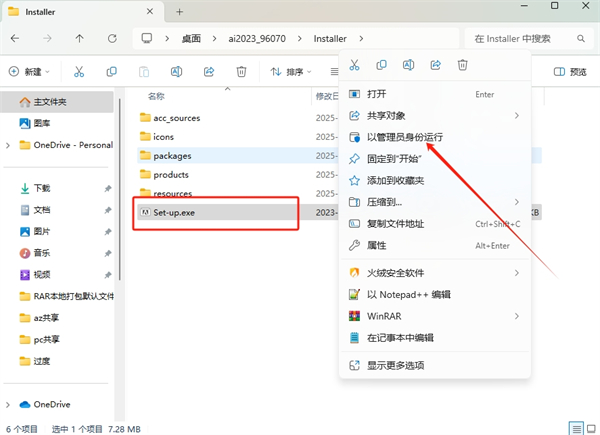
02、阅读安装选项后点击“继续”,如无特殊需要,可保留默认安装目录。
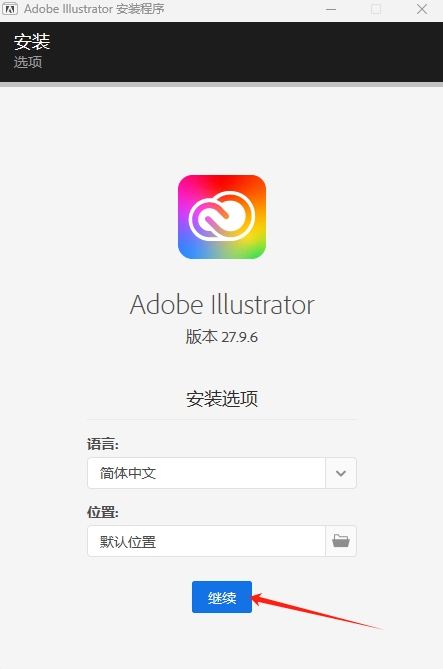
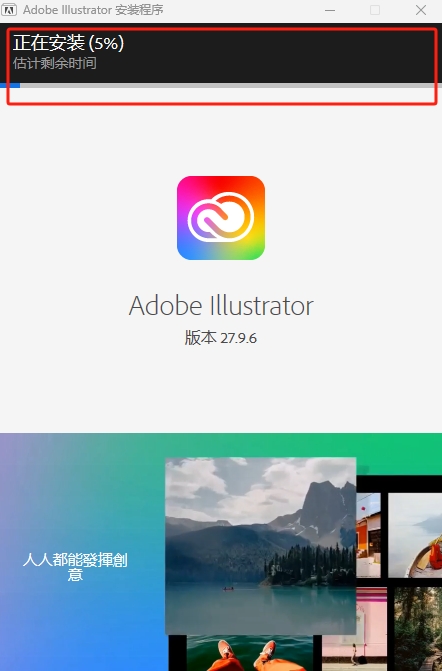
03、安装过程中请耐心等待,并保持设备供电和网络连接稳定。
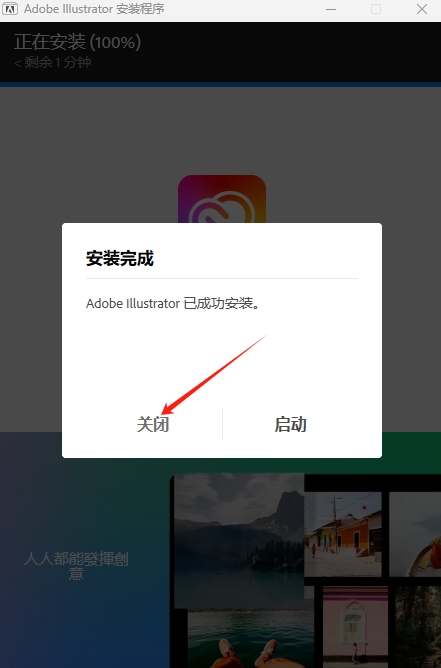
04、安装完成后,点击关闭按钮退出安装程序。
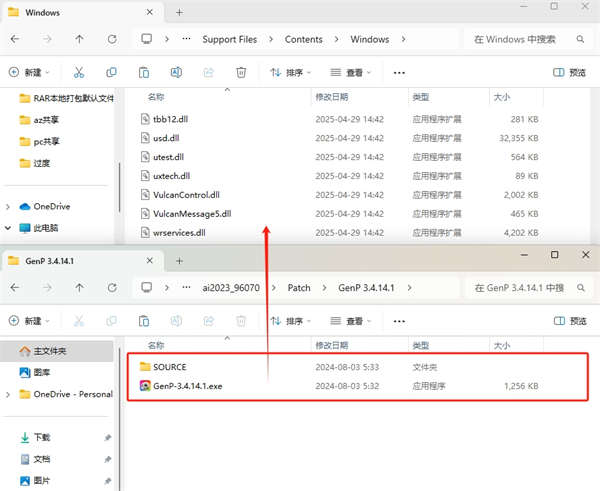
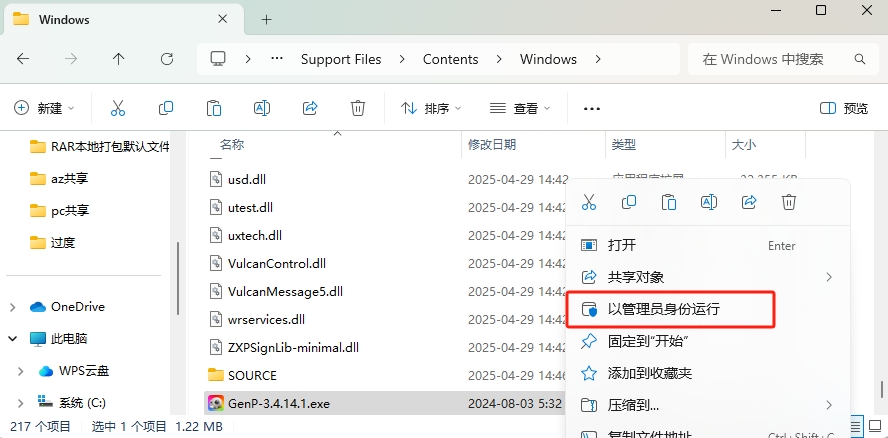
05、安装结束后请勿复制或运行来源不明的激活文件;如需使用完整功能,请通过 Adobe 账户完成授权。
06、打开 Adobe Creative Cloud 桌面应用,使用 Adobe 账户登录。
07、根据界面提示选择 Illustrator,并查看可用的安装或授权选项。
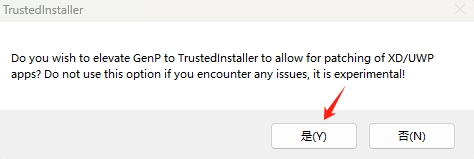
08、等待应用完成必要的检查与加载。
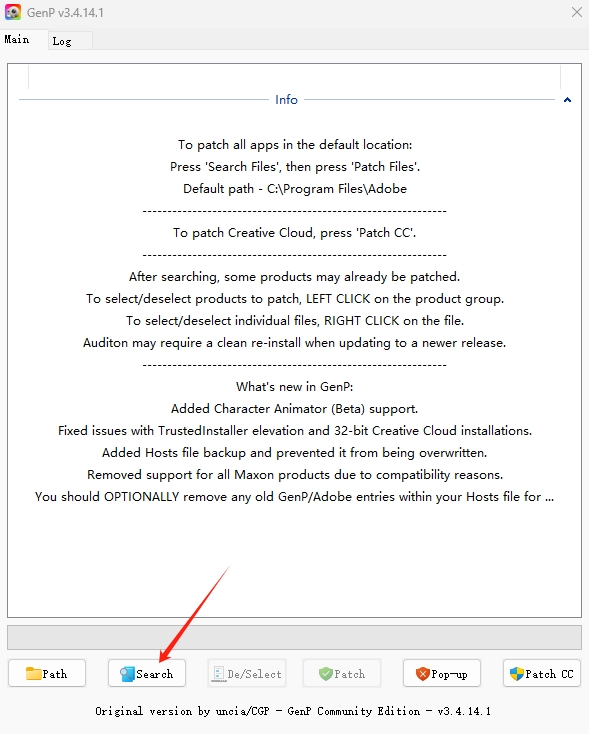
09、登录后按界面提示确认软件授权状态。
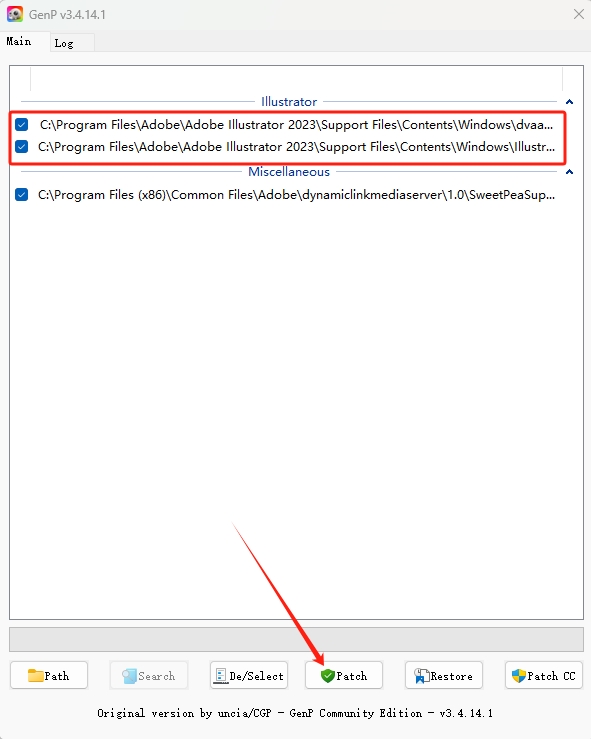
10、如系统提示更新或验证授权,请按官方说明完成操作。
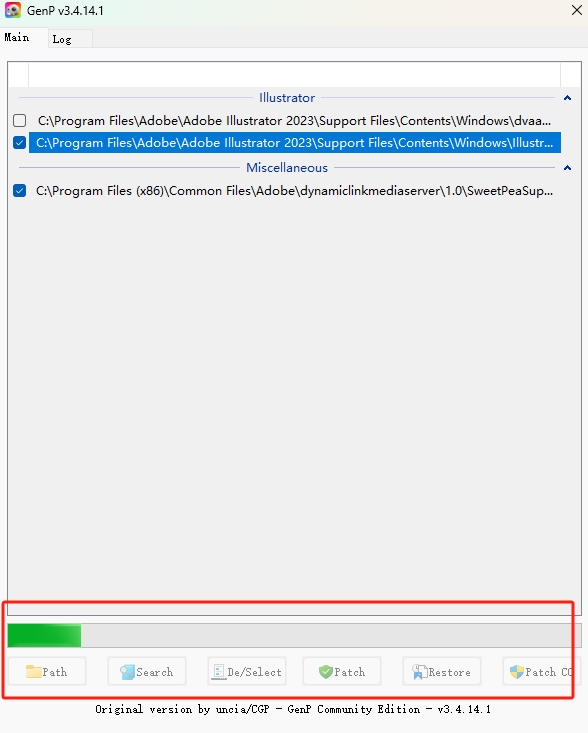
11、设置完成后即可关闭 Creative Cloud 窗口。
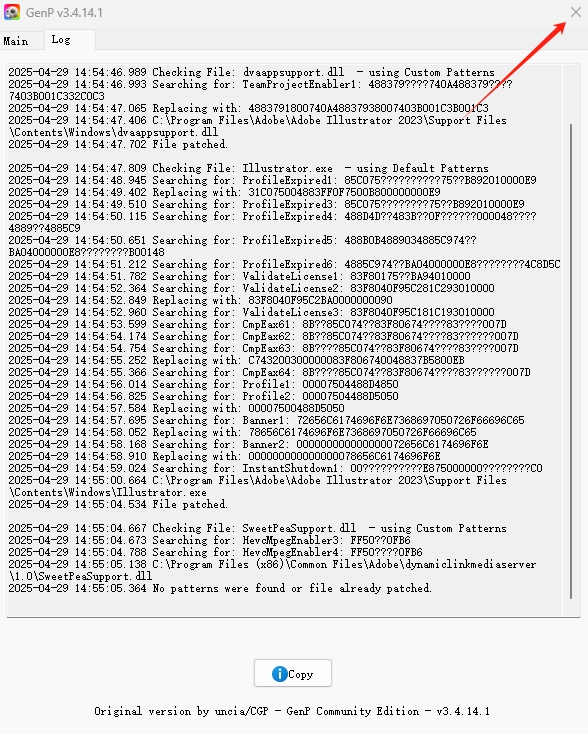
12、启动 Illustrator 并确认账户授权状态,即可开始使用。以上为基本安装与登录说明。
适配多种尺寸的标志设计
软件提供多种绘图工具,便于将基础形状与色彩组合成徽标、图标和复杂图形。矢量作品可根据屏幕或大型展示画面的需要调整尺寸,并保持清晰的边缘效果。
灵活呈现文字排版
可将名称与图形组合用于标志,也能为传单或网页设计排版。通过效果、字符样式和单字编辑等功能,调整文字的视觉层次,使版式更符合内容表达需要。
让插画在不同媒介中呈现
可以绘制原创图形,也可以导入照片后进行描摹和重新着色,将素材转化为插画作品。完成的图稿可用于印刷品、演示文稿、网站、博客和社交媒体等场景。
面向专业创作的工具
借助绘图与编辑工具,设计者可以专注于创作,并在不同文档中复用矢量图形。软件还可与 Photoshop、InDesign、XD 和 Premiere Pro 等 Creative Cloud 应用配合使用,方便在设计、视频等项目中使用图稿。
自由渐变
使用自由渐变为对象添加丰富的色彩过渡,让图形呈现更自然的颜色变化。
全局编辑
可同时调整多个画板上重复出现的文字或对象,减少重复操作。
自定义工具栏
根据个人工作习惯添加、移除或分组工具,让常用功能更容易找到。
演示与修剪预览
可将画板整理为便于投影和分享的演示内容,也可预览带出血的文档修剪后的边缘效果。
网上有不少等距场景绘制教程,其中一些需要透视基础,也常通过斜切或自由变换等方式拼接图形,操作较为繁琐。本教程将介绍一种易于入门的绘制思路,帮助初学者理解立体图标的构成步骤;练习时可逐步熟悉工具,并根据作品需要调整图形。

1.1 绘制一个正圆,并为其填充任意颜色,作为场景插画的背景。

1.2 使用内部绘图模式或剪切蒙版,在圆形范围内绘制两个长方形并填充渐变。上方渐变可设为 #5917be 至 #e96ec6;下方渐变可设为 #456be6 至 #456be6,并将下方矩形顶部颜色的不透明度设为 0%。

步骤二:绘制群山
2.1 使用钢笔工具勾画山脉形状,并填充与背景相同的颜色。

2.2 将山脉放入圆形蒙版内并复制,生成第二层山脉。向右移动副本并将不透明度调整为 30%;再复制第一层山脉,放大后移至前方右下角,作为第三层山脉。

步骤三:添加山脉阴影
3.1 顺着山脉的地形走势,用钢笔工具勾画阴影形状。可参考示意图中的线条,确定需要绘制的区域。

3.2 为阴影形状填充渐变。第一座高山的阴影可使用 #360581 至 #360581,并将底部不透明度设为 0%;第二座高山可使用 #29005d 至 #29005d,并将顶部不透明度设为 0%。

步骤四:绘制星月夜空
4.1 绘制一个白色圆形并放置在山脉上方,再添加白色投影并设置模糊值为 50。

4.2 用大小不同的圆点缀天空,并将较大的圆调整为彗星形状。为其设置不透明度由 0% 到 100% 的渐变,同时适当降低靠近地平线的星星不透明度。

步骤五:添加小鹿剪影
5.1 参考照片使用钢笔工具勾画小鹿形状,填充与右下角山脉相同的颜色,并将其放置在山上。

5.2 可按需补充内阴影等细节,增强插画的空间层次感。

插画效果预览

1、绘制一条直线段。

2、在上方工具栏中选择“变量宽度”,并应用“宽度配置文件 1”。
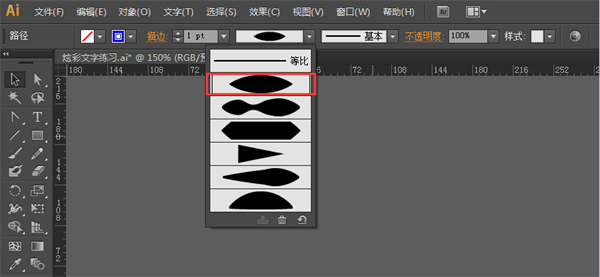
线段将呈现相应的宽度变化效果。

3、复制多条线段,分别调整颜色后叠放。注意避免中间露出底色;也可以尝试不同的颜色组合,让画笔效果更加丰富。
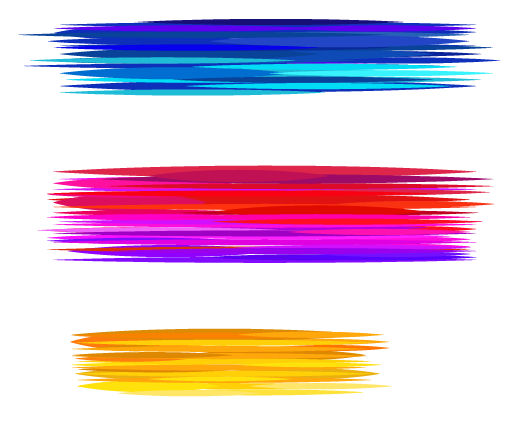
4、选中一组线段,在“画笔定义”中选择“新建画笔”。
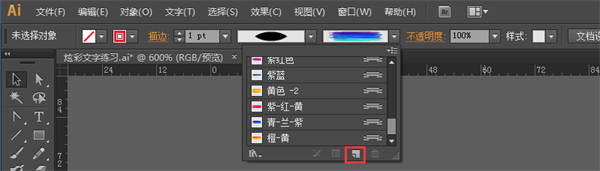
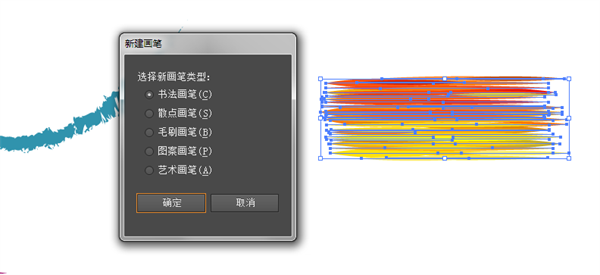
5、选择“艺术画笔”类型。
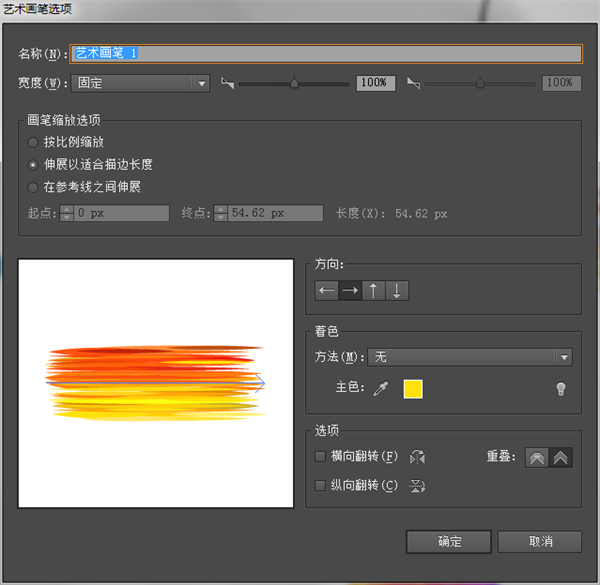
6、为新建的画笔设置一个便于识别的名称。
开始创作
画笔创建完成后,就可以用它绘制艺术字和装饰图形。
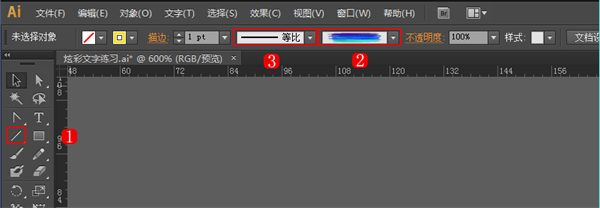
1、绘制线段后,在“画笔定义”中选择刚创建的画笔,并在“变量宽度”选项中尝试不同样式。
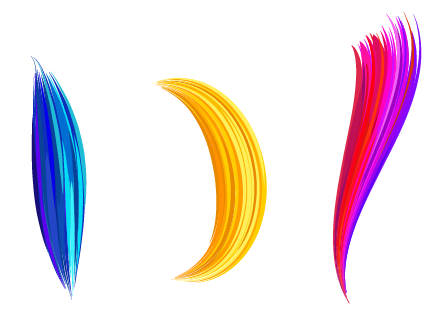
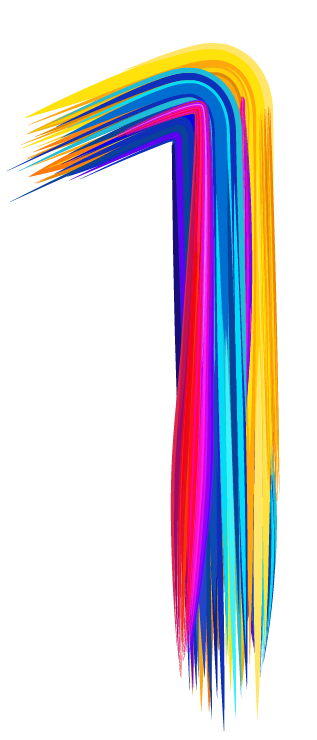
2、使用彩色艺术画笔开始绘制炫彩数字“1”。
可以用多条彩色艺术线段叠加绘制数字,让细节更丰富,也便于灵活调整颜色。
补充方法:也可以创建多种彩色艺术画笔,再用单次笔画绘制。
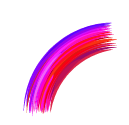
3、接下来绘制彩色圆环,先画出一条彩色艺术画笔线段。
4、选中线段并点击旋转工具,按住键盘 Alt 键后单击鼠标左键设置旋转中心;在弹窗中输入 -45°,然后选择复制。
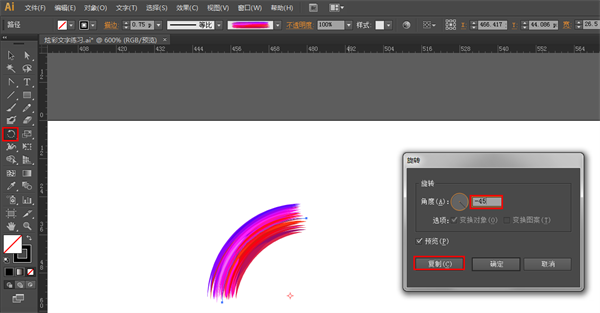
此时会出现两条相互叠加的艺术画笔线段。
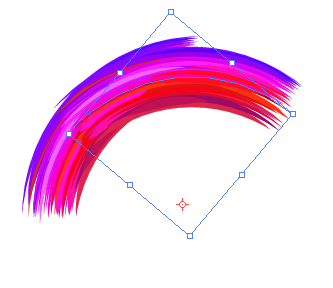
5、按 Ctrl+D 重复上一步操作,继续复制并旋转线段,直至组合成一个圆。
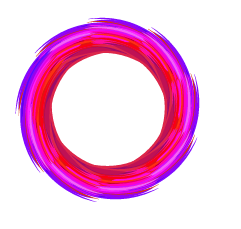
6、调整各线段的颜色,也可修改宽度变化或描边设置。
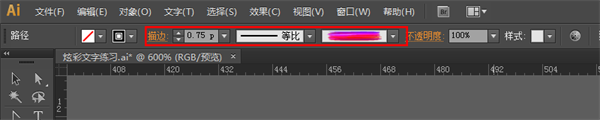

7、叠加炭笔或羽毛笔触效果,为图形增添笔触质感。
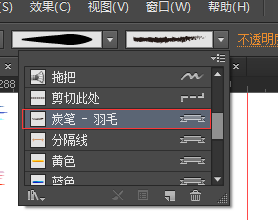
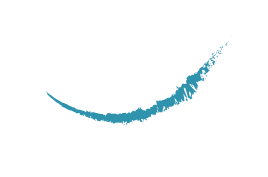

8、绘制同心圆环并叠加到图形上,右键选择“建立剪切蒙版”。

完成效果

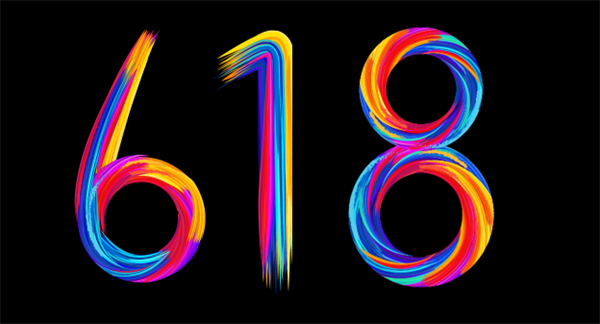
继续调整细节和线条旋转角度,可以进一步增强图形的立体感。
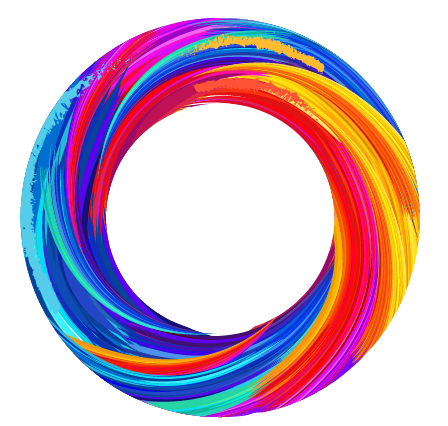
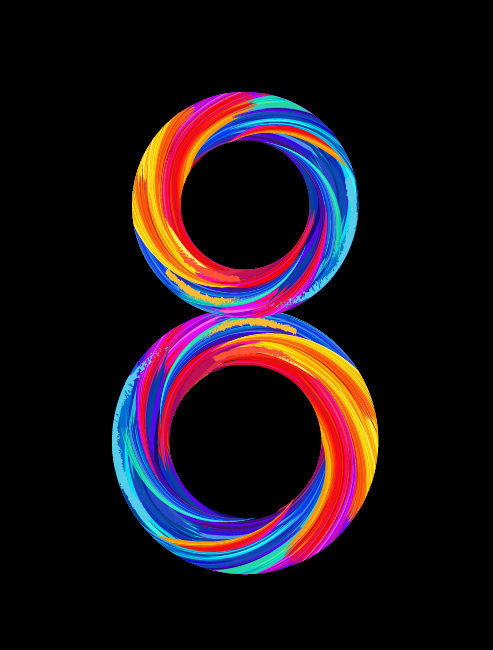
叠加示例
处理器:支持 64 位的多核 Intel 处理器或 AMD Athlon 64 处理器。
操作系统:Windows 10(64 位)或 Windows 11(64 位)。
内存:至少 8 GB,推荐 16 GB。
硬盘:安装需要 2 GB 可用空间,安装过程中还需额外空间;建议使用 SSD。
显示器分辨率:至少 1024 × 768,推荐 1920 × 1080。
如需在 Illustrator 中使用触控工作区,需要配备运行 Windows 10 的触控屏平板电脑或显示器;推荐使用 Microsoft Surface Pro 3。
图形处理器:支持 OpenGL 4.x。
可选 GPU 性能:Windows 设备至少需要 1 GB 显存,推荐 4 GB;计算机需支持 OpenGL 4.0 或更高版本。
相较于较早版本,Illustrator 2023 增添了多项创作功能,并对部分工作流程进行了改进,例如通过文本创建列表、借助“历史记录”面板查看和管理操作状态,以及运用矢量贴图和三维效果丰富图形表现。软件适用于制作印刷品、网页、视频及移动设备所需的徽标、图标、绘图、版式和插画,也可创建广告牌等大幅面画面。矢量编辑方式便于作品适配多种尺寸,帮助设计者在不同项目中复用素材并提升制作效率。建议通过 Adobe 官方渠道获取安装程序,并依照授权条款使用软件。
提示:请通过 Adobe 官方渠道下载并安装 Illustrator 2023,使用有效授权完成激活。安装前请确认电脑满足系统要求,并检查当前 Windows 版本是否兼容。
AI2023安装指南
01、从 Adobe 官方渠道获取安装程序,解压后打开安装文件夹,并按提示启动安装程序。02、阅读安装选项后点击“继续”,如无特殊需要,可保留默认安装目录。
03、安装过程中请耐心等待,并保持设备供电和网络连接稳定。
04、安装完成后,点击关闭按钮退出安装程序。
05、安装结束后请勿复制或运行来源不明的激活文件;如需使用完整功能,请通过 Adobe 账户完成授权。
06、打开 Adobe Creative Cloud 桌面应用,使用 Adobe 账户登录。
07、根据界面提示选择 Illustrator,并查看可用的安装或授权选项。
08、等待应用完成必要的检查与加载。
09、登录后按界面提示确认软件授权状态。
10、如系统提示更新或验证授权,请按官方说明完成操作。
11、设置完成后即可关闭 Creative Cloud 窗口。
12、启动 Illustrator 并确认账户授权状态,即可开始使用。以上为基本安装与登录说明。
AI2023功能介绍
这款行业常用的矢量图形软件可用于制作印刷品、网页、视频和移动设备中的徽标、图标、绘图、排版与插画。设计者可借助丰富的绘图工具创作从网页图标、产品包装到书籍插图和广告牌等多种内容。适配多种尺寸的标志设计
软件提供多种绘图工具,便于将基础形状与色彩组合成徽标、图标和复杂图形。矢量作品可根据屏幕或大型展示画面的需要调整尺寸,并保持清晰的边缘效果。
灵活呈现文字排版
可将名称与图形组合用于标志,也能为传单或网页设计排版。通过效果、字符样式和单字编辑等功能,调整文字的视觉层次,使版式更符合内容表达需要。
让插画在不同媒介中呈现
可以绘制原创图形,也可以导入照片后进行描摹和重新着色,将素材转化为插画作品。完成的图稿可用于印刷品、演示文稿、网站、博客和社交媒体等场景。
面向专业创作的工具
借助绘图与编辑工具,设计者可以专注于创作,并在不同文档中复用矢量图形。软件还可与 Photoshop、InDesign、XD 和 Premiere Pro 等 Creative Cloud 应用配合使用,方便在设计、视频等项目中使用图稿。
自由渐变
使用自由渐变为对象添加丰富的色彩过渡,让图形呈现更自然的颜色变化。
全局编辑
可同时调整多个画板上重复出现的文字或对象,减少重复操作。
自定义工具栏
根据个人工作习惯添加、移除或分组工具,让常用功能更容易找到。
演示与修剪预览
可将画板整理为便于投影和分享的演示内容,也可预览带出血的文档修剪后的边缘效果。
Illustrator绘制等距立体图标教程
本教程介绍使用 Illustrator 绘制 2.5D 等距立体图标的基本方法,适合初学者了解图形构建与立体场景表现。网上有不少等距场景绘制教程,其中一些需要透视基础,也常通过斜切或自由变换等方式拼接图形,操作较为繁琐。本教程将介绍一种易于入门的绘制思路,帮助初学者理解立体图标的构成步骤;练习时可逐步熟悉工具,并根据作品需要调整图形。
Illustrator紫色风格插画教程
步骤一:绘制背景1.1 绘制一个正圆,并为其填充任意颜色,作为场景插画的背景。
1.2 使用内部绘图模式或剪切蒙版,在圆形范围内绘制两个长方形并填充渐变。上方渐变可设为 #5917be 至 #e96ec6;下方渐变可设为 #456be6 至 #456be6,并将下方矩形顶部颜色的不透明度设为 0%。
步骤二:绘制群山
2.1 使用钢笔工具勾画山脉形状,并填充与背景相同的颜色。
2.2 将山脉放入圆形蒙版内并复制,生成第二层山脉。向右移动副本并将不透明度调整为 30%;再复制第一层山脉,放大后移至前方右下角,作为第三层山脉。
步骤三:添加山脉阴影
3.1 顺着山脉的地形走势,用钢笔工具勾画阴影形状。可参考示意图中的线条,确定需要绘制的区域。
3.2 为阴影形状填充渐变。第一座高山的阴影可使用 #360581 至 #360581,并将底部不透明度设为 0%;第二座高山可使用 #29005d 至 #29005d,并将顶部不透明度设为 0%。
步骤四:绘制星月夜空
4.1 绘制一个白色圆形并放置在山脉上方,再添加白色投影并设置模糊值为 50。
4.2 用大小不同的圆点缀天空,并将较大的圆调整为彗星形状。为其设置不透明度由 0% 到 100% 的渐变,同时适当降低靠近地平线的星星不透明度。
步骤五:添加小鹿剪影
5.1 参考照片使用钢笔工具勾画小鹿形状,填充与右下角山脉相同的颜色,并将其放置在山上。
5.2 可按需补充内阴影等细节,增强插画的空间层次感。
插画效果预览
Illustrator绘制绚丽艺术字教程
创建画笔1、绘制一条直线段。
2、在上方工具栏中选择“变量宽度”,并应用“宽度配置文件 1”。
线段将呈现相应的宽度变化效果。
3、复制多条线段,分别调整颜色后叠放。注意避免中间露出底色;也可以尝试不同的颜色组合,让画笔效果更加丰富。
4、选中一组线段,在“画笔定义”中选择“新建画笔”。
5、选择“艺术画笔”类型。
6、为新建的画笔设置一个便于识别的名称。
开始创作
画笔创建完成后,就可以用它绘制艺术字和装饰图形。
1、绘制线段后,在“画笔定义”中选择刚创建的画笔,并在“变量宽度”选项中尝试不同样式。
2、使用彩色艺术画笔开始绘制炫彩数字“1”。
可以用多条彩色艺术线段叠加绘制数字,让细节更丰富,也便于灵活调整颜色。
补充方法:也可以创建多种彩色艺术画笔,再用单次笔画绘制。
3、接下来绘制彩色圆环,先画出一条彩色艺术画笔线段。
4、选中线段并点击旋转工具,按住键盘 Alt 键后单击鼠标左键设置旋转中心;在弹窗中输入 -45°,然后选择复制。
此时会出现两条相互叠加的艺术画笔线段。
5、按 Ctrl+D 重复上一步操作,继续复制并旋转线段,直至组合成一个圆。
6、调整各线段的颜色,也可修改宽度变化或描边设置。
7、叠加炭笔或羽毛笔触效果,为图形增添笔触质感。
8、绘制同心圆环并叠加到图形上,右键选择“建立剪切蒙版”。
完成效果
继续调整细节和线条旋转角度,可以进一步增强图形的立体感。
叠加示例
系统配置要求
最低系统要求:处理器:支持 64 位的多核 Intel 处理器或 AMD Athlon 64 处理器。
操作系统:Windows 10(64 位)或 Windows 11(64 位)。
内存:至少 8 GB,推荐 16 GB。
硬盘:安装需要 2 GB 可用空间,安装过程中还需额外空间;建议使用 SSD。
显示器分辨率:至少 1024 × 768,推荐 1920 × 1080。
如需在 Illustrator 中使用触控工作区,需要配备运行 Windows 10 的触控屏平板电脑或显示器;推荐使用 Microsoft Surface Pro 3。
图形处理器:支持 OpenGL 4.x。
可选 GPU 性能:Windows 设备至少需要 1 GB 显存,推荐 4 GB;计算机需支持 OpenGL 4.0 或更高版本。
GUIDES & NEWS
相关内容
PUBLISHER WORKS
Adobe 的其他作品


DISCOVERY